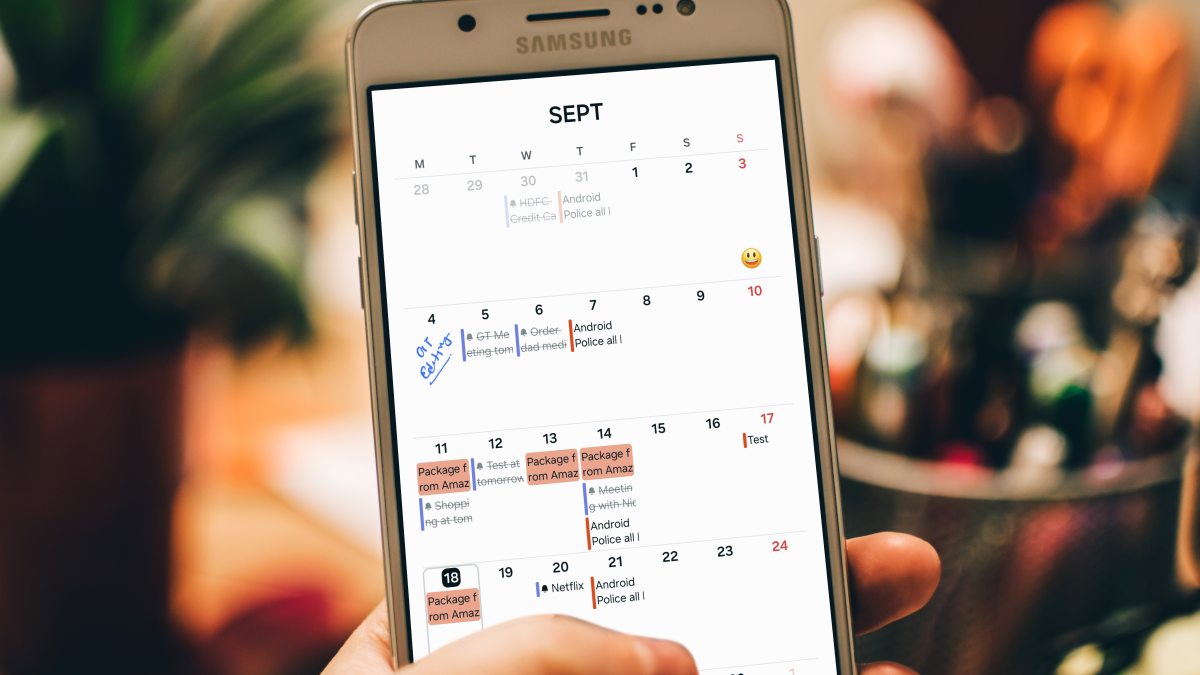
Si bien Samsung a menudo se critica por agrupar aplicaciones duplicadas en los teléfonos Galaxy, algunos de ellos son bastante útiles e incluso mejores que las contrapartes de Google. Una de esas aplicaciones es el calendario Samsung, que admite la escritura a mano (en dispositivos con soporte de bolígrafo), todos los calendarios en línea, widgets y más. Sin embargo, muchos se han quejado de problemas de compatibilidad con Outlook. Si enfrenta lo mismo, estas son las mejores formas de arreglar el calendario Samsung que no se sincroniza con Outlook.
1. Asegúrese de agregar calendario de Outlook
Gracias a una asociación entre Microsoft y Samsung, aplicaciones de productividad esenciales como Outlook, OneDrive, Microsoft 365 y LinkedIn vienen preinstaladas en todos los teléfonos de Galaxy. Puede agregar el calendario de Outlook en la misma aplicación o usar la aplicación de calendario predeterminada en Samsung. Esto es lo que debes hacer.
1. Abra el calendario en su teléfono.
2. Toque el menú de hamburguesas en la parte superior y abra Ajustes.
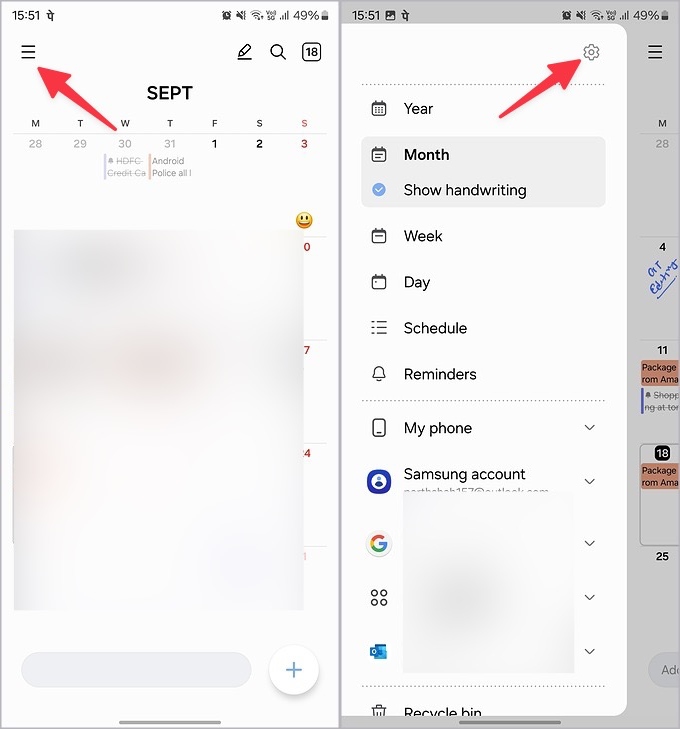
3. Seleccionar Gestionar calendarios. Grifo + + en la parte superior.
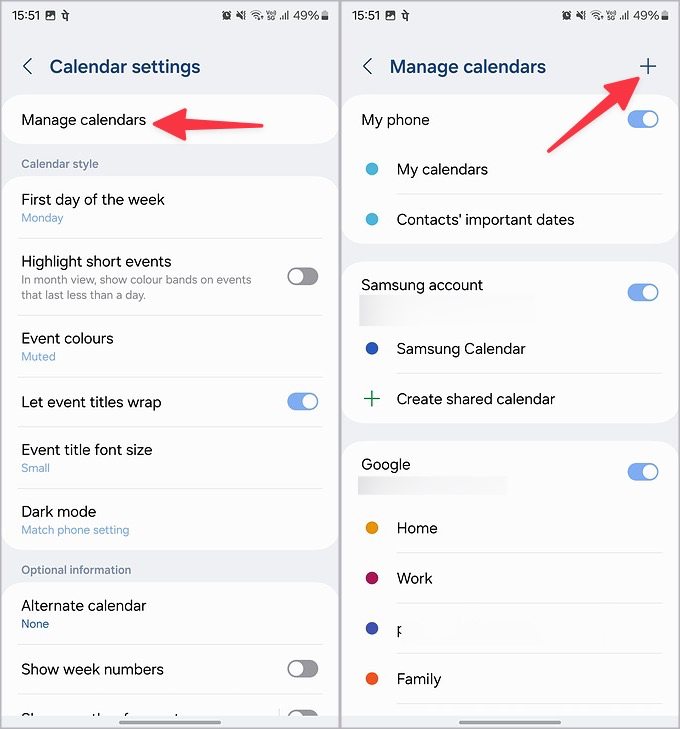
4. Seleccionar Perspectiva. La aplicación abre las perspectivas y le pide que inicie sesión con los detalles de la cuenta.
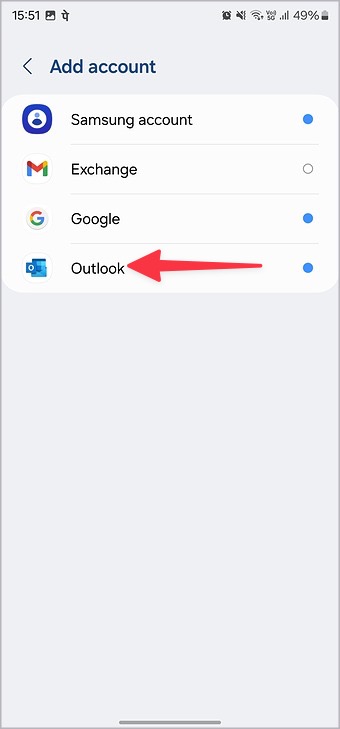
Siga las instrucciones en pantalla para completar la configuración y verifique si el calendario de Outlook aparece en el calendario Samsung. Continúe leyendo si el calendario de Outlook no aparece.
2. Desactivar y habilitar el calendario de Outlook
Debe habilitar la opción de calendario de sincronización en la configuración de Outlook para que aparezca en la aplicación Calendar. De lo contrario, ninguno de los calendarios de Outlook aparecerá en el calendario de Samsung. Siga los pasos a continuación.
1. Abra Outlook y toque el icono de inicio en la parte superior. Seleccionar Ajustes.
2. Seleccione su cuenta de Outlook.

3. Habilitar el Calendarios de sincronización palanca.
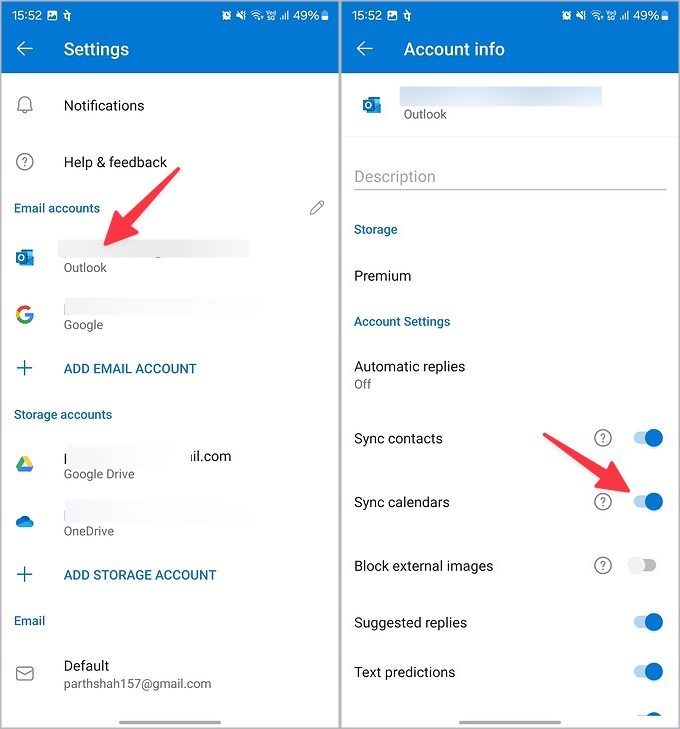
Ahora, cierre la aplicación del calendario y ábrala nuevamente. Sus calendarios de Outlook deben aparecer.
3. Habilite el calendario de la barra lateral
El calendario de Samsung le permite ocultar calendarios específicos de la barra lateral. Si ha ocultado cualquier calendario de Outlook, asegúrese de habilitarlo.
1. Abra el calendario de Samsung y toque el menú de hamburguesas en la parte superior.
2. Expandir Perspectiva y habilite la marca de verificación junto a un calendario.
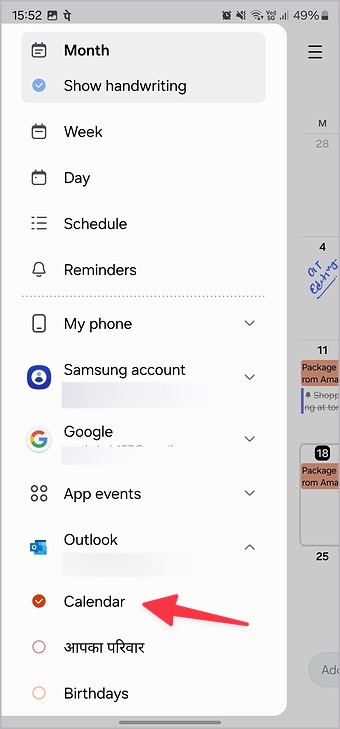
Las entradas de su calendario de Outlook deben aparecer en la aplicación Calendario ahora.
4. Calendario de Outlook de sincronización manual
¿Sus eventos y entradas recientes de Outlook no aparecen en la aplicación Calendar? Tiene la opción de sincronizar manualmente todos los calendarios adicionales en la aplicación. Esto es lo que debes hacer.
1. Abra el calendario en su teléfono.
2. Toque las tres líneas horizontales en la parte superior y toque Sincronizar ahora.

Asegúrese de confirmar una conexión a Internet activa antes de sincronizar todos los calendarios en la aplicación.
5. Force Stop Calendar Samsung
Puede evitar la aplicación de calendario predeterminada e intentar sincronizar los calendarios de Outlook nuevamente.
1. Tapón largo en la aplicación del calendario y toque i Para abrir el menú de información.
2. Grifo Fuerza parada, Y estás listo para usar el calendario Samsung.
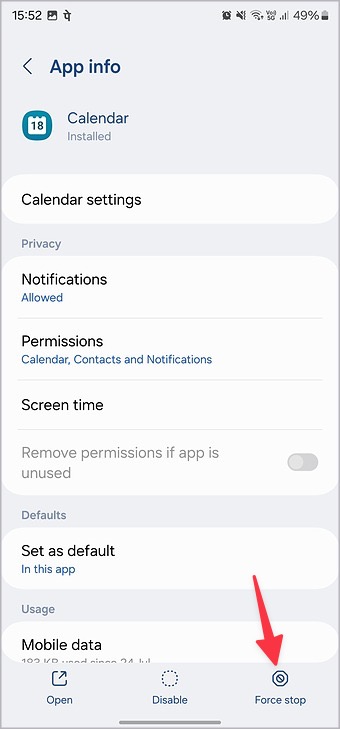
Inicie la aplicación del calendario y consulte sus entradas de Outlook sobre la marcha.
6. Desactivar y habilitar el calendario
Puede deshabilitar temporalmente la aplicación Calendar en su teléfono Samsung y habilitarla nuevamente. Correge fallas comunes con la aplicación del calendario Samsung en su teléfono.
1. Abra el menú Información de la aplicación del calendario (consulte los pasos anteriores).
2. Seleccionar Desactivar.
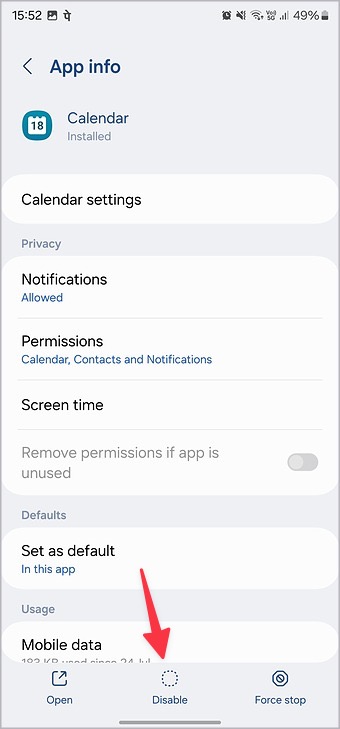
3. Habilitarlo después de un tiempo y listo.
7. Actualizar el calendario de Samsung
Una aplicación de calendario obsoleto puede causar problemas con la sincronización de Outlook en su teléfono. Samsung libera regularmente actualizaciones para agregar nuevas funciones y corregir errores en la aplicación. Aquí le mostramos cómo actualizar el calendario Samsung a la última versión.
1. Abrir el Tienda de galaxias en tu teléfono.
2. Convidar a Menú y seleccionar Actualizaciones.
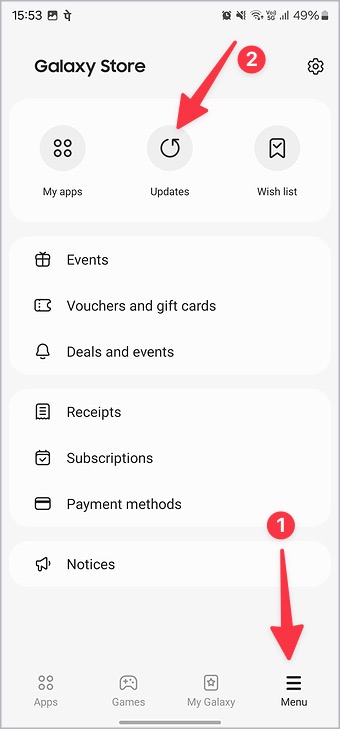
3. Actualice la aplicación Calendario a la última versión desde el siguiente menú.
8. Consulte la interrupción de las perspectivas
El correo electrónico de Outlook y los servicios de calendario enfrentan interrupciones a veces. Si los servidores de la compañía están inactivos, no puede sincronizar Outplook con el calendario de Samsung. Debe esperar a que Microsoft solucione los problemas desde su final y vuelva a intentarlo. Puedes visitar Decetector y busque Outlook para confirmar el tiempo de inactividad.
9. Actualizar una interfaz de usuario
Samsung actualiza las aplicaciones del sistema con compilaciones del sistema también. Últimamente, la compañía ha estado en la cima de su juego con actualizaciones regulares del sistema. Puede actualizar una interfaz de usuario a la última versión e intentarlo nuevamente.
1. Abra la configuración y desplácese a Actualización de software.

2. Descargue e instale la actualización pendiente de UI en su teléfono.
Visite sus eventos de Outlook sobre la marcha
Cuando ninguno de los trucos funciona, debe pasar a aplicaciones de terceros para consultar las entradas del calendario de Outlook. Puede usar Google Calendar o Microsoft Outlook para ver sus eventos sobre la marcha.