
Su iPhone sirve numerosas funciones, una de las cuales es hacer y recibir llamadas telefónicas. Pero, ¿qué pasa si el altavoz de la oreja de su iPhone deja de funcionar? La solución puede ser tan simple como aumentar el volumen o tan complicada como restablecer su iPhone. A continuación, compartimos todos los consejos posibles para arreglar el altavoz de la oreja que no trabaja en su iPhone, comenzando con el más fácil y avanzando hasta los más complicados.
1. Verifique el nivel de volumen
Si ha rechazado el volumen del altavoz de oído de su iPhone, puede parecer que no funciona, especialmente cuando está al aire libre. Mientras esté en una llamada, use el botón de volumen hacia arriba para aumentar el volumen y ver si eso resuelve su problema.

2. Apague Bluetooth
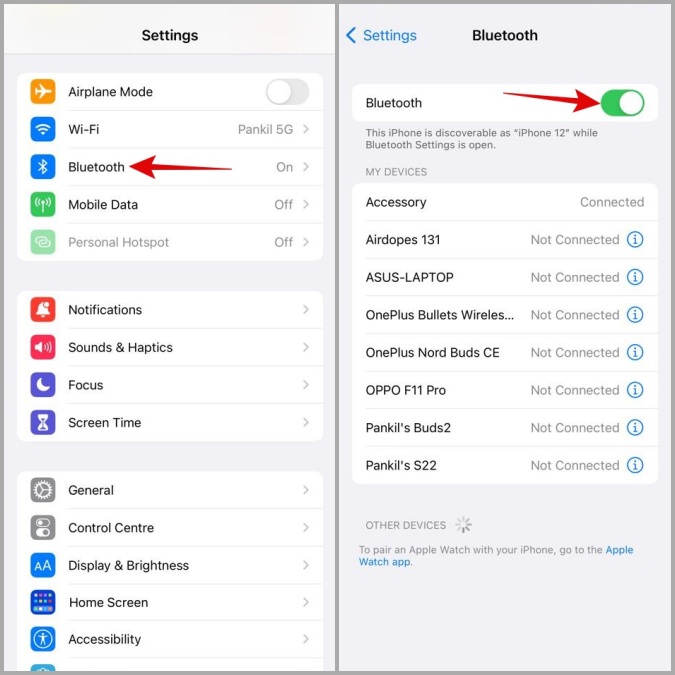
¿Está su iPhone conectado a un dispositivo Bluetooth, como auriculares, altavoces o un reloj? Si es así, es posible que no escuche nada mientras está en una llamada, ya que su iPhone redirigirá el audio de guardia al dispositivo Bluetooth conectado.
Si desea evitar cualquier conexión no deseada, es mejor apagar Bluetooth en su iPhone dirigiéndose a Configuración> Bluetooth.
3. Desactive la cancelación de ruido del teléfono
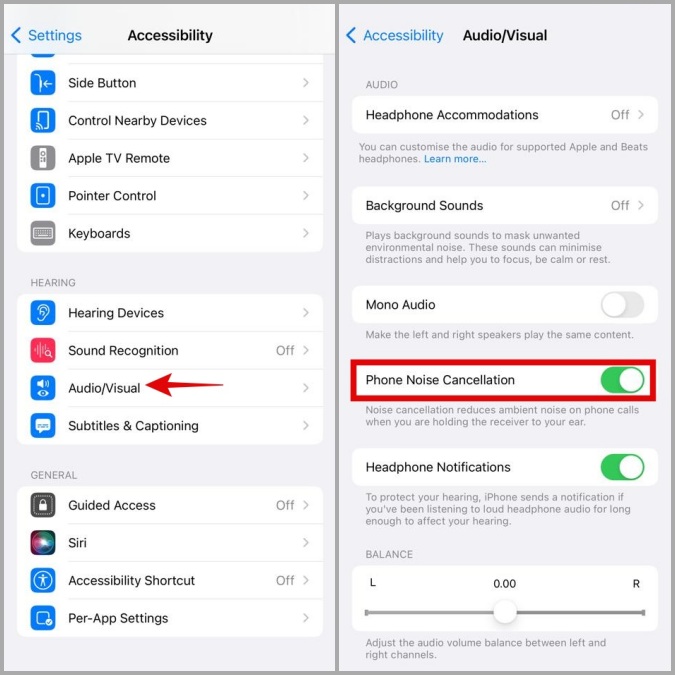
Su iPhone tiene una característica llamada cancelación de ruido del teléfono que puede ayudar a bloquear el ruido de fondo durante las llamadas. Sin embargo, esta característica a veces puede arruinar las cosas, lo que dificulta escuchar a las personas por teléfono. Puede intentar desactivar esta función para ver si eso soluciona el problema.
1. Abrir el Ajustes aplicación y desplácese hacia abajo para tocar Accesibilidad.

2. Aprovechar Audiovisual y apagar la palanca al lado de Cancelación de ruido del teléfono.
Después de completar los pasos anteriores, verifique si el altavoz de oído funciona como se esperaba.
4. Limpie el altavoz de la oreja
Con el tiempo, el auricular de su iPhone puede acumular polvo y escombros, afectando el volumen de llamadas. Puede intentar despejar el altavoz de la oreja con un cepillo de cerdas suaves y ver si resuelve su problema. Sin embargo, asegúrese de ser suave y no usar ningún líquido, ya que puede dañar permanentemente su altavoz.
5. Retire cualquier protector de pantalla y estuche obstruyendo
A veces, un protector o estuche de pantalla mal aplicada puede bloquear el altavoz del oído de su iPhone y hacer que deje de funcionar durante las llamadas. Entonces, si limpiar el altavoz de la oreja no ayuda, puede intentar eliminar el protector de pantalla y el estuche de su iPhone.
6. Compruebe si su iPhone está atascado en el modo de auriculares
Existe la posibilidad de que su iPhone esté atascado en el modo de auriculares, lo que está haciendo que desvíe el audio de llamadas a un dispositivo que no esté disponible. Si ese es el estuche, su iPhone no reproducirá ningún sonido.
La mayoría de las veces, enchufar los auriculares y desconectarlos o simplemente reiniciar su iPhone es suficiente para sacar su iPhone del modo de auriculares.
7. Reinstale la aplicación problemática
¿El altavoz de oreja de su iPhone solo está actuando con una aplicación específica, como WhatsApp? Si es así, probablemente sea un problema con la aplicación en sí. En ese caso, puede intentar desinstalar y reinstalar la aplicación para solucionar el problema.
Long Presione la aplicación problemática y seleccione Eliminar la aplicación. Entonces, seleccione Eliminar la aplicación para confirmar.

Después de eso, diríjase a la App Store para descargar la aplicación nuevamente y verifique si aún se produce el problema.
8. Instale actualizaciones de iOS
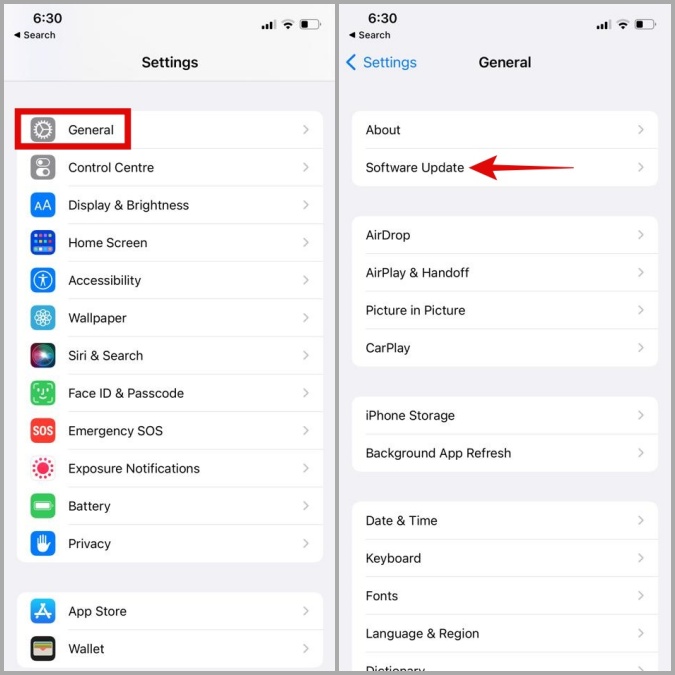
Es posible que el altavoz de oreja de su iPhone no funcione por Un error en iOS. Apple suele ser rápido cuando se trata de abordar los problemas conocidos en las actualizaciones posteriores. Puede intentar instalar actualizaciones de iOS pendientes para ver si eso soluciona el problema.
Para verificar las actualizaciones disponibles, abra el Ajustes aplicación y toque General. Aprovechar Actualización de software Para verificar las actualizaciones pendientes e instalarlas.
9. Restablece tu iPhone
Si todas las correcciones anteriores son ineficaces, su mejor opción es restablecer todas las configuraciones de su iPhone y comenzar de nuevo. No se preocupe, esto no borrará sus datos o archivos personales. Sin embargo, restablecerá todas las configuraciones de su iPhone a sus valores predeterminados.
Para restablecer todas las configuraciones de su iPhone, use estos pasos:
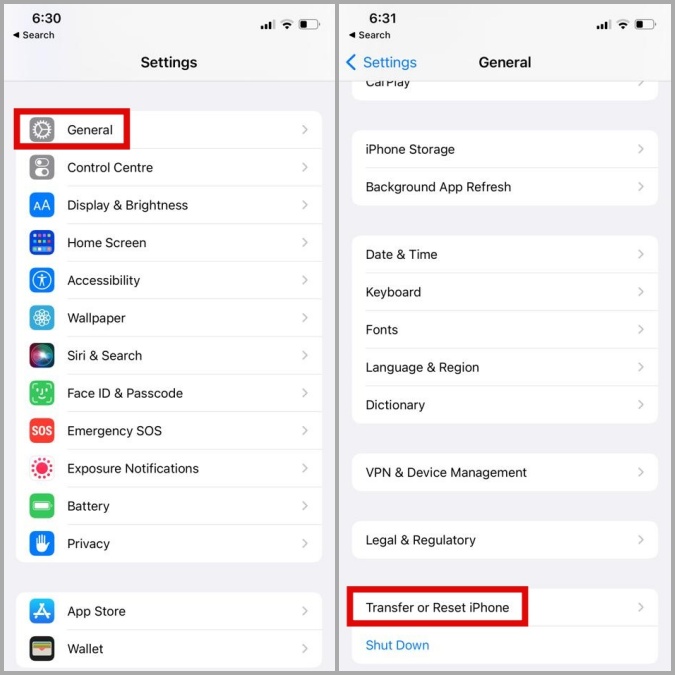
1. Abrir el Ajustes aplicación Desplácese hacia abajo para tocar General y seleccionar Transferir o restablecer iPhone Desde el siguiente menú.
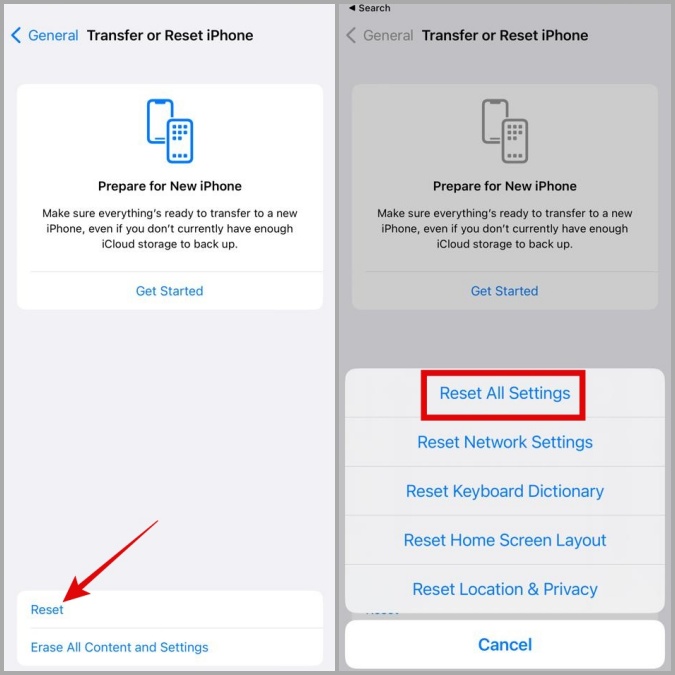
2. Aprovechar Reiniciar y seleccionar Restablecer todas las configuraciones Desde el menú resultante.
De silencio a hola
El altavoz del oído del iPhone generalmente hace un excelente trabajo al facilitar las conversaciones privadas y garantizar el audio cristalino durante las llamadas. Si bien los problemas técnicos inesperados a veces pueden hacer que no funcione mal, no es algo que no pueda solucionar con las soluciones mencionadas anteriormente.