Cuando transmite cualquier programa de televisión o película, Prime Video lo agrega automáticamente a la página de inicio para facilitar el acceso. Sin embargo, hay momentos en los que desea eliminar un título específico de la sección Continuar viendo en Video Prime.
Cuando transmites una nueva película o programa de televisión en Prime Video y lo encuentras aburrido a mitad de camino, la cierras. Aunque ya no planea verlo nuevamente, el título sigue siendo visible en la sección Continuar. Debe borrar continuar viendo la sección en Prime Video para mantenerla sin desorden. Ya sea que use el video Prime en su teléfono, tableta, web o una plataforma de televisión inteligente, continúe leyendo para hacer el trabajo.
Claro, continúa viendo en Prime Video Mobile
Amazon ofrece aplicaciones de video nativas de primas en iPhone y Android. La compañía utiliza una interfaz de usuario familiar en ambas plataformas. Usaremos Prime Video para Android en las capturas de pantalla a continuación. Puede seguir lo mismo en Prime Video para iPhone y títulos claros de la sección Continuar mirando.
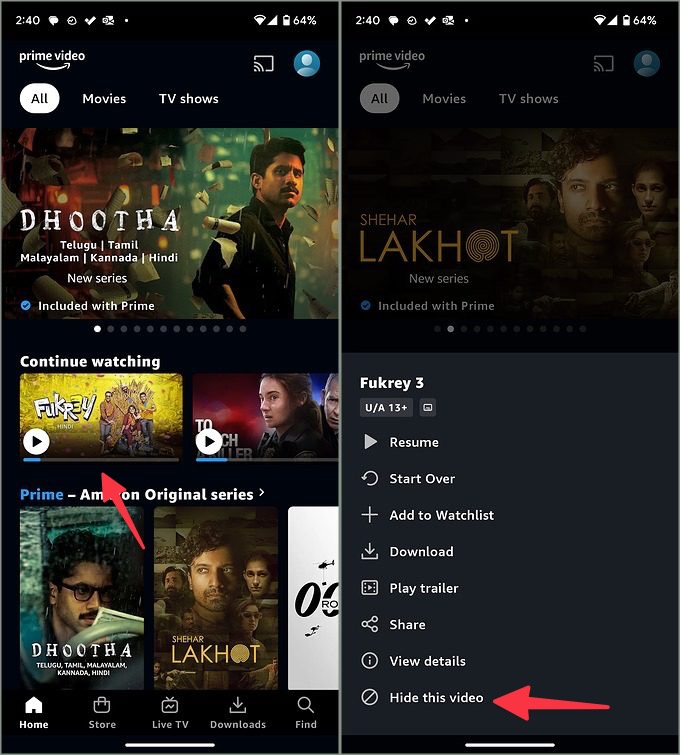
1. Abra el video Prime en su teléfono.
2. Tapado largo en un título que desea eliminar Continuar mirando. Grifo Ocultar este video. Repita lo mismo para todos los títulos irrelevantes.
Clear Continúe viendo en Prime Video para iPad
Si prefiere transmitir el video Prime en un iPad, consulte los pasos a continuación para borrar la lista Continuar viendo.
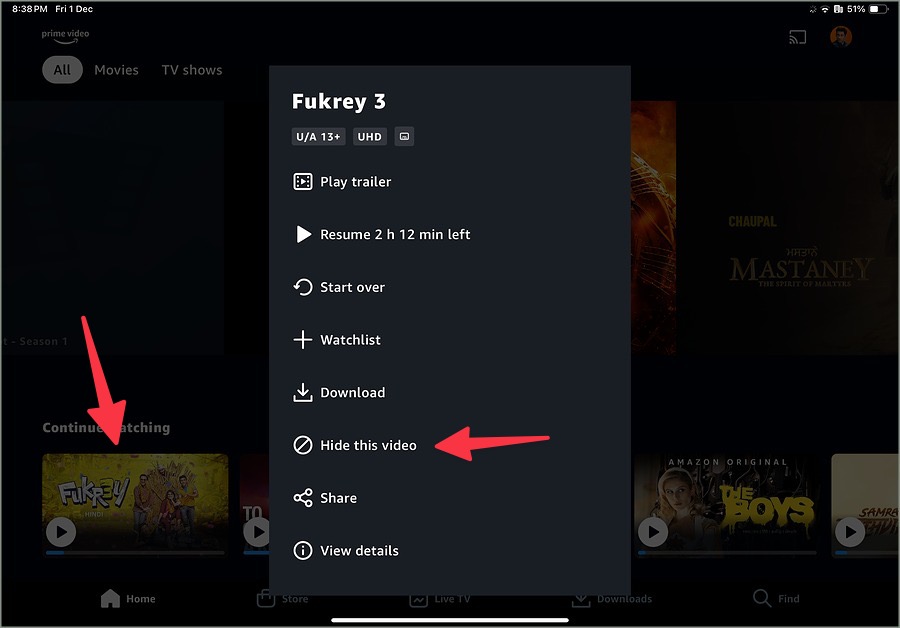
1. Inicie Prime Video en un iPad. Seleccione su perfil.
2. Tap largo en un título y seleccionar Ocultar este video Desde el menú emergente.
Claro, continúa viendo en la web de videos primos
Amazon ofrece una práctica versión web para transmitir sus títulos favoritos en una escritorio. Si usa el video Prime en Windows o Mac, use los pasos a continuación para eliminar los títulos innecesarios de continuar mirando.
1. Dirígete a Prime Video en la web e inicia sesión con los detalles de tu cuenta.
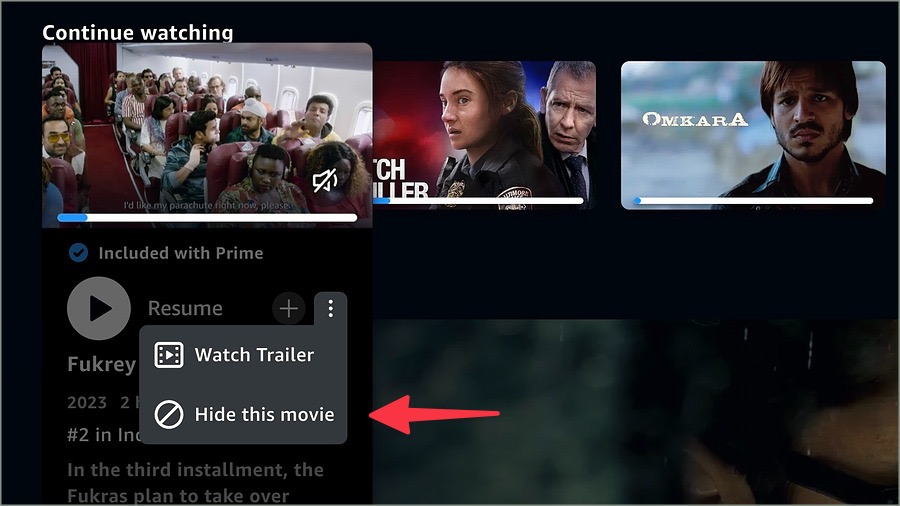
2. Pase el cursor en un programa de televisión o película y haga clic en el menú de tres puntos.
3. Seleccionar Esconder esta película O temporada, y estás listo para ir.
Si Prime Video no funciona en Google Chrome, consulte nuestra guía dedicada para solucionar el problema.
Eliminar títulos de continuar viendo en la aplicación Prime Video TV
Como se mencionó, la aplicación Native Prime Video está disponible en todas las principales plataformas de TV inteligentes como Samsung TV, Android TV, Amazon Fire TV Stick, Roku, LG TV y más. Cubriremos plataformas populares en la lista a continuación.
Aunque Amazon utiliza una interfaz de usuario similar en todas las plataformas Smart TV, los pasos difieren debido a los diferentes sistemas operativos y controles remotos.
TV Samsung
Los usuarios de Samsung TV pueden seguir los pasos a continuación para borrar la sección Continuar viendo en Prime Video.
1. Lanza el video Prime en Samsung TV.
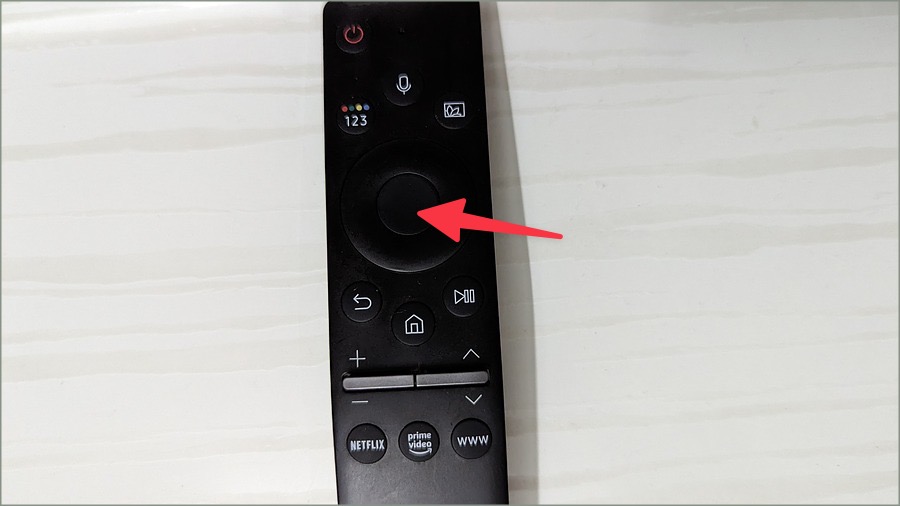
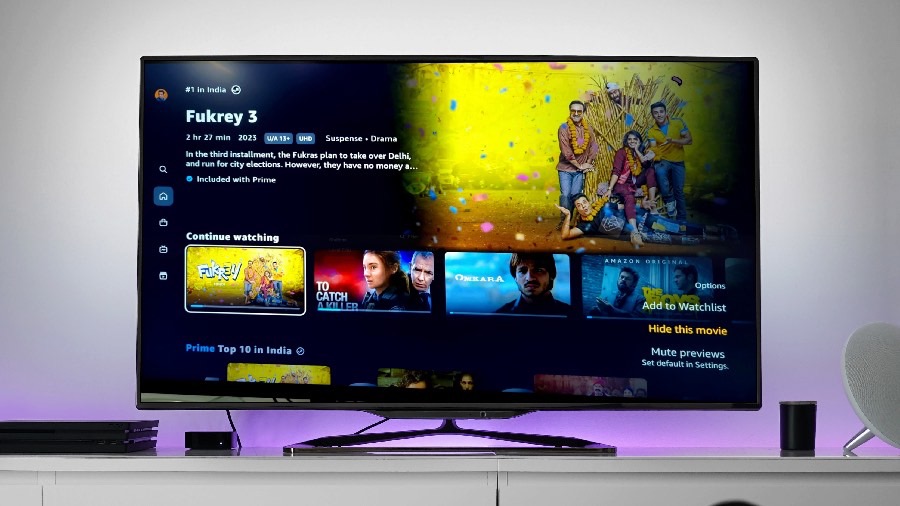
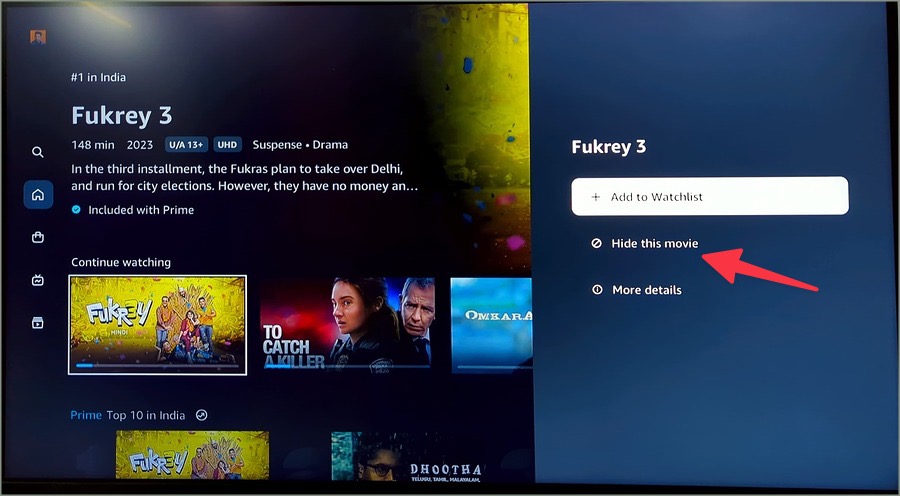
2. Sigue presionando el DE ACUERDO botón (botón circular) en su control remoto de Samsung TV. Un menú lateral emergentes. Seleccionar Ocultar esta película/temporada.
Si te encuentras con malas fallas de video en un televisor Samsung, consulte nuestra guía de solución de problemas para solucionar el problema.
Stick de TV Fire de Amazon
Prime Video viene preinstalado en todos los dispositivos Fire TV. Tome el control remoto de su TV Fire y elimine los títulos innecesarios de la sección Continuar mirando.
1. Abra el video Prime en Fire TV Stick.
2. Mantenga el título en Focus y presione el menú Opciones (con tres líneas horizontales) en su control remoto de Fire TV Stick.
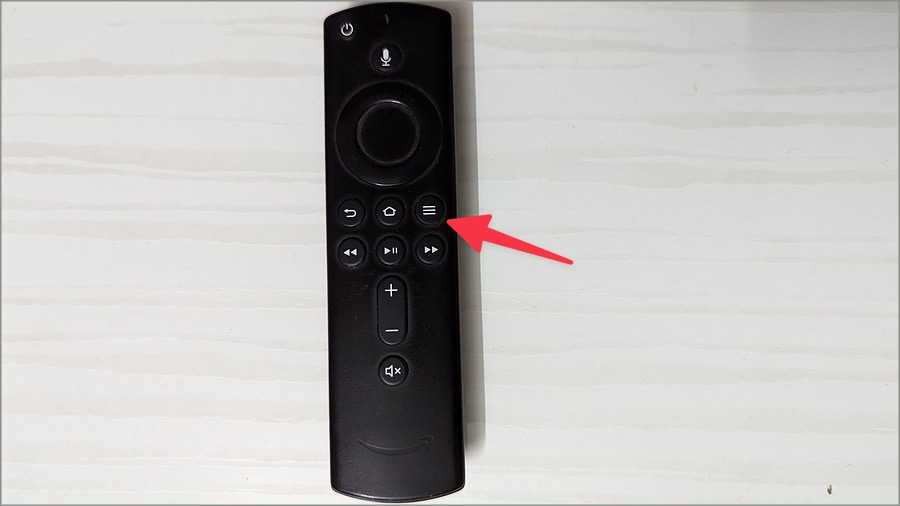
3. Seleccionar Esconder esta película Desde el menú inferior.

TV Android
Los usuarios de Android TV pueden pasar por los pasos a continuación para eliminar el contenido de la sección Continuar viendo en Video Prime.
1. Inicie Prime Video en Android TV.
2. Sigue presionando el DE ACUERDO Botón en su control remoto de TV inteligente y seleccione Esconder esta película.

Apple TV
Aquí le mostramos cómo despejar continuar viendo en Prime Video en Apple TV.
1. Abra el video Prime en Apple TV.
2. Presione el DE ACUERDO botón y seleccionar Esconder esta película.

Acceda a los títulos de video primos relevantes en muy poco tiempo
Además de la sección Continuar mirando, también puede usar la función de la lista de vigilancia para realizar un seguimiento de sus programas de televisión y películas favoritos. También puede crear nuevos perfiles en Prime Video y administrar contenido personalizado para cada perfil con estilo.