Su experiencia en Facebook puede afectar un problema cuando el error ‘algo salió mal’ aparece inesperadamente. Ya sea que encuentre este error mientras se desplaza a través de las noticias, intenta publicar actualizaciones o inicia sesión, no hay necesidad de entrar en pánico. Compartiremos algunos consejos útiles para corregir el error ‘Algo se equivocó’ de Facebook en su Android, iPhone y Web.
1. Verifique su conexión a Internet
Una conexión a Internet débil o inconsistente puede evitar que Facebook se cargue correctamente en su teléfono o computadora, lo que resulta en que el error «algo salió mal». Por lo tanto, abra algunos otros sitios web en su navegador y vea si se cargan bien.
Si experimenta problemas, cambie a una conexión a Internet diferente e intente nuevamente.
2. Firme y vuelva a iniciar sesión
¿Estás experimentando el error ‘Algo salió mal’ al publicar en Facebook o usar citas de Facebook? Eso podría suceder debido a un problema de autenticación con su cuenta. Puede intentar firmar en Facebook e iniciar sesión para ver si eso ayuda.
Móvil
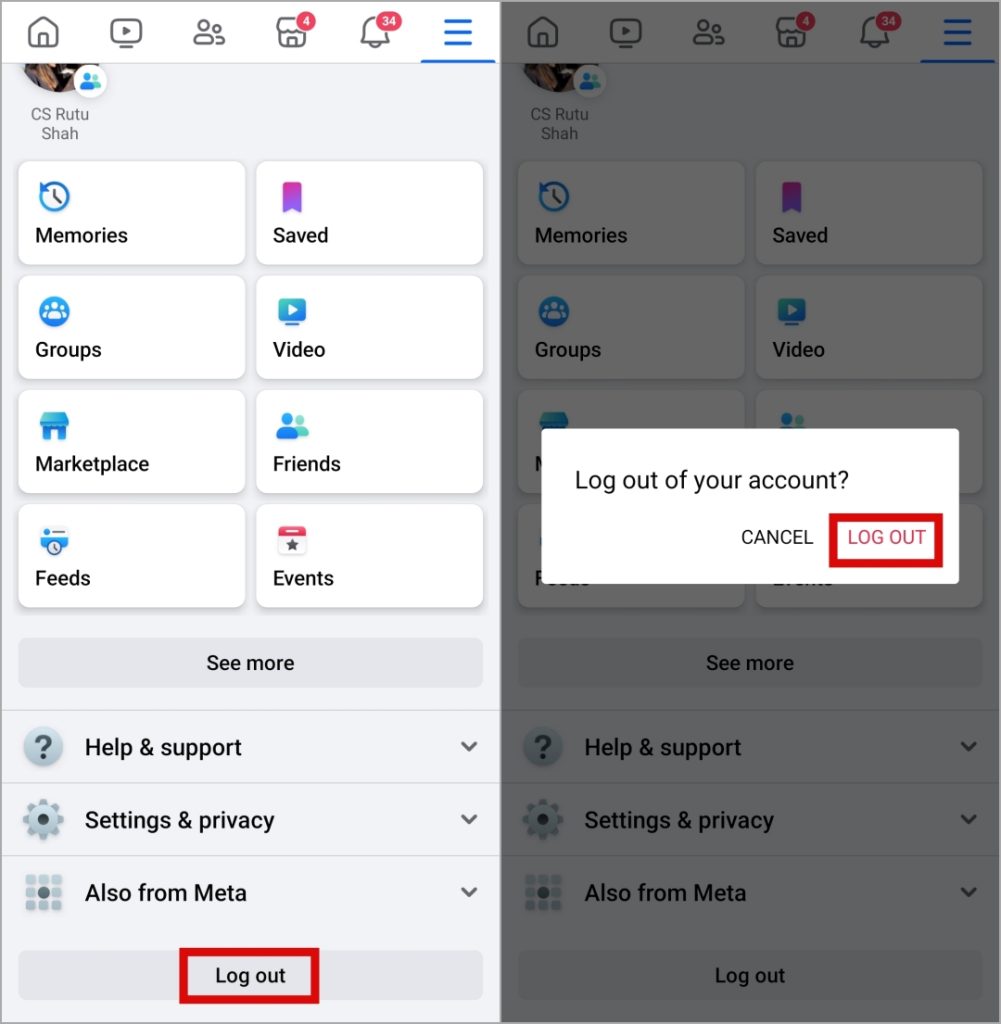
1. Abra la aplicación de Facebook y toque el icono de menú (Tres líneas horizontales) en la esquina superior derecha.
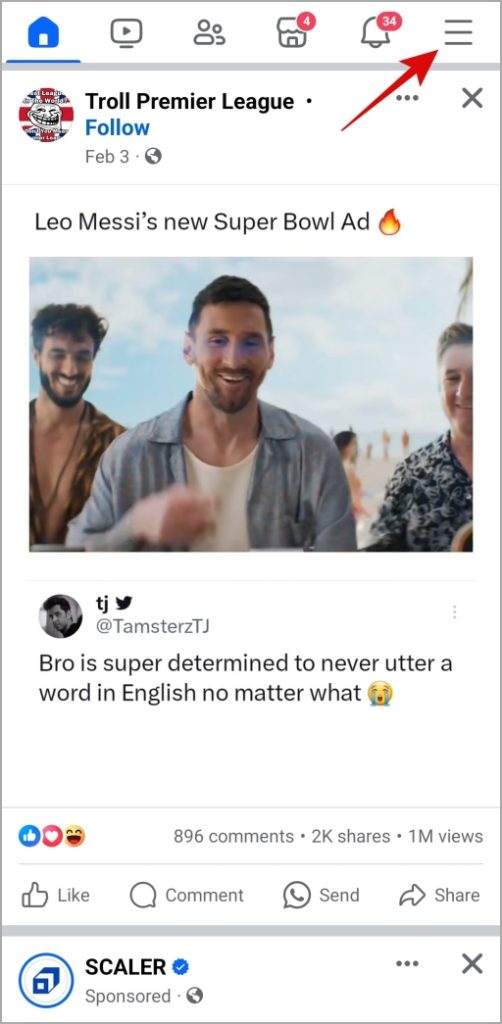
2. Desplácese hacia abajo para tocar Finalizar la sesión. Seleccionar Finalizar la sesión nuevamente para confirmar.
De oficina
Si está utilizando Facebook en un navegador web, haga clic en su foto de perfil en la esquina superior derecha y seleccione Finalizar la sesión.

Inicie sesión en su cuenta de Facebook y verifique si aún aparece el error.
3. Desactivar extensiones (computadora)
Las extensiones de terceros en su navegador a veces pueden afectar a sitios como Facebook y evitar que se carguen correctamente. Si ese es el caso, deshabilitar las extensiones del navegador puede resolver su problema.
Tipo Chrome: // Extensiones (Cromo) o borde: // extensiones (Borde) en la barra de URL en la parte superior y presione Ingresar. Luego, apague todas las extensiones.
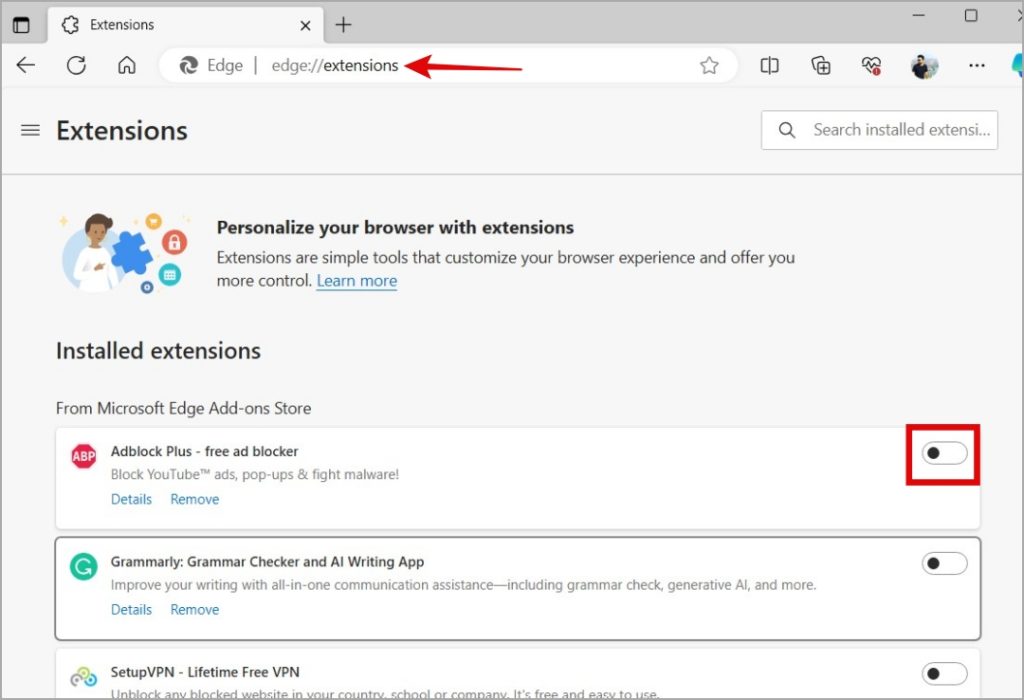
Reinicie su navegador después de esto y verifique si Facebook se carga como se esperaba. Si lo hace, puede volver a habilitar sus extensiones una por una hasta que el error aparezca nuevamente. Una vez que encuentre la extensión problemática, considere eliminarla del navegador.
4. Borrar datos de navegación (computadora)
Si las extensiones deshabilitantes resultan ineficaces, el caché y las cookies del navegador antiguo y anticuado pueden ser responsables. Intente borrarlos para eliminar cualquier datos de navegador corruptos o obsoletos que puedan activar el error.
Para borrar el caché del navegador en Chrome o Edge, presione el Ctrl + Shift + Eliminar teclas en tu teclado para abrir el Borrar datos de navegación panel. Seleccionar Todo el tiempo desde el menú desplegable debajo del Rango de tiempo opción.
Marque las casillas de verificación al lado de Cookies y otros datos del sitio y Imágenes y archivos en caché. Entonces, golpea el Claro ahora botón.
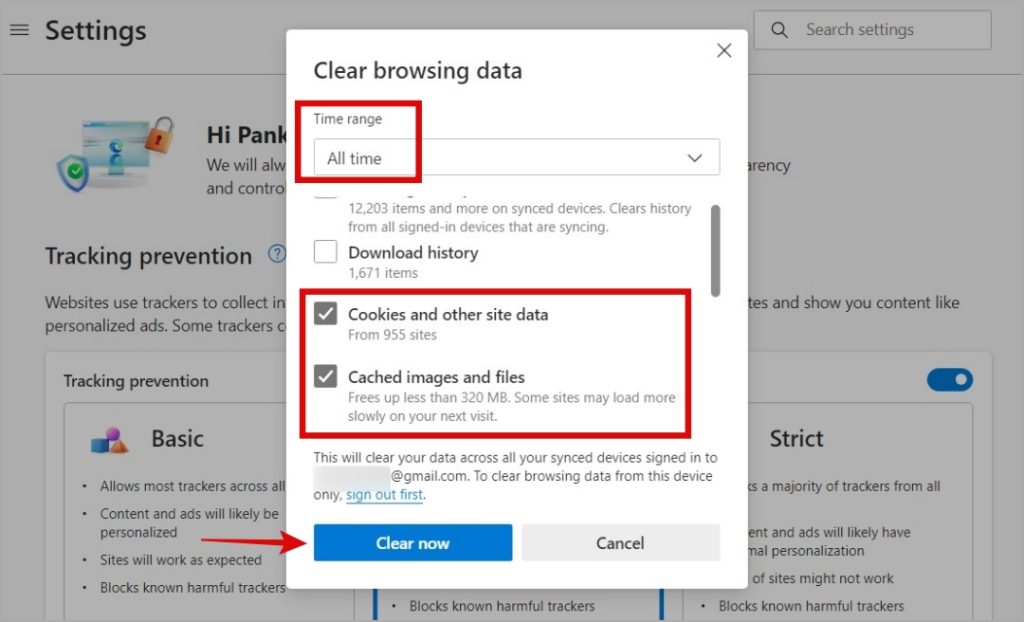
Después de borrar los datos de navegación, intente cargar Facebook nuevamente.
5. Restablecer su contraseña
Si enfrenta el error ‘Lo siento, algo salió mal’ al iniciar sesión, puede intentar restablecer la contraseña de su cuenta de Facebook. Esto ayudará a solucionar problemas que le impidan acceder a su cuenta.
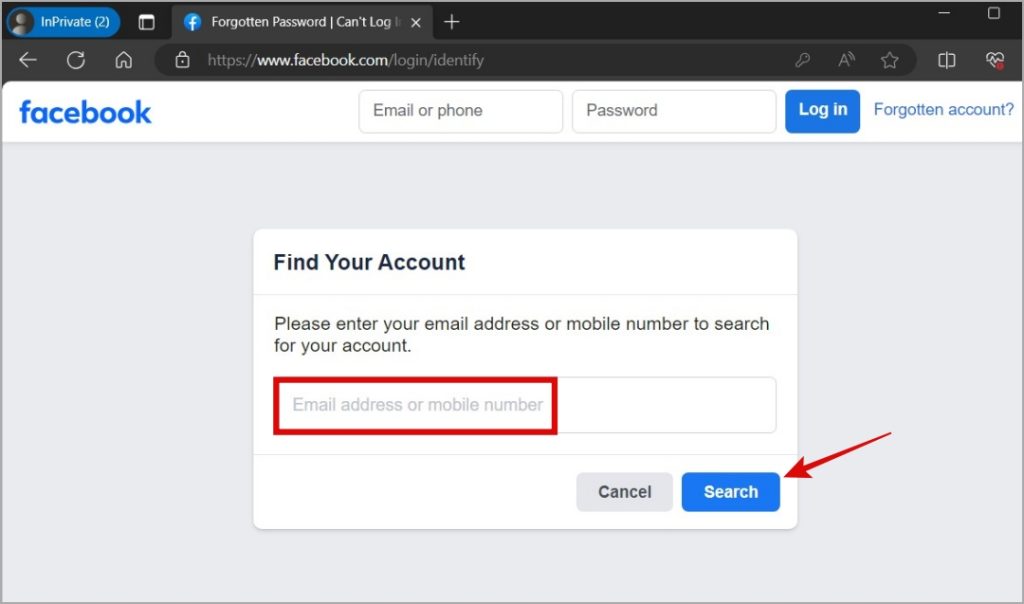
1. Abra un navegador web y diríjase a Facebook Encuentra la página de tu cuenta. Ingrese la dirección de correo electrónico o el número de teléfono asociado con su cuenta y haga clic en Buscar.
2. Seleccione su método preferido para recibir el código y haga clic en Continuar.
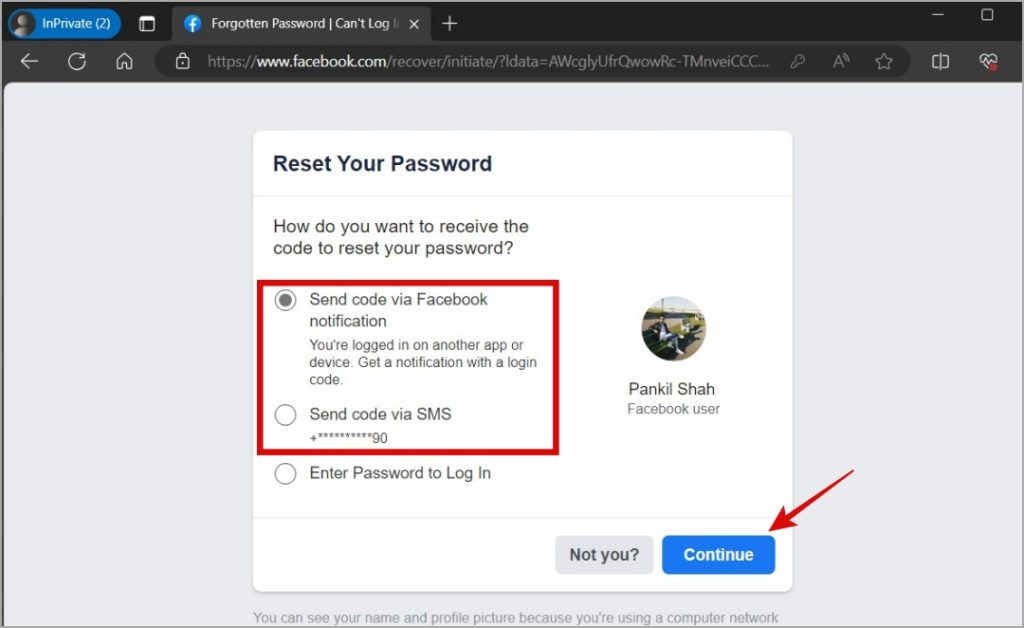
3. Ingrese el Código de 6 dígitos recibió y hace clic Continuar.
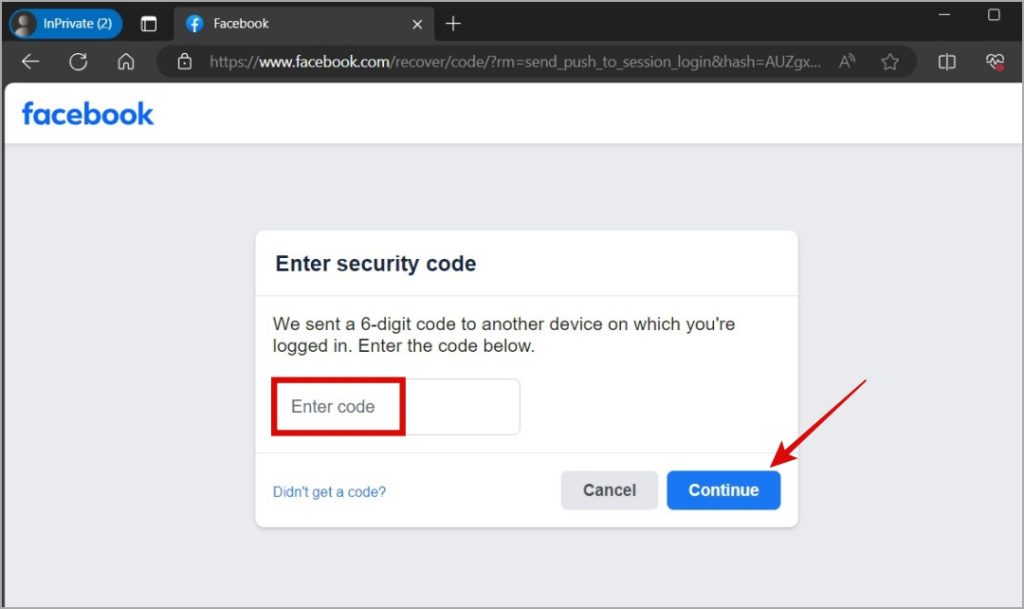
4. Ingrese su nueva contraseña y haga clic en Continuar.
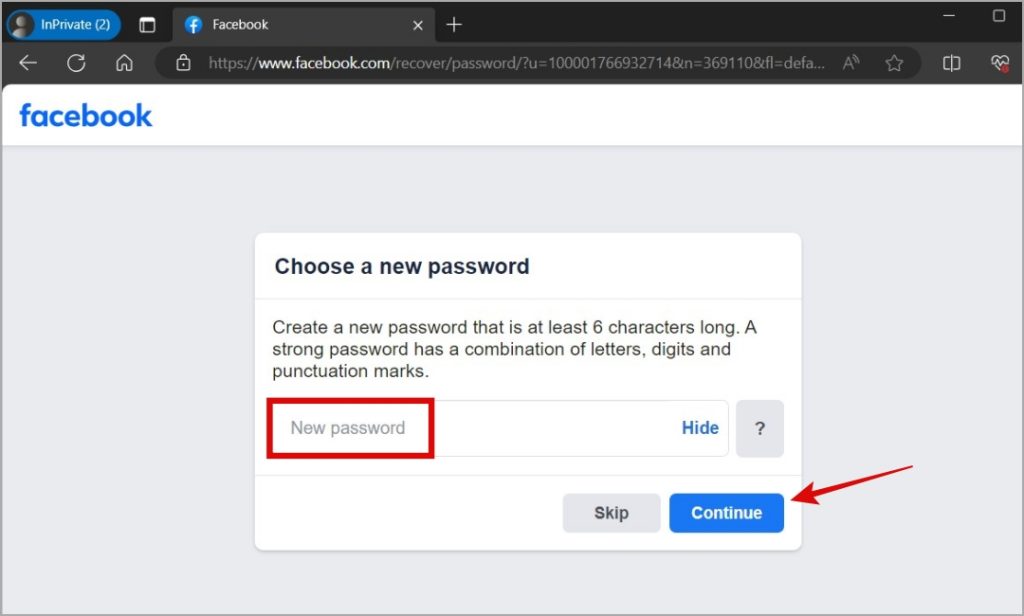
Después de restablecer su contraseña, abra Facebook en su navegador e inicie sesión con la nueva contraseña.
6. Desactivar la conexión VPN
Si bien una conexión VPN lo ayuda a mantener la privacidad, puede preiniciar problemas de conectividad. Para evitar esto, es mejor deshabilitar su conexión VPN temporalmente para verificar si eso ayuda.
7. Compruebe si Facebook está inactivo
Los problemas técnicos del lado del servidor también pueden hacer que Facebook arroje el error ‘algo salió mal’ repetidamente. Sitios web como las interrupciones de los servidores de monitor de Downdetector para todos los servicios populares, incluido Facebook. Dirigirse a Página de Facebook de Downetector Para ver si hay una interrupción generalizada.
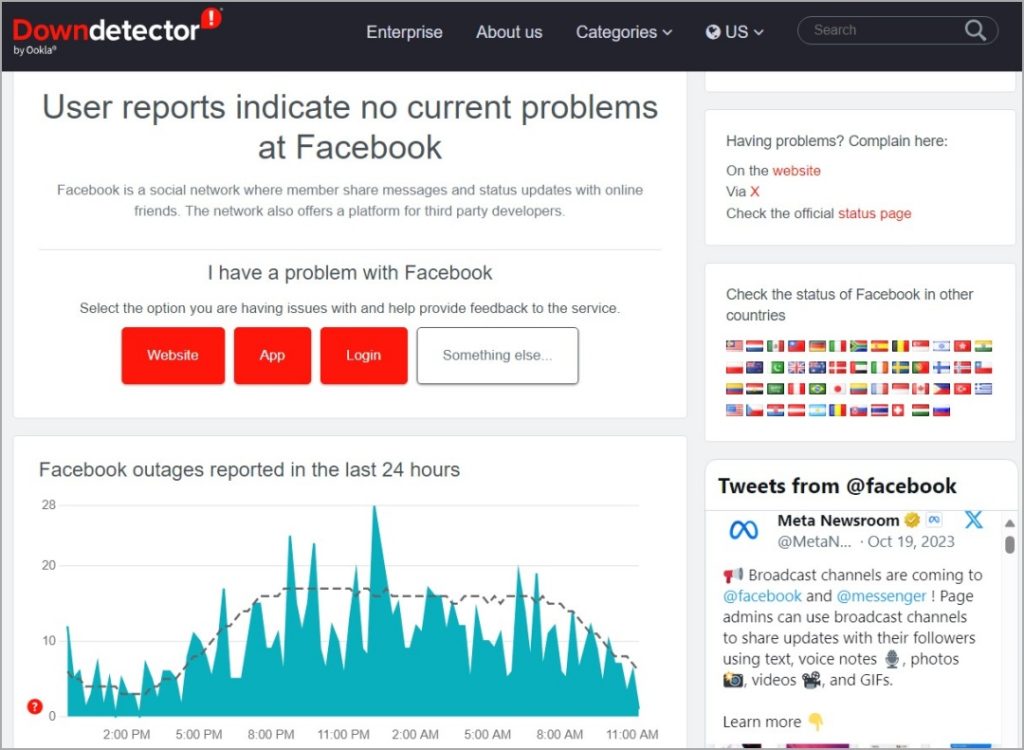
Si nota picos significativos en el gráfico de interrupción, su única opción es esperar hasta que Facebook resuelva el problema. Una vez que se resuelve el problema, puede usar Facebook como de costumbre.
8. Reinstale la aplicación
Algunos de los archivos asociados con la aplicación de Facebook en su teléfono pueden haberse corrompido, lo que hace que mal funcione. Esto también puede ocurrir si ejecuta una versión de aplicación de Facebook obsoleta.
Si ese es el caso, reinstalar la aplicación de Facebook en su Android o iPhone debería ayudarlo a solucionar el problema para siempre.
De error a excelencia
Si usa Facebook principalmente para socializar, promocionar su negocio o mantenerse informado sobre las últimas tendencias, errores como ‘algo salió mal’ pueden obstaculizar su experiencia. Afortunadamente, las soluciones mencionadas anteriormente lo ayudarán a continuar usando Facebook normalmente en su Android, iPhone y Web.