Hay momentos en que sus auriculares pueden no estar bien equilibrados con diferentes volumen en diferentes auriculares. O tal vez eres alguien con pérdida auditiva en un oído y subiendo el volumen para una oreja, lo hace peligrosamente ruidoso para el otro oído. Afortunadamente, hay soluciones nativas en todas las plataformas que lo ayudan a ajustar el balance de audio izquierdo/derecho y establecer un volumen diferente en el lado izquierdo y derecho de los auriculares. Vamos a verlos para Android, iOS, Windows y macOS.
Pasos para los teléfonos Android
Los teléfonos Android proporcionan una opción nativa para equilibrar el sonido estéreo, sin embargo, está oculto en el menú de accesibilidad. Siga estos pasos para establecer diferentes volumen en el lado izquierdo y derecho de los auriculares:
1. Abierto Ajustes y ir a Accesibilidad seguido de Ajuste de audio.
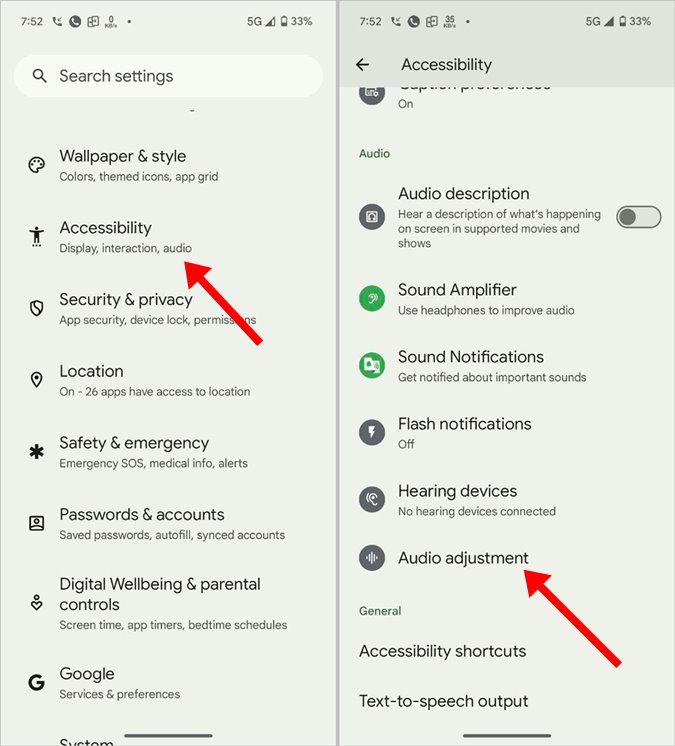
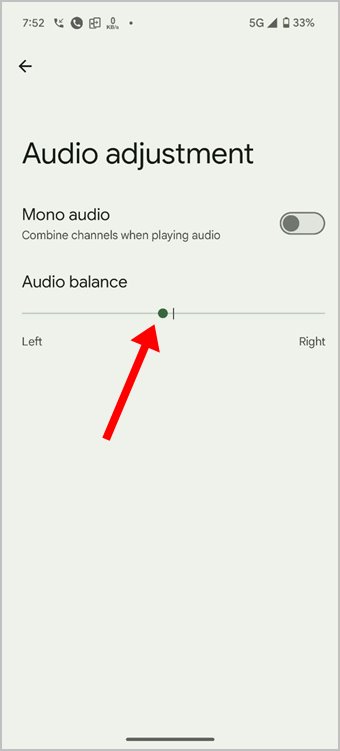
2. Mueve el control deslizante debajo Saldo de audio Para aumentar el volumen en el lado preferido.
Consejo: Aprenda a cambiar el volumen en los teléfonos Android sin el botón de volumen.
Pasos para los teléfonos Samsung Galaxy
Use estos pasos para mantener diferentes volumen en el lado izquierdo y derecho de los auriculares de su teléfono Samsung Galaxy:
1. Dirígete al Ajustes.
2. Navegue hasta la parte inferior y toque Accesibilidad. En Configuración de accesibilidad, toque «Mejoras auditivas«.
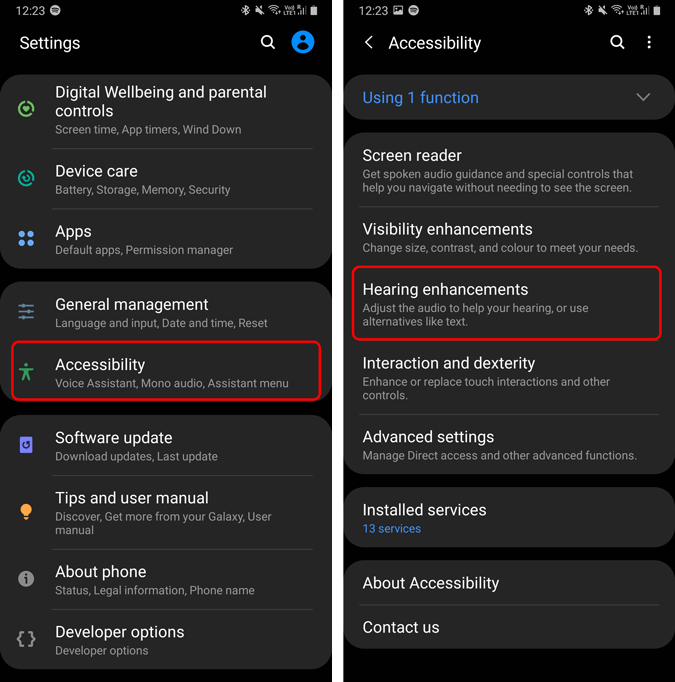
3. En mejoras auditivas, se le llamará una opción Balance de sonido izquierdo/derecho. Debajo de la opción, tendrá un control deslizante para mover el sonido más hacia la izquierda o hacia la derecha para altavoces de audio y teléfono conectados. En caso de que mueva el control deslizante más hacia la izquierda, escuchará más sonidos a un volumen ligeramente elevado en el lado izquierdo de los auriculares/auriculares. Cuanto más mueva el control deslizante hacia la izquierda, aumenta la intensidad del sonido y el volumen. Los cambios tienen lugar en tiempo real en auriculares con cable o cualquier dispositivo conectado a Bluetooth.

Consejo: Aprenda a usar la lupa en los teléfonos Android.
Pasos para iPhone
Similar a Android, iOS proporciona una opción nativa en Configuración de accesibilidad.
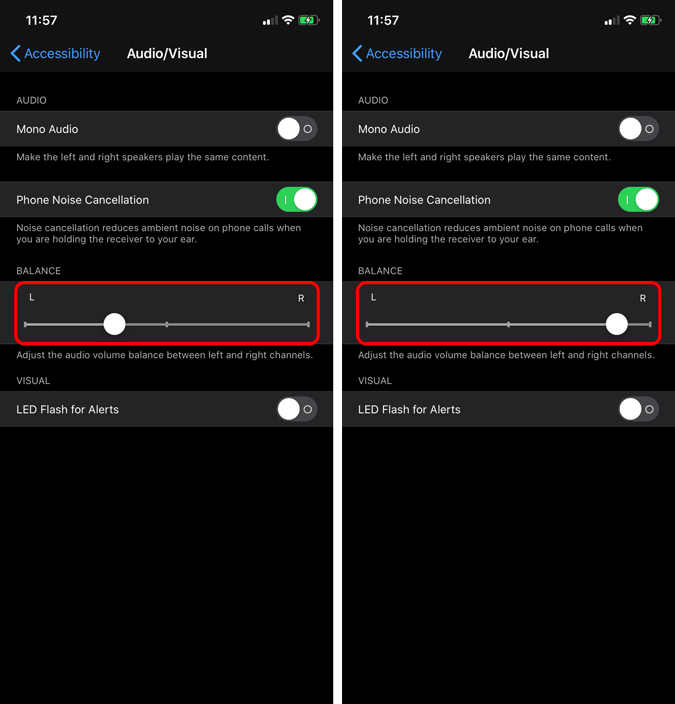
1. Dirígete al iPhone Ajustesnavegue hasta el fondo y toque Accesibilidad. En Configuración de accesibilidad, toque Audiovisual dentro de la sección de audiencia.

2. En la configuración de accesibilidad, tiene la opción de ajustar el saldo de audio izquierdo-derecha en el BALANCE opción. Mover el control deslizante más hacia «L» hará que el volumen y el sonido sean más en el lado izquierdo y viceversa.
Consejo: Aprenda a configurar la voz personal en iPhone.
Pasos para Windows 11
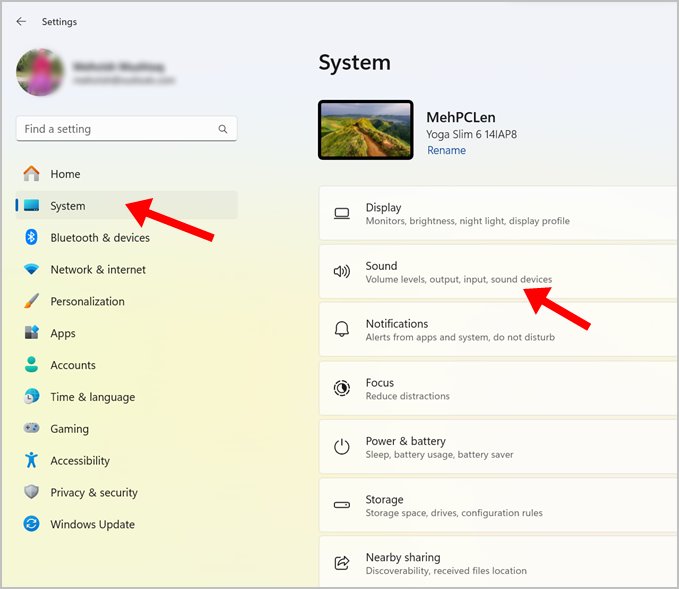
1. Ventanas abiertas Ajustes y ir a Sistema seguido de Sonido.
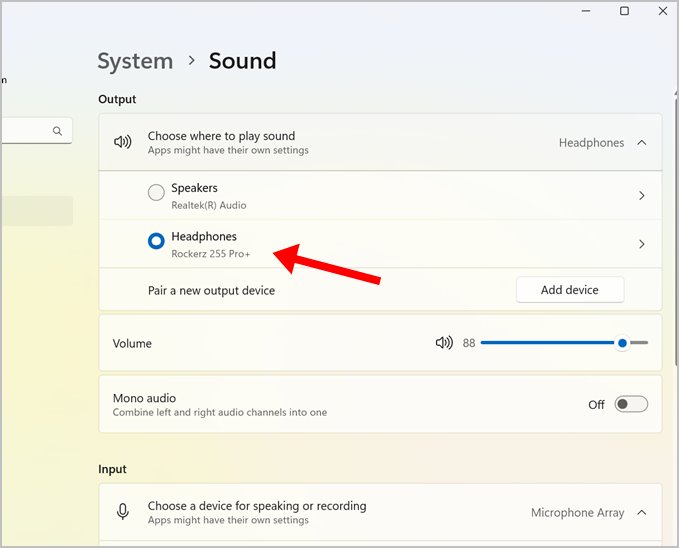
2. Haga clic en los auriculares para los que desea establecer diferentes volúmenes para cada lado.
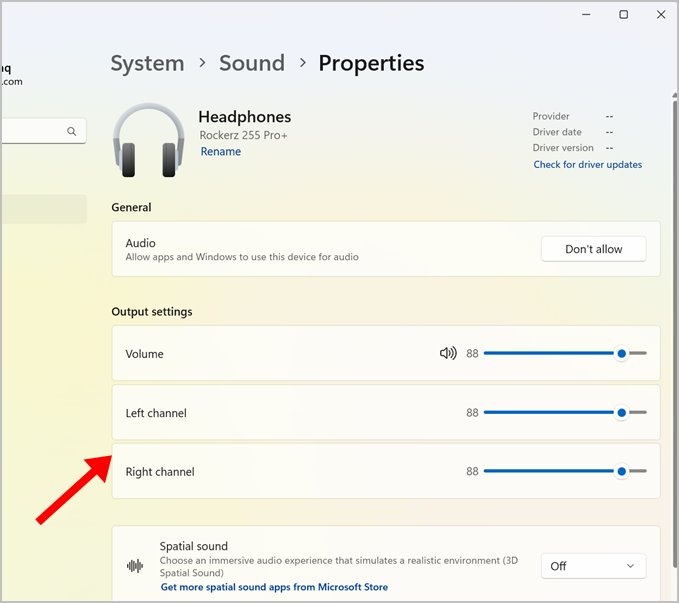
3. Ajuste el volumen al lado del canal izquierdo y derecho en la configuración de salida en función del volumen que desea configurar para cada lado.
Pasos para Windows 10
Windows 10 también proporciona la opción de ajustar el equilibrio y el volumen en el lado izquierdo/derecho de los auriculares. Sin embargo, Windows es Windows, la opción estaba bien oculta en el antiguo panel de control de Windows y debe hacerlo por separado para cada dispositivo de audio. Aquí está cómo.
1. Haga clic con el botón derecho en el Ícono del altavoz en la parte inferior derecha de la barra de tareas. En el menú de clic derecho, haga clic en «Sonidos«.

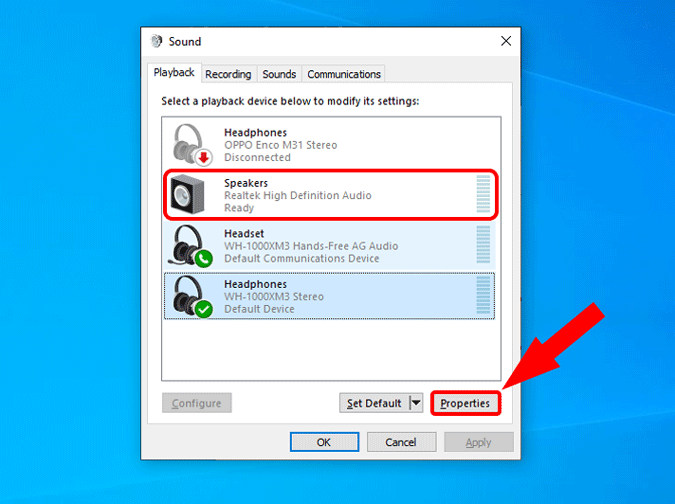
2. En el menú de sonido, seleccione «Vocero«En el Reproducción pestaña. A continuación, haga clic en el «Propiedades» botón en la parte inferior derecha. En caso de que esté tratando con auriculares o altavoces Bluetooth, asegúrese de que esté conectado a su computadora portátil de Windows y activo.
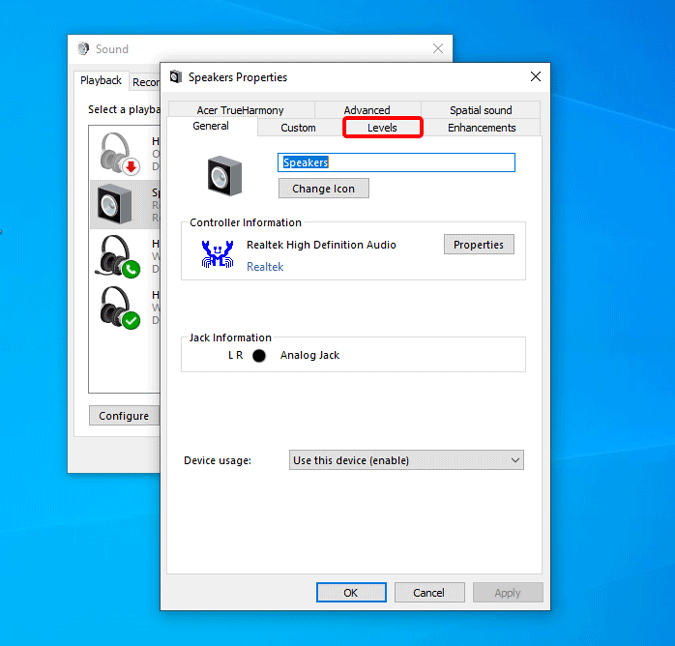
3. En la ventana emergente de las propiedades del altavoz, cambie al «Nivel» pestaña.
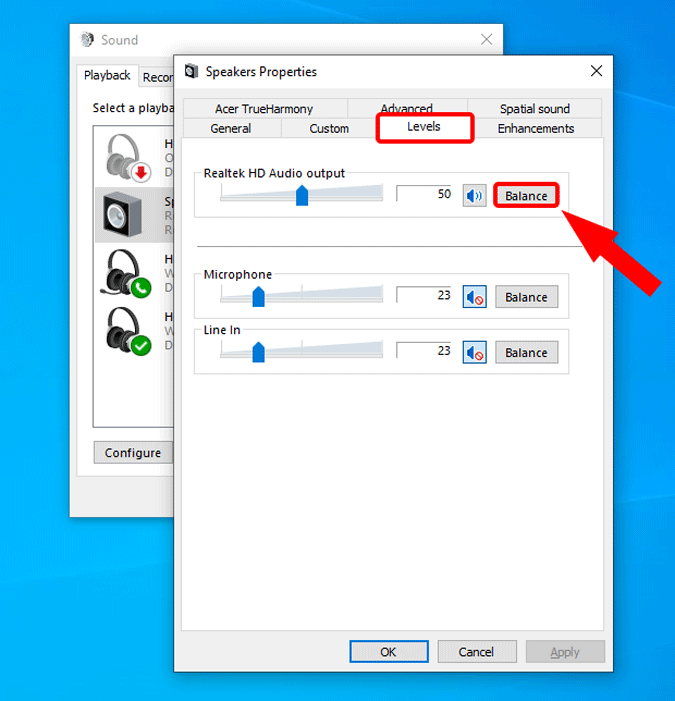
4. En la pestaña Niveles, haga clic en el «Balance» al lado de Salida de audio.
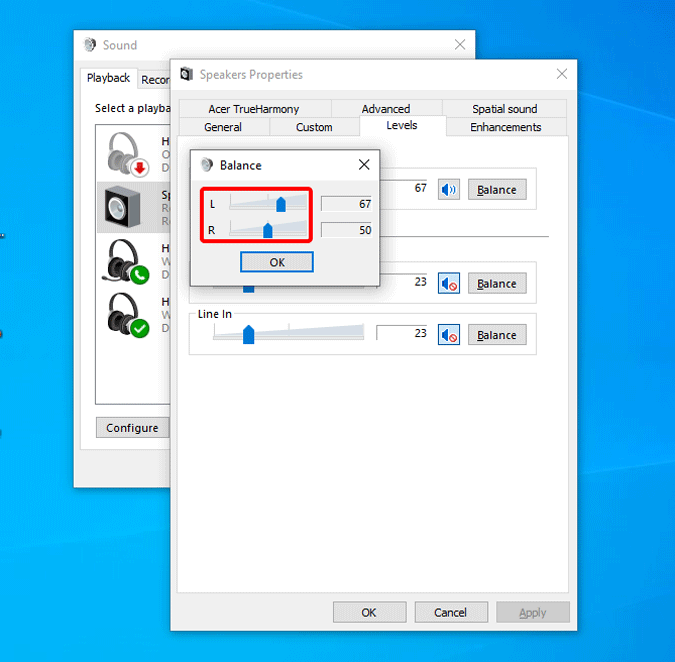
5. Una vez que haga clic en el botón Balance, tendrá una pequeña ventana emergente Niveles de volumen L y R. L significa el altavoz izquierdo y R significa el altavoz derecho. Puede mover manualmente el control deslizante para aumentar o disminuir el volumen en los auriculares izquierdo-derecha. Cuando haya terminado, haga clic en el «DE ACUERDO» botón.
Yo vi múltiples publicaciones En el foro de Windows sobre usuarios que no pueden modificar el equilibrio estéreo de la izquierda en los auriculares o auriculares Bluetooth. En caso de que tenga el mismo problema, este podría ser un problema de error o controlador de Windows. La solución es usar una aplicación de ecualizador de terceros como parte de la fiesta como Equalizer EPO.
Consejo: Aprenda a vincular iPhone a Windows 11.
Pasos para macOS
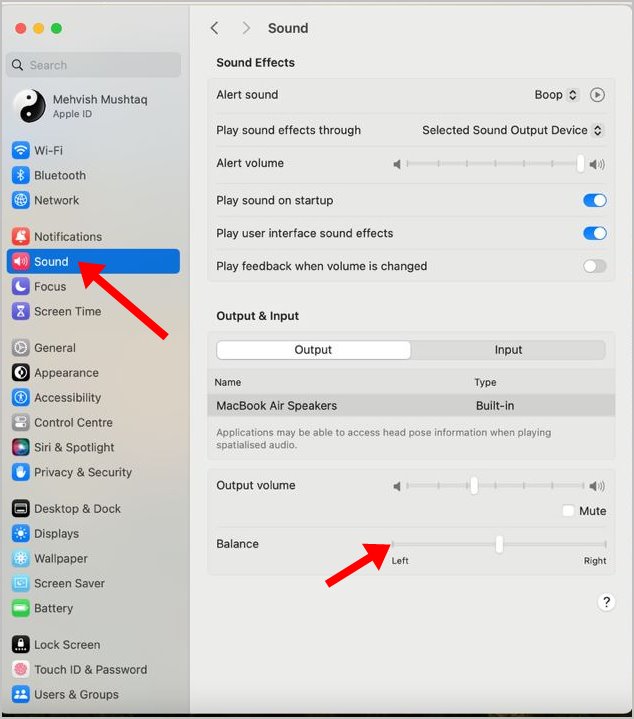
Similar a Windows, tiene la opción de ajustar el equilibrio izquierdo-derecha en macOS, así como se muestra a continuación:
1. Haga clic en el Manzana icono en la esquina superior izquierda y haga clic en Configuración del sistema Desde el menú desplegable.
2. Ir a Sonido.
3. En la página de sonido, seleccione su dispositivo de salida de audio en la pestaña de salida. En mi caso, son altavoces internos. Una vez que tenga el dispositivo de salida de audio seleccionado, obtendrá el control deslizante de equilibrio en la parte inferior. Puede moverlo hacia la izquierda para aumentar el volumen y el audio en el lado izquierdo o viceversa.
Palabras de cierre
Así que esas eran formas rápidas de establecer diferentes volumen en el lado izquierdo y derecho de los auriculares. Antes de ir, sepa cómo mejorar la calidad de audio Bluetooth.