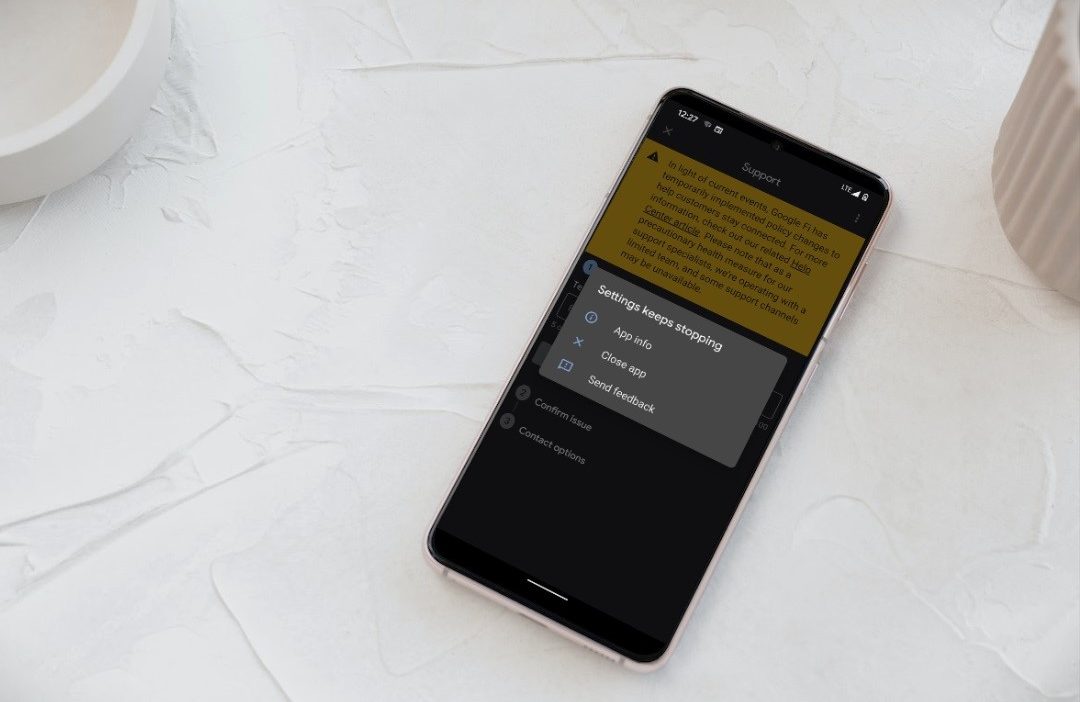
Ya sea que desee administrar los permisos de aplicaciones, ajustar la configuración de notificación o personalizar su pantalla de bloqueo, la aplicación Configuración en Android es su única opción. Entonces, ¿qué sucede cuando la aplicación de configuración en sí decide tomar un descanso inesperado y, en su lugar, lo bombardea con el error emergente «Configuración se detiene»? Si los métodos habituales como reiniciar su teléfono no han funcionado, aquí hay algunos consejos avanzados de solución de problemas para probar.
1. Desinstalar y reinstalar las actualizaciones de la aplicación de Google
Varios usuarios en el Foro Central de Android informó que solucionar el problema «Configuración sigue deteniendo» en sus teléfonos desinstalando las actualizaciones de la aplicación de Google. Por lo tanto, debes intentarlo primero.
1. Abra la tienda Play en su Android y busque el Google aplicación Luego, seleccione el primer resultado que aparece.

2. Grifo Desinstalar y seleccionar Desinstalar nuevamente para confirmar.

3. Toque el Actualizar botón para instalar actualizaciones de aplicaciones nuevamente. Después de eso, verifique si la aplicación Configuración aún se bloquea en su Android.

2. Borrar caché para la configuración y los servicios de Google Play
La aplicación Configuración, como cualquier otra aplicación, recopila caché para almacenar sus búsquedas y otros datos importantes. Aunque se supone que estos archivos de caché mejoran su experiencia, también pueden causar problemas. También pueden ocurrir problemas similares debido al caché corrupto de Google Play.
Si puede acceder a la aplicación Configuración antes de que se bloquee en su Android, intente borrar el caché para la configuración y los servicios de Google Play siguiendo estos pasos:
1. Abrir el Ajustes aplicación y navegar a Aplicaciones.
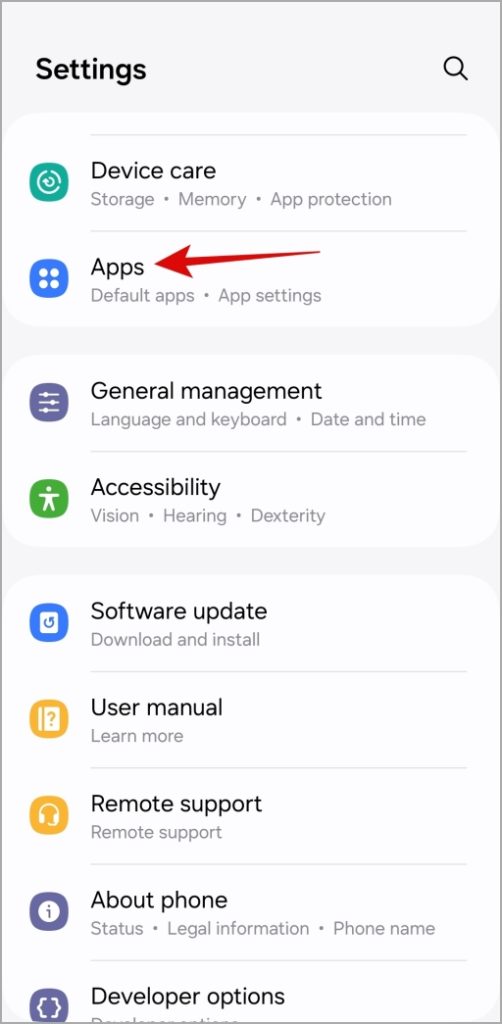
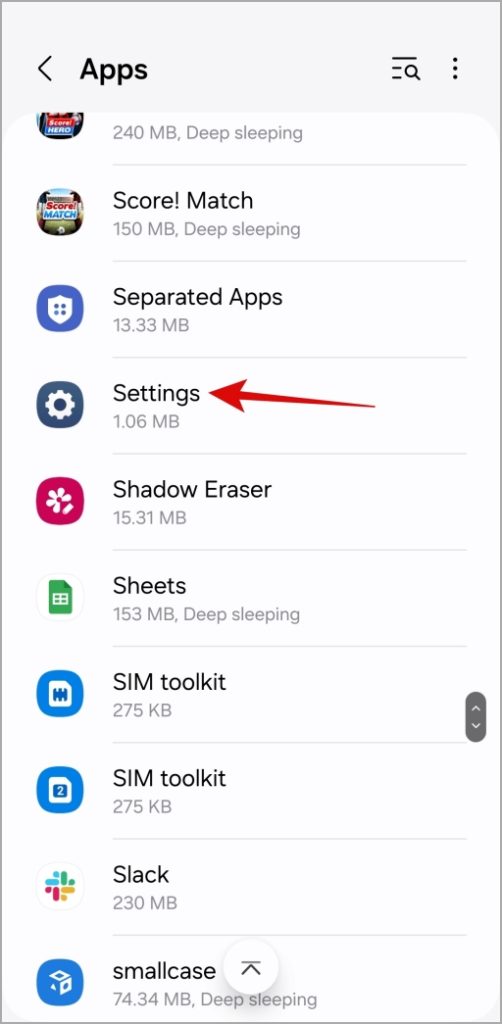
2. Desplácese hacia abajo para ubicar Ajustes en la lista y toquela.
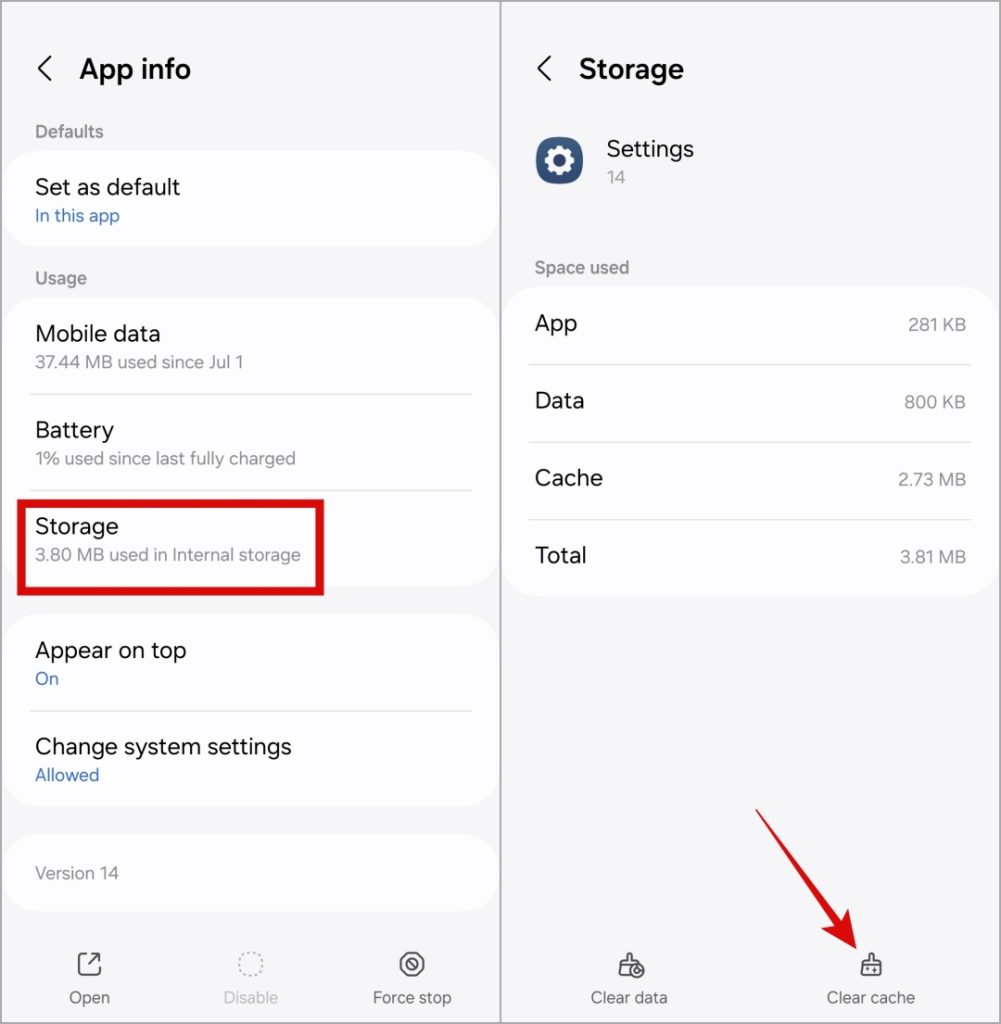
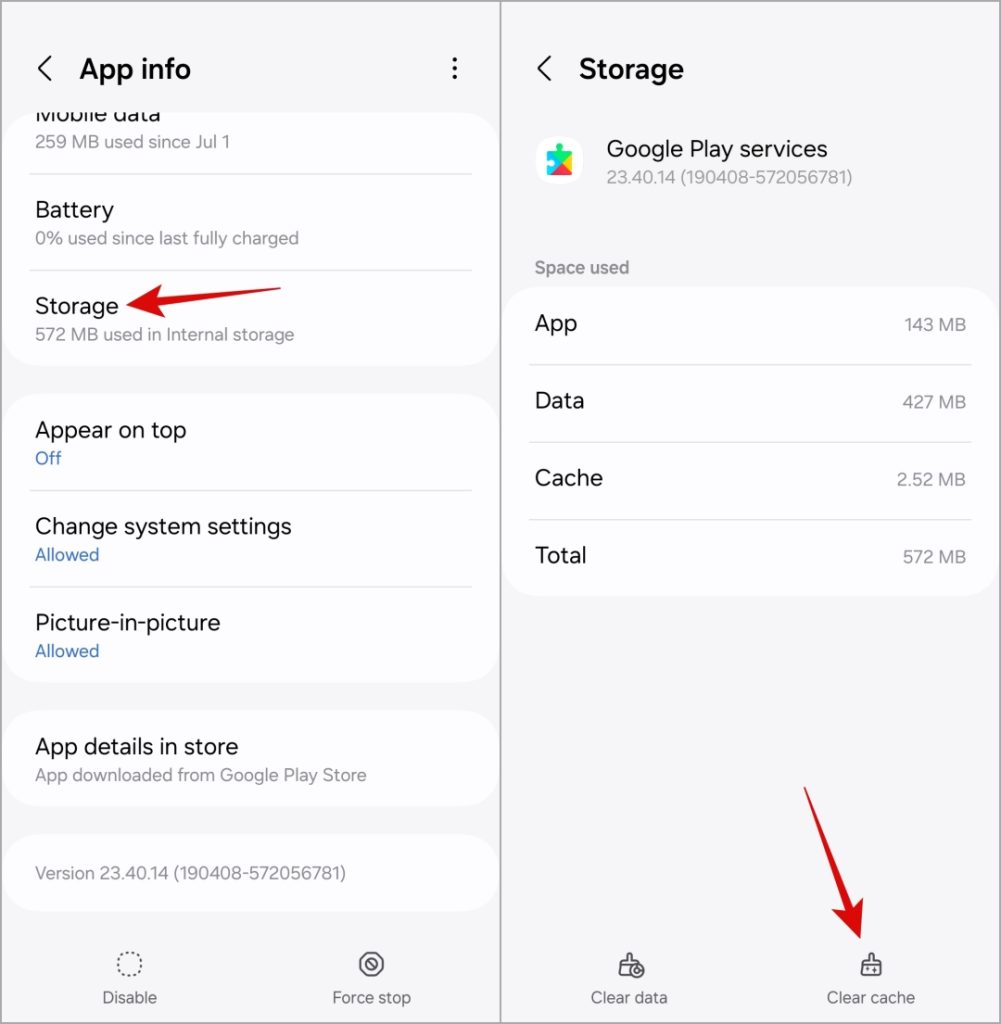
3. Ir a Almacenamiento y toca el Cache de claro opción.
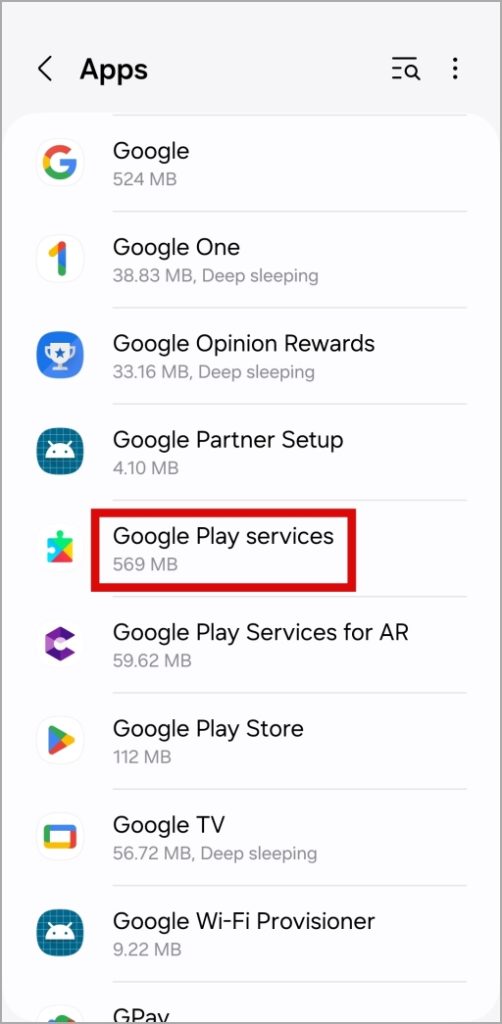
4. Volver al Aplicaciones Página y localización Servicios de Google Play. Entonces, tócalo.
5. Ir a Almacenamiento y toca el Cache de claro opción.
3. Limpiar la partición de caché
Al igual que sus aplicaciones, Android almacena archivos temporales para realizar ciertas tareas de manera más eficiente. Estos archivos generalmente se guardan en la partición de caché del sistema. Si estos archivos se han corrompido, puede encontrar todo tipo de problemas, incluido este. Para solucionar esto, deberá borrar la partición de caché del sistema usando estos pasos:
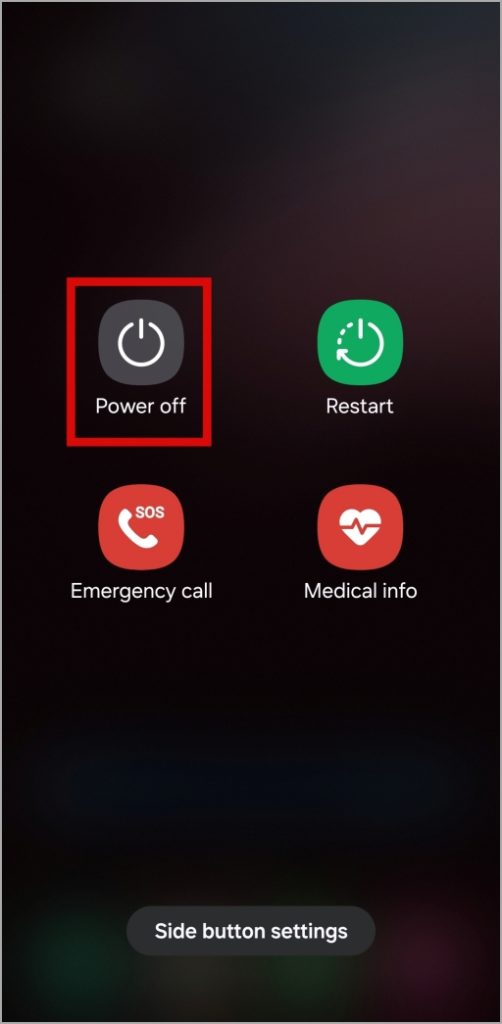
1. Mantenga presionado el botón de encendido y toque el Apagar opción.
2. Ahora conecte su teléfono a su PC con un cable USB.
3. Una vez conectado, presione y mantenga presionado el botón de encendido y el botón de volumen hacia arriba simultáneamente hasta que aparezca el logotipo del fabricante del teléfono.
Nota: En el modo de recuperación, la pantalla táctil de su teléfono dejará de responder. Deberá usar las teclas de volumen y el botón de encendido para navegar a través del menú.
4. Use la tecla de volumen hacia abajo para resaltar el Borrar la partición de caché opción y presione el botón de encendido para seleccionarlo.

5. A continuación, use la tecla de volumen hacia abajo para seleccionar Sí y presione la tecla de alimentación para confirmar.

6. Una vez que se borra el caché, se lo llevará al menú de recuperación. Resaltar el Sistema de reinicio ahora opción y presione la tecla de alimentación para confirmar.
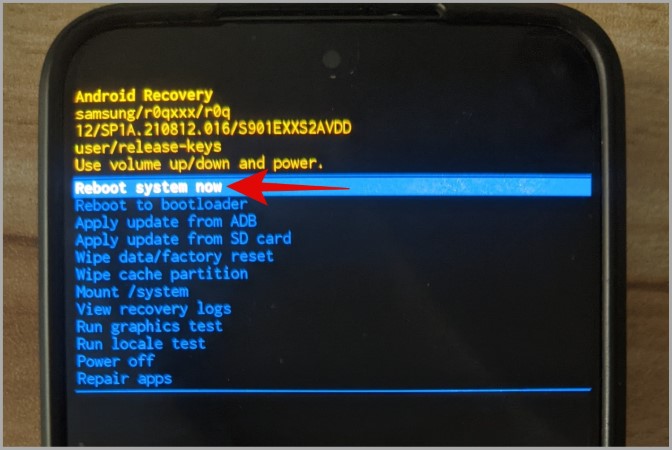
Una vez que se reinicie su teléfono, intente usar la aplicación Configuración nuevamente.
4. Arrene su teléfono en modo seguro
Comenzar su teléfono Android en modo seguro puede ayudarlo a resolver una variedad de problemas, incluida el error «Configuración sigue deteniendo». En modo seguro, su Android se ejecuta sin ninguna aplicación de terceros, lo que le permite determinar si el problema es causado por una de esas aplicaciones.
1. Mantenga presionado el botón de encendido hasta que vea el menú de encendido.
2. Prensa larga en el Apagar icono y luego toque el marca de verificación verde Para arrancar en modo seguro.
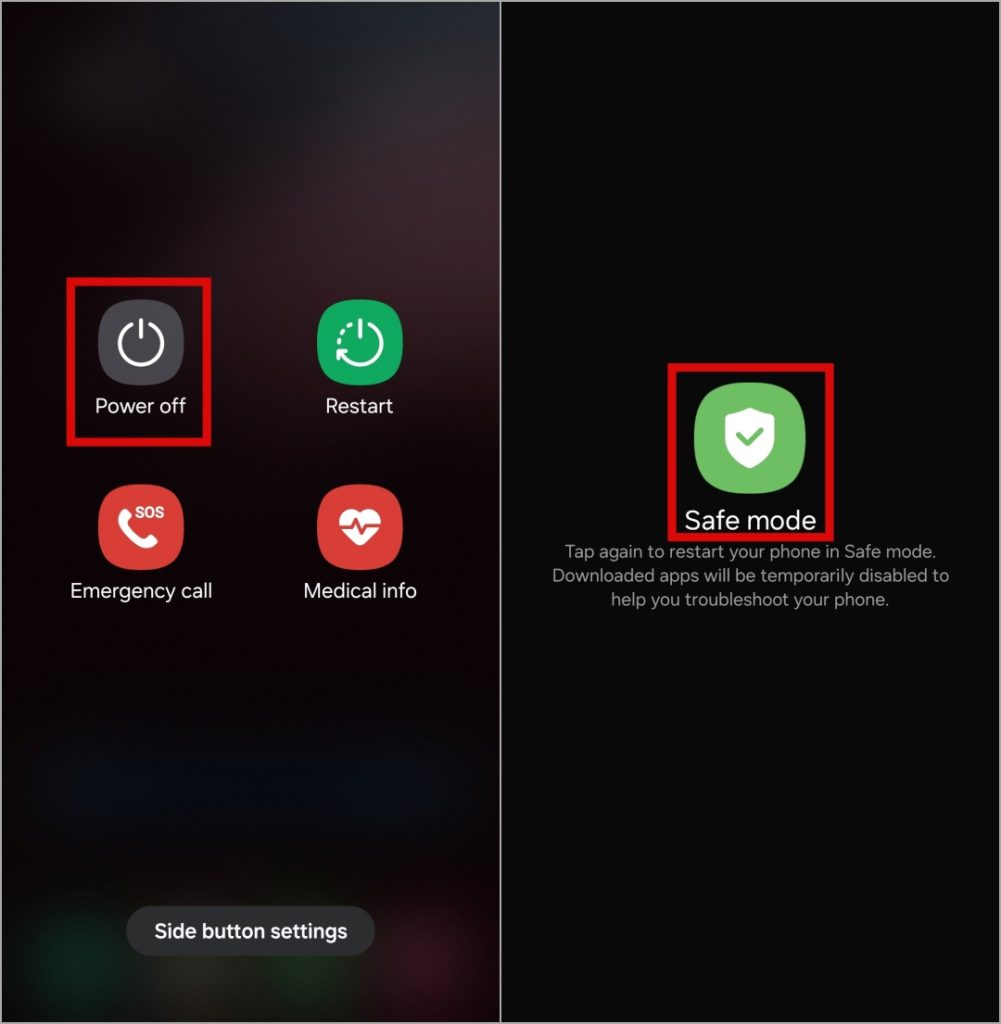
Intente usar su teléfono en modo seguro durante un tiempo y observe si la aplicación Configuración se bloquea. Si no es así, es probable que una de sus aplicaciones de terceros esté causando el problema. Las aplicaciones que ha instalado recientemente tienen más probabilidades de ser el culpable. Reinicie su teléfono para salir del modo seguro y desinstalar aplicaciones instaladas recientemente para solucionar el problema.
5. Instale actualizaciones de Android
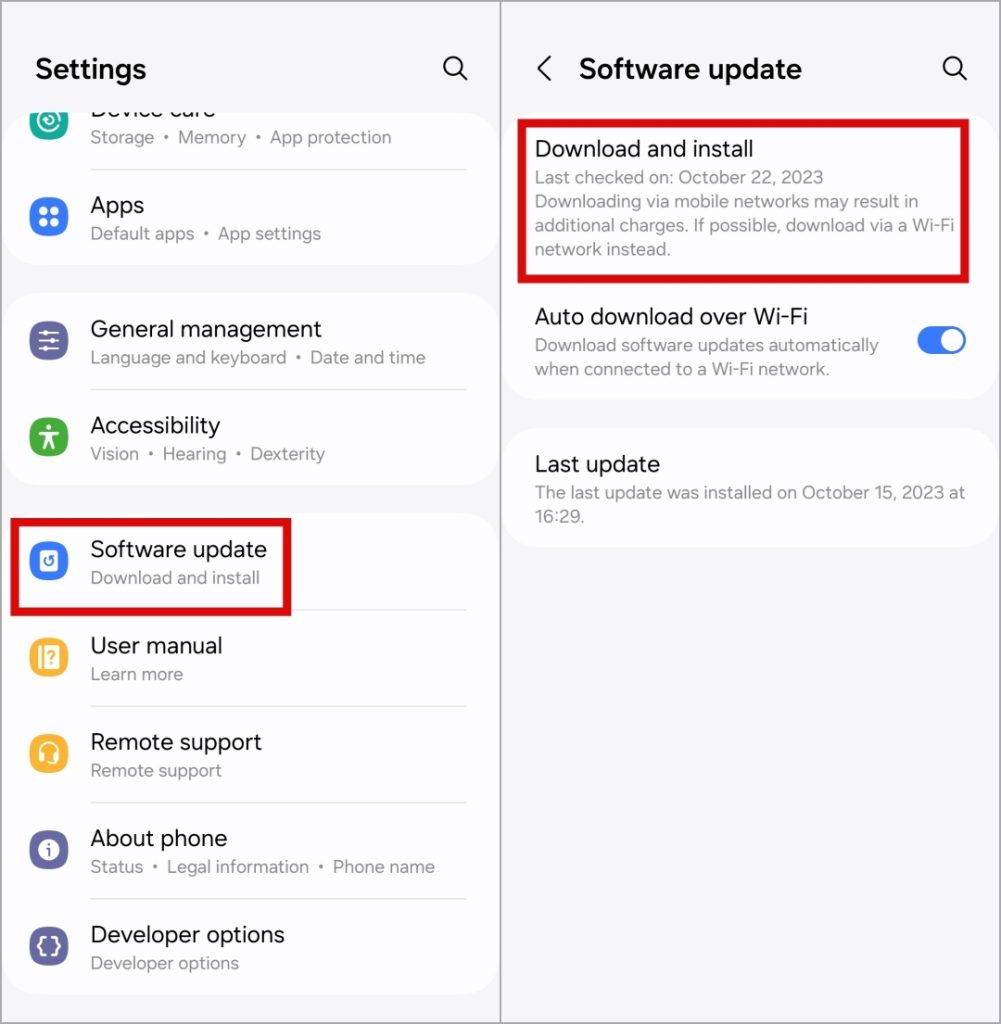
Si todavía se enfrenta al mensaje «Configuración se detiene» en este punto, el problema puede estar relacionado con la versión de Android que su teléfono está ejecutando. Puede intentar instalar actualizaciones de Android pendientes para ver si eso resuelve el problema.
Abrir el Ajustes aplicación y toque Actualización de software. Aprovechar Descargar e instalar Para aplicar actualizaciones de sistema pendientes.
6. Restablece tu teléfono
Por último, si nada más funciona, puede intentar restablecer su teléfono y comenzar de nuevo. Esto restaurará todas las configuraciones personalizadas a sus valores predeterminados. Sin embargo, sus aplicaciones y datos personales no se verán afectados.
1. Abrir el Ajustes aplicación y toque Gestión general.
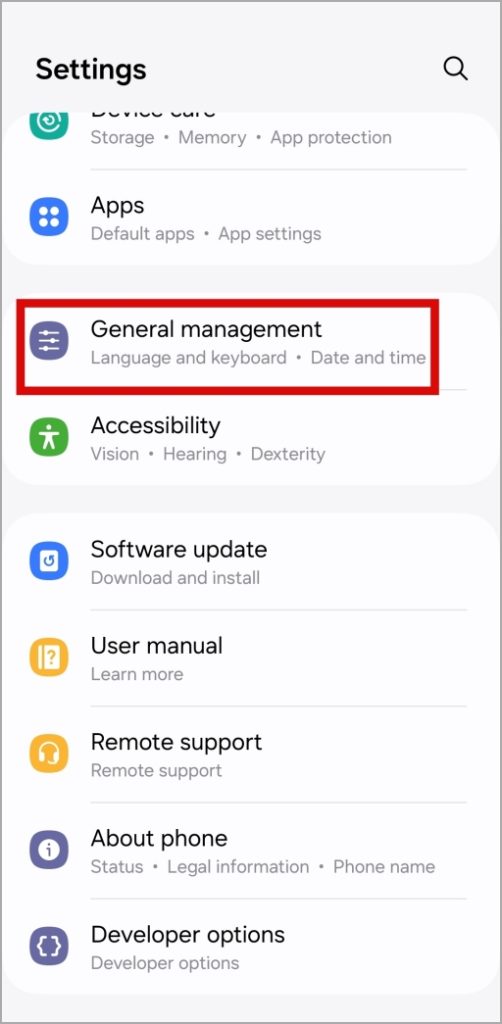
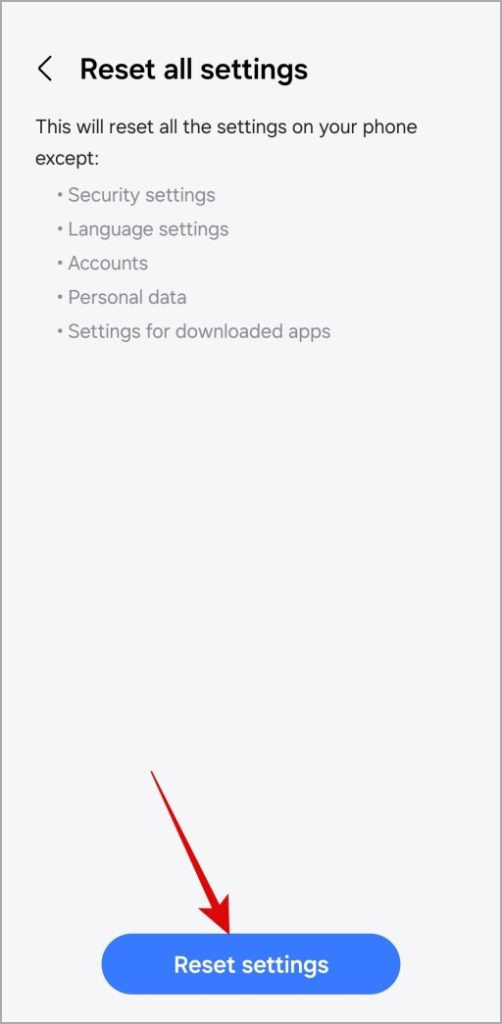
2. Desplácese hacia abajo para tocar Reiniciar y seleccionar Restablecer todas las configuraciones Desde el siguiente menú.

3. Aprovechar Configuración de reinicio e ingrese el pin o contraseña de su dispositivo para continuar.
Sisa suave por delante
La aplicación Configuración es el medio principal para configurar y personalizar su Android, por lo que puede ignorar errores como «Configuración sigue deteniéndose». Con suerte, uno de los consejos anteriores ha ayudado a resolver el problema subyacente y la aplicación Configuración ya no se está bloqueando en su dispositivo Android.