
Subir sus videos a Tiktok es una forma fantástica de expresar su creatividad y conectarse con una audiencia global. Ocasionalmente puede encontrarse hipo. Tiktok puede no publicar su contenido y mostrar el error ‘No se pudo cargar videos’ en su Android, iPhone o navegador. Si está experimentando un error similar, aquí hay algunos métodos que puede probar para resolver el problema.
1. Verifique su conexión a Internet
Es posible que ya haya realizado este paso, pero si no, es una buena idea Ejecute una prueba rápida de velocidad de Internet Para verificar que su conexión a Internet funcione correctamente. Si su conexión es lenta o poco confiable, puede encontrar el video ‘no podría cargar. El video se guardó en el error de sus borradores en Tiktok repetidamente.
2. Reinicie la aplicación o actualice la página web
Este es otro paso que debe tomar antes de pasar tiempo en soluciones más avanzadas. Una falla temporal con la aplicación o sitio web TikTok puede evitar que procese la carga. Puede reiniciar la aplicación o actualizar la página web para ver si eso ayuda.
Para cerrar Tiktok en Android, prensado a largo plazo en su icono de aplicación y toque el icono de información Desde el menú resultante. Entonces, toque el Fuerza parada opción en la parte inferior.
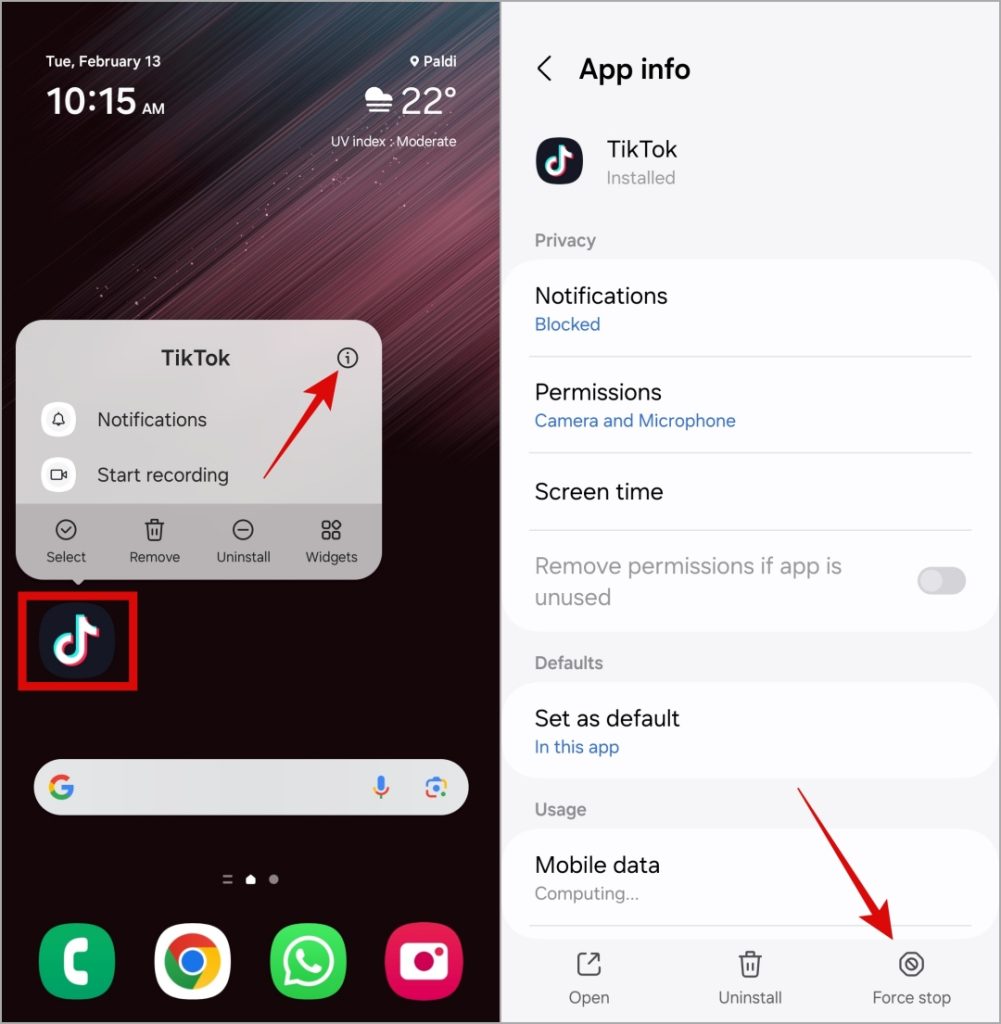
En el iPhone, deslice hacia arriba desde la parte inferior de la pantalla (o presione el botón de pantalla de inicio dos veces) para mencionar el conmutador de aplicaciones. Luego, deslice hacia arriba en la tarjeta Tiktok para cerrar la aplicación.

Aquellos que usen Tiktok en un navegador web pueden volver a cargar la página web haciendo clic en el icono de actualización y ver si eso ayuda.

3. Verifique el estado de su cuenta
Tiktok puede lanzar el video ‘no pudo subir. Inténtalo de nuevo más tarde. Error en su teléfono o computadora si su cuenta está temporalmente prohibida. Debe ver una notificación que indique la prohibición de la cuenta cuando abre la aplicación Tiktok. Si no ve la notificación, navegue al Bandeja de entrada pestaña y toque Actividades para verificar si hay avisos relacionados con la prohibición.
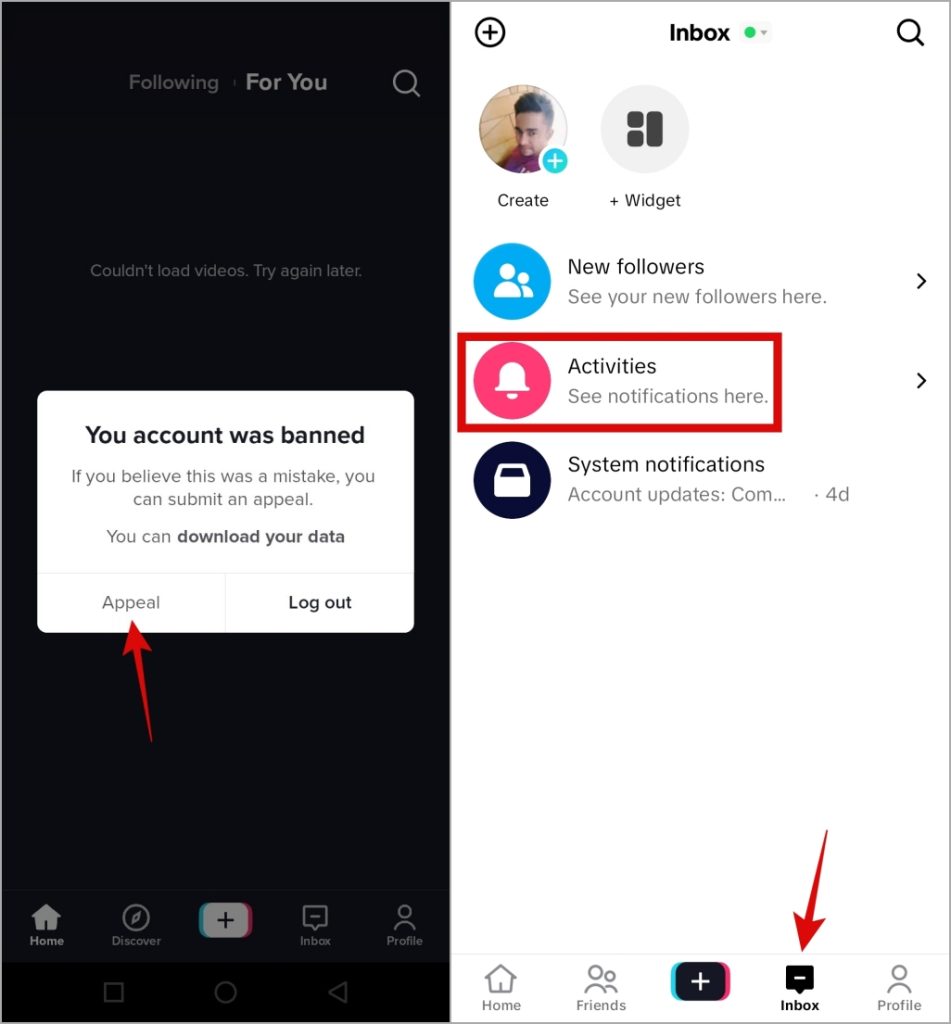
Si bien las prohibiciones de cuenta temporal en Tiktok generalmente duran 24 a 48 horas, un Shadowban puede persistir durante unos días o dos semanas. Si cree que la prohibición fue un error, puede aprovechar el Apelar Botón y siga las indicaciones en pantalla que envíen una solicitud para levantar la prohibición.
4. Asegurar los videos cumplen con los derechos de autor y las pautas de la comunidad
Otra razón por la que Tiktok no le permitirá subir un video son problemas de derechos de autor. Esto también puede suceder si su video viola Tiktok’s Términos de servicio o Directrices de la comunidad. Intente descargar otro video para verificar un problema con el que está intentando publicar.
Si el error persiste solo con un video específico, es probable que haya un problema con el contenido en sí en lugar de con Tiktok o su cuenta.
5. Deshabilitar temporalmente VPN
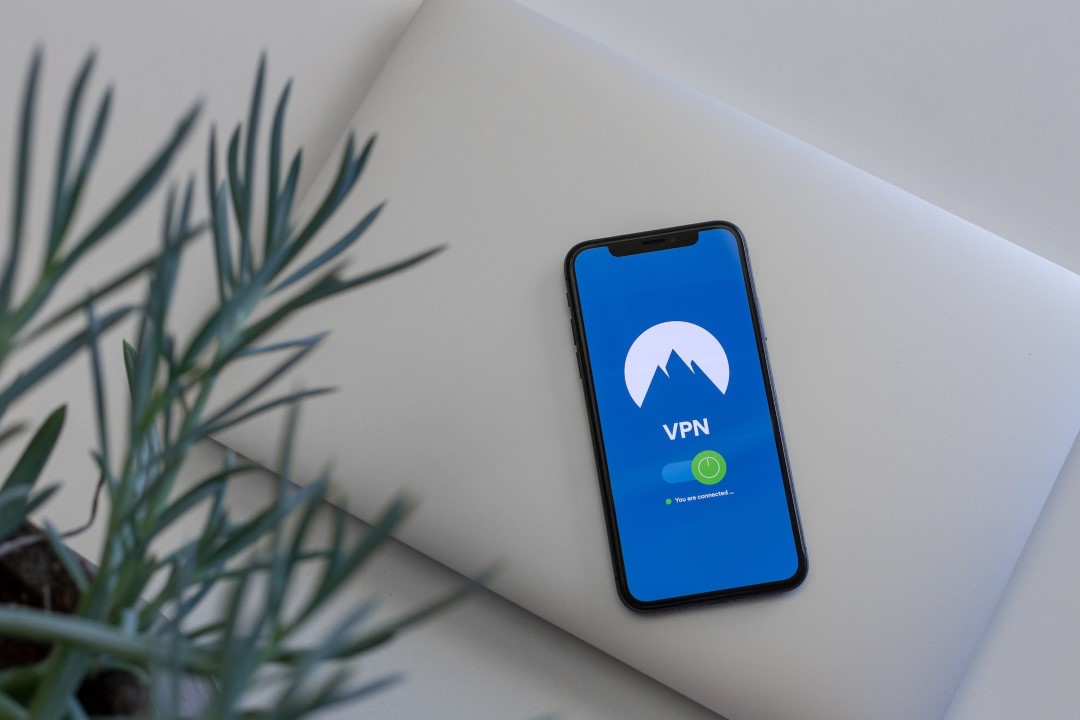
¿Está utilizando una conexión VPN mientras se carga a Tiktok? Si es así, conectarse a un servidor en una región donde está prohibido Tiktok podría dar lugar a errores. En ese caso, apagar su conexión VPN debería resolver el problema.
6. Verifique si Tiktok está inactivo
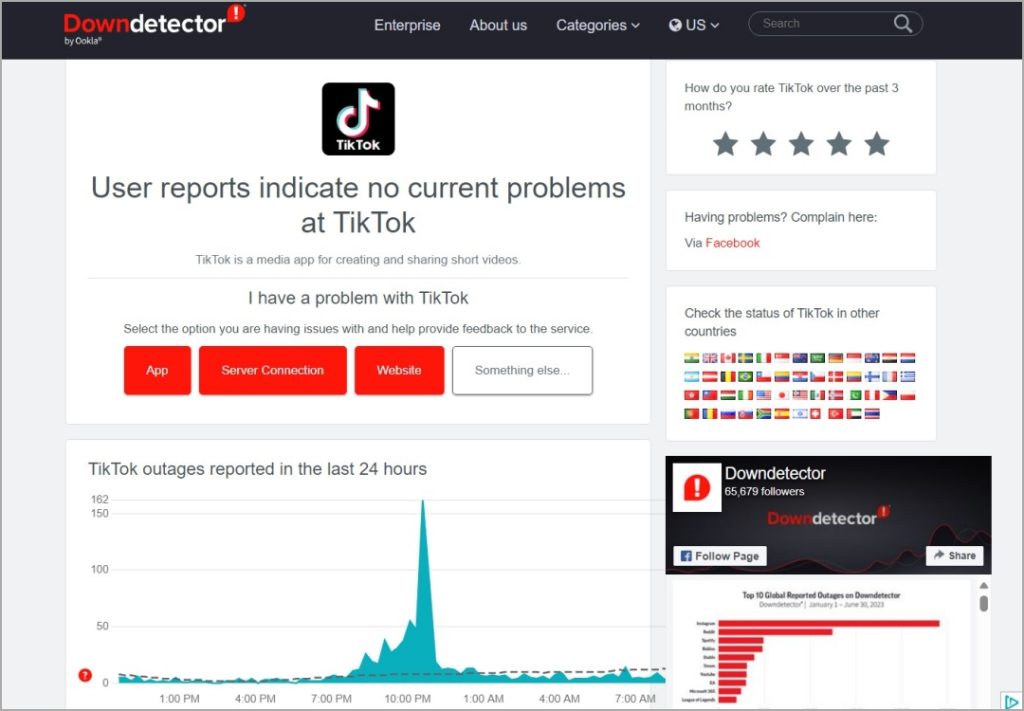
Tiktok, como cualquier otro servicio, es susceptible a las interrupciones del servidor. Si los servidores Tiktok están inactivos, su video no se subirá o publicará, sin importar lo que haga. Puede consultar el estado del servidor de Tiktok en un sitio web como Decetector Para verificar esta posibilidad.
7. Borrar la aplicación o el caché del navegador
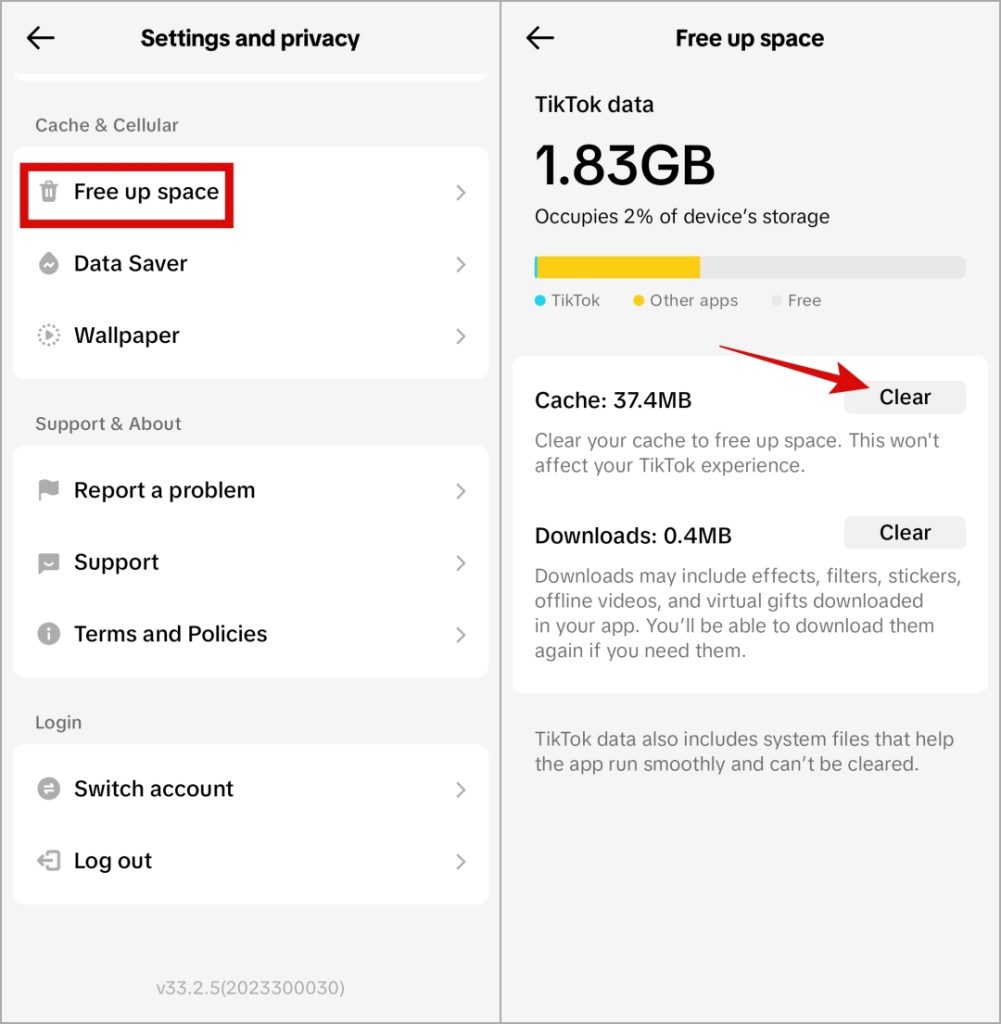
Los datos de caché existentes también pueden afectar los procesos de Tiktok y activar dichos errores. Por lo tanto, es mejor borrar el caché asociado con la aplicación o navegador Tiktok.
Móvil
1. Abra la aplicación Tiktok y cambie a la Perfil pestaña. Toque el icono de menú (tres líneas horizontales) en la esquina superior derecha y seleccione Configuración y privacidad.

2. Desplácese hacia abajo para tocar Espacio libre y toca el Claro Botón junto a la caché.
Navegador
Para borrar el caché del navegador en Chrome o Edge, presione el Ctrl + Shift + Eliminar teclas en tu teclado para abrir el Borrar datos de navegación panel.
Seleccionar Todo el tiempo desde el menú desplegable debajo del Rango de tiempo opción. Marque las casillas de verificación al lado de Cookies y otros datos del sitio y Imágenes y archivos en caché. Entonces, golpea el Claro ahora botón.

8. Desactivar extensiones (computadora)
Supongamos que está utilizando una extensión de terceros para mejorar su experiencia Tiktok de cualquier manera. En ese caso, una de esas extensiones puede interferir con Tiktok, causando el error de ‘No se pudo cargar el video’. Considere deshabilitar tales extensiones temporalmente para ver si eso ayuda.
Tipo Chrome: // Extensiones (Cromo) o borde: // extensiones (Borde) en la barra de direcciones y presione Ingresar. Apague los alternativos al lado de sus extensiones de tiktok.
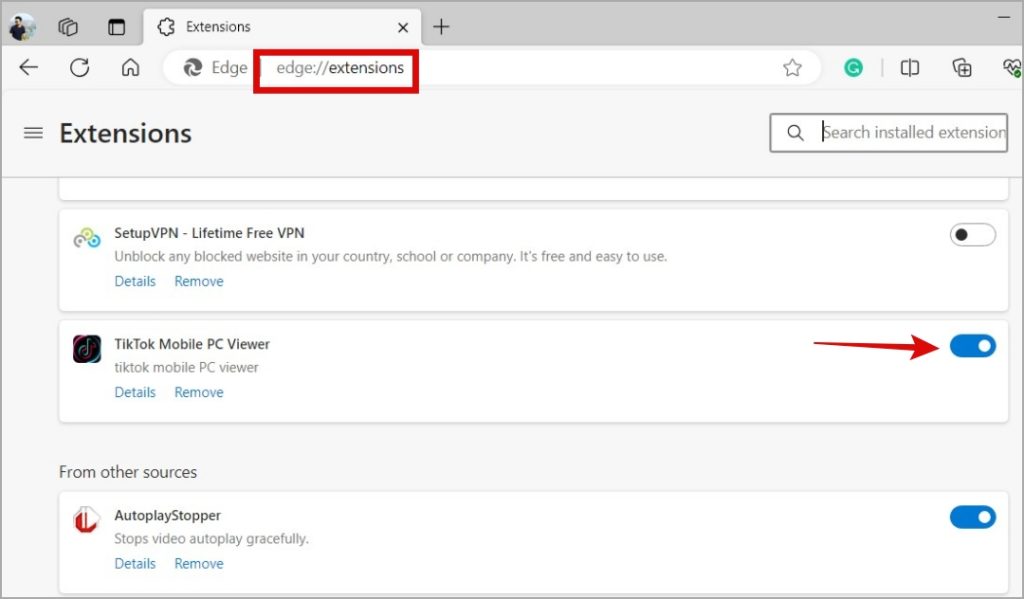
Reinicie su navegador después de esto e intente cargar su video Tiktok.
9. Pruebe con otro navegador (computadora)
Si deshabilitar las extensiones resulta ineficaz, puede intentar cambiar a otro navegador temporalmente. Esto le permitirá evitar cualquier problema específico del navegador que pueda estar causando que los videos de Tiktok se atasquen al cargar.
10. Actualice la aplicación
Si aún no puede cargar videos a TikTok, es posible que esté utilizando una versión obsoleta de la aplicación. Considere actualizar la aplicación Tiktok en su Android o iPhone si nada más funciona. Después de eso, debería poder subir videos como antes.
Subir con confianza
Errores como «no pudo subir videos» pueden interrumpir su proceso creativo y obstaculizar su capacidad de compartir contenido con el mundo. Revisar los métodos anteriores ayudará a corregir este molesto error, restaurando su capacidad para publicar los videos de Tiktok nuevamente.