
Google Forms es parte de Google Suite of Apps y viene de forma gratuita para todos los usuarios de la unidad. Se convirtió en un éxito instantáneo debido a su enfoque fácil de usar y su interfaz fácil de usar. Si bien muchos usuarios creen que los formularios son una aplicación simple que hace forma, hay muchas características avanzadas escondidas profundamente debajo de la superficie. He compilado una lista de algunos de los mejores consejos y trucos de Google Forms para PRO Google Drive y usuarios de formularios. No se equivoquen, SurveyMonkey y Jotform aún están por delante en el juego, pero estos trucos te harán darte cuenta de que tal vez no los necesitas después de todo.
Comencemos.
Lea también: 9 mejores complementos de Google Forms para aumentar la productividad
Consejos y trucos de Google Forms
1. Establezca una persona, un límite de respuesta
Dependiendo del propósito y la intención del formulario que haya creado, es posible que desee limitar a una persona a una sola respuesta. De lo contrario, cualquiera podría regresar y elegir y enviar múltiples respuestas que conduzcan a un conjunto de datos sesgado. Hacer que sus usuarios tengan que iniciar sesión usando su cuenta de Google antes de responder ayudará a Google a rastrear la cantidad de veces que han respondido.

Cree un formulario de Google y en Configuración, seleccione Límite a 1 respuesta. Ahorrar.
2. Recopilar ID de correo electrónico de los encuestados
Dicen que ‘el dinero está en la lista’ y por todas las razones correctas. Una vez que tenga ID de correo electrónico de los encuestados, puede enviarles más correos electrónicos con ofertas de backend. Ahora, puede hacerlo de forma gratuita usando los formularios de Google. Cree un formulario y haga clic en Configuración.

En la pestaña General, verá una opción para recopilar direcciones de correo electrónico. Verifique esa opción y se le preguntará si desea que el encuestado reciba un recibo y si se envía por defecto o solo cuando se solicite.
3. Editar después de enviar una respuesta
Sucede con todos nosotros. Enviamos una respuesta incorrecta o elegimos la opción incorrecta y enviamos a toda prisa, solo para darnos cuenta de nuestro error más adelante. Abra la configuración nuevamente y debajo de la pestaña General, desplácese hasta la parte inferior de la página para seleccionar la opción Editar después de enviar.
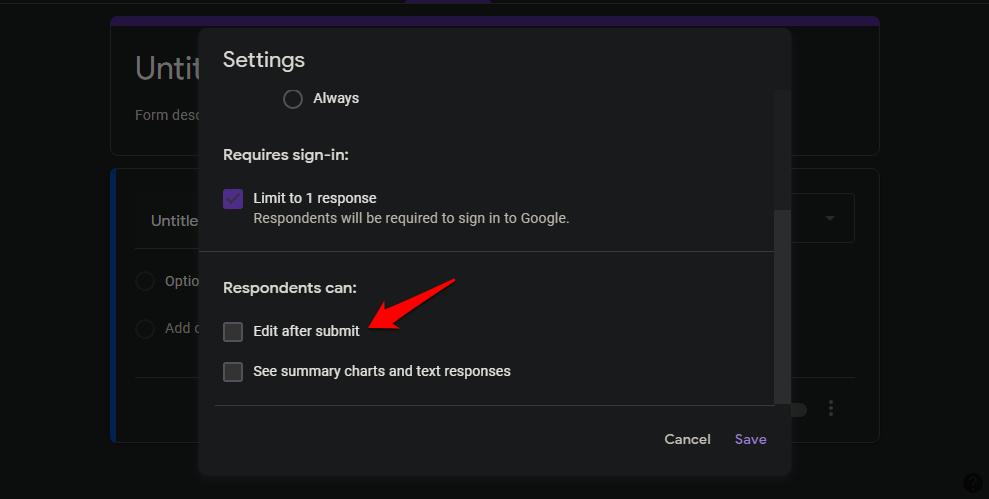
Tenga en cuenta que los usuarios no necesitan iniciarse en su cuenta de Google para editar su respuesta o respuesta.
4. Crear secciones y páginas
Crear una forma larga puede ser una mala idea. Considere dividirlo en páginas y secciones. Eso le permitirá segregar el formulario en diferentes secciones basadas en categorías de preguntas y darle a los usuarios un descanso.
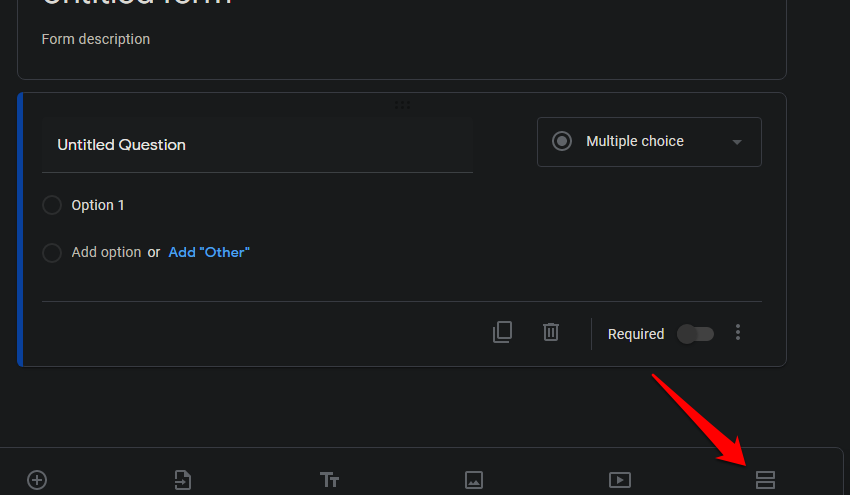
Simplemente haga clic en el icono de dos cuadros verticales en la parte inferior de la pantalla para insertar una sección en formularios de Google. Luego puede mover preguntas entre estas secciones o agregar nuevas cuando lo desee. También puede agregar un encabezado y una descripción a esta sección recién creada.
5. iframe para usar como formulario de contacto en cualquier lugar
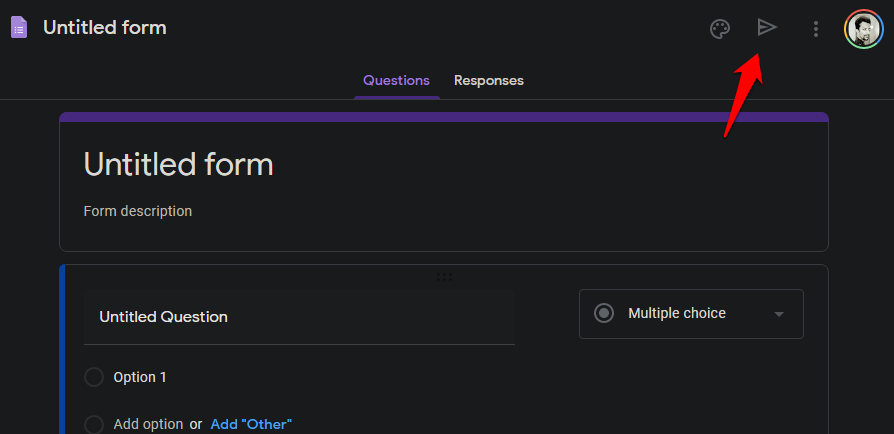
Notó cómo la mayoría de los sitios tienen una página de contacto con un formulario para recopilar detalles como nombre, identificación de correo electrónico y respuestas. Puede crear fácilmente una forma robusta en formularios de Google y pegarlo en cualquier lugar que desee con un iframe. Haga clic en el botón Enviar en la parte superior para comenzar.
Haga clic en el icono del código (dos soportes de flecha de cierre) para encontrar el código iframe. Puede cambiar el tamaño del formulario aquí cambiando el ancho y la altura en la parte inferior de la pantalla.
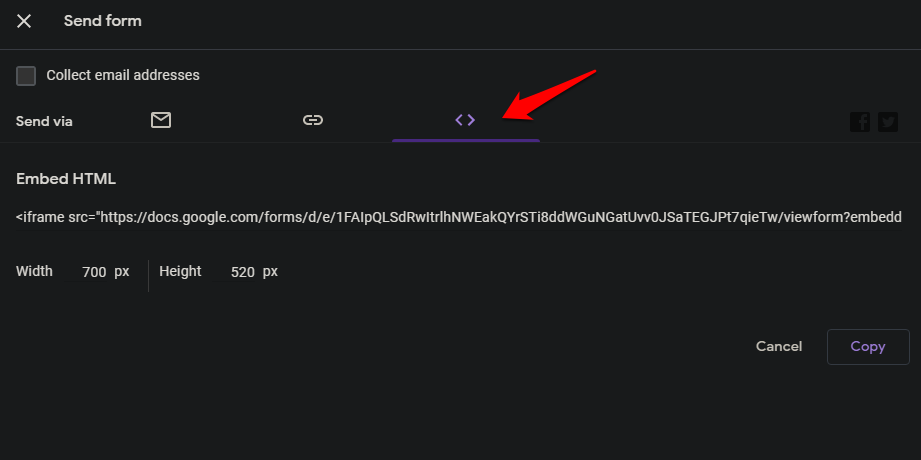
Una vez hecho hecho, haga clic en el botón Copiar para copiar el código de formulario.
Lea también: Cómo agregar formularios de Google en la página de Facebook (video)
6. Reciba notificación por correo electrónico para cada respuesta
No intente esto si espera muchas respuestas. Eso inundará tu bandeja de entrada, pero si la quieres de todos modos, adelante. Haga clic en la pestaña Respuesta y seleccione el menú de tres puntos que dice más.

Haga clic en Obtener notificaciones de correo electrónico para nuevas opciones de respuestas allí y ya está terminado.
7. Grade a los estudiantes automáticamente
Esto es para los maestros, porque yo estoy donde estoy. La mayoría de ustedes ya están usando Formularios de Google para recopilar respuestas y otras cosas. Lo que algunos de ustedes no sepan es que ya no tienen que calificar a los estudiantes. Los formularios de Google lo harán automáticamente.
Hay una plantilla llamada Quiz en blanco en la sección de plantilla en Educación que facilitará su trabajo.
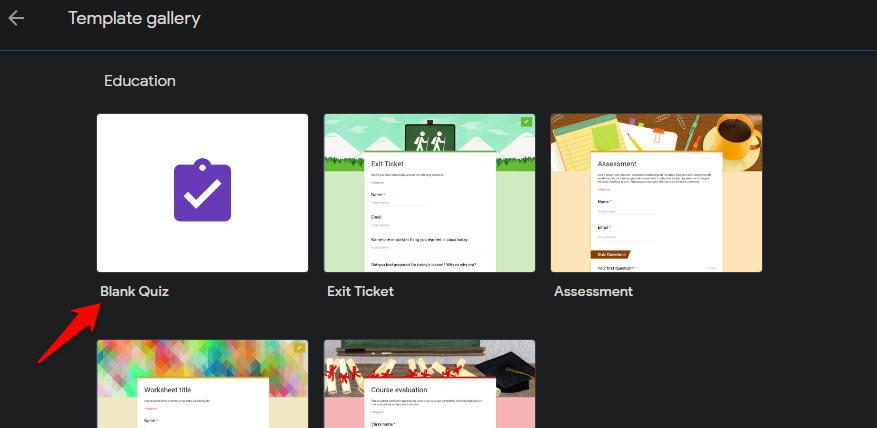
Puede crear preguntas con respuestas aquí y una de ellas sería la respuesta correcta. Ingrese las marcas o puntos que responder correctamente les dará. Una vez que termine el cuestionario, los estudiantes verán una opción para ver la puntuación.
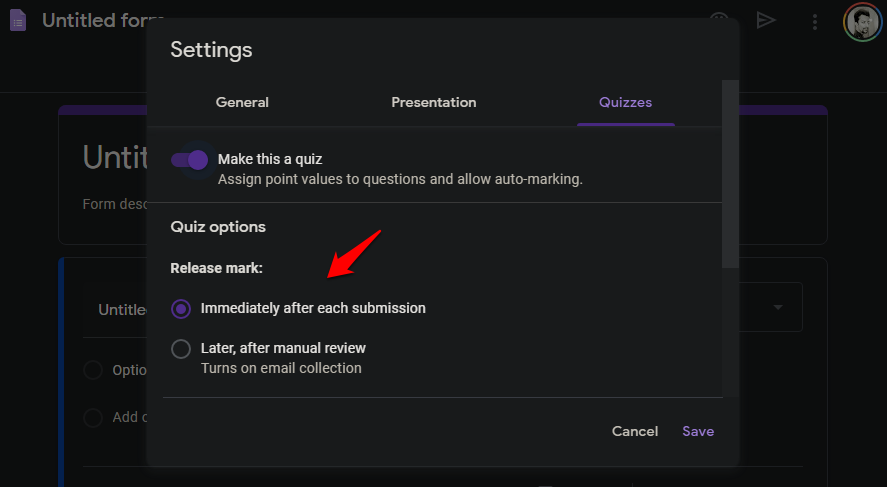
Si el cuestionario no funciona según lo previsto, asegúrese de que la opción de marca de lanzamiento esté habilitada en Configuración en la pestaña Tiratrientes. De esa manera, pueden verificar y autocorregir su error, ahorrándole mucho tiempo.
8. Agregar lógica condicional
La lógica condicional lo ayudará a crear formularios complejos que cambiarán preguntas futuras en función de las respuestas. Por ejemplo, ¿eres hombre o mujer? Dependiendo de la respuesta, puede dirigir al encuestado a un conjunto adicional de preguntas.
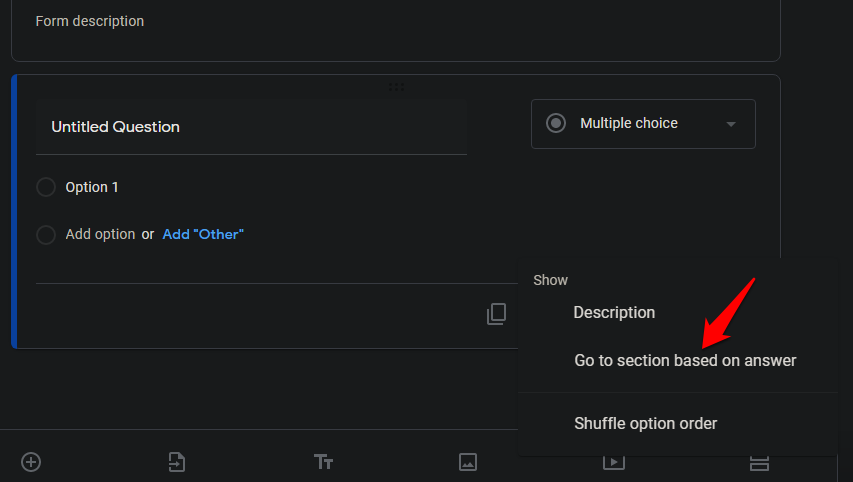
Haga clic en el icono de menú de tres puntos junto a la pregunta y seleccione Ir a la sección en función de la respuesta. Así es como puede comenzar a agregar lógica condicional a los formularios de Google.
9. Agregar scripts complejos
Si es un codificador y sabe cómo escribir un script o encontrado uno en la web y desea usarlo, hay una manera. Google Forms no admite scripts directamente, pero ofrece una opción.
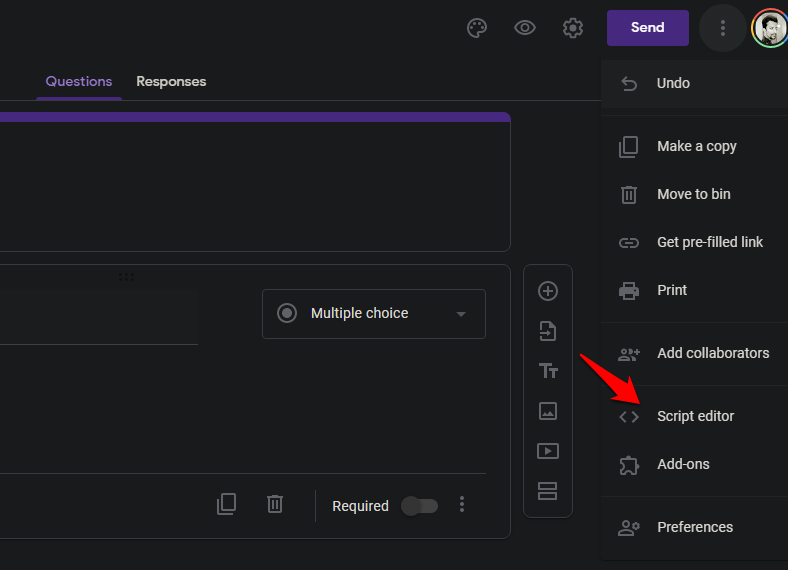
Haga clic en el icono del menú de formulario en la parte superior derecha y seleccione Editor de scripts. Verá un área en blanco para ingresar códigos. Ve, haz lo tuyo.
Consejos y trucos de Google Forms
Estos son algunos de los mejores consejos y trucos de Google Forms para usuarios profesionales. Le sugiero que cree un formulario de demostración para probar todo lo que mencioné aquí para que cuando esté trabajando en lo real, no se equivoca. Eso puede ser vergonzoso, especialmente cuando hay otros colaboradores en el formulario y están trabajando juntos en el mismo. Mejor práctica sola. Si tiene algún consejo o trucos avanzados para el formulario de Google, Dos Hare con nosotros en los comentarios a continuación. Nos encantaría saber más de ti.