
La pandemia en curso ha causado todo tipo de problemas, algunos de ellos imprevistos. Tome esto como ejemplo. Se ve obligado a trabajar desde casa e Internet ya está tenso y lento. Agregue a esto el hecho de que hay niños en los juegos y transmisión de niños en la casa, y no puede obtener una conexión decente. Esto es cuando se vuelve importante aprender cómo limitar la velocidad de descarga de otros en su red Wi-Fi. No es necesario comenzar su red.
Hay algunas formas de hacer esto. Una es limitar el dispositivo de velocidad de velocidad en Internet del enrutador. Otra forma es usar aplicaciones de control parental en tabletas y teléfonos para niños. Y luego hay configuración de aplicaciones para transmitir aplicaciones como YouTube y Netflix.
Comencemos.
1. Limite la velocidad de descarga con el enrutador
Puede controlar la velocidad de Internet para diferentes dispositivos conectados a su Wi-Fi usando su enrutador de inicio. Estoy usando un enrutador TP-Link, pero esto funcionará para cualquier empresa/modelo decente. Abra una nueva pestaña o ventana en su navegador y visite 192.168.1.1 o 192.168.0.1 e ingrese sus detalles de inicio de sesión. El valor predeterminado suele ser ‘admin’ para ID y contraseña. Si no, ingrese las credenciales dadas o marque el número de ayuda de su ISP.
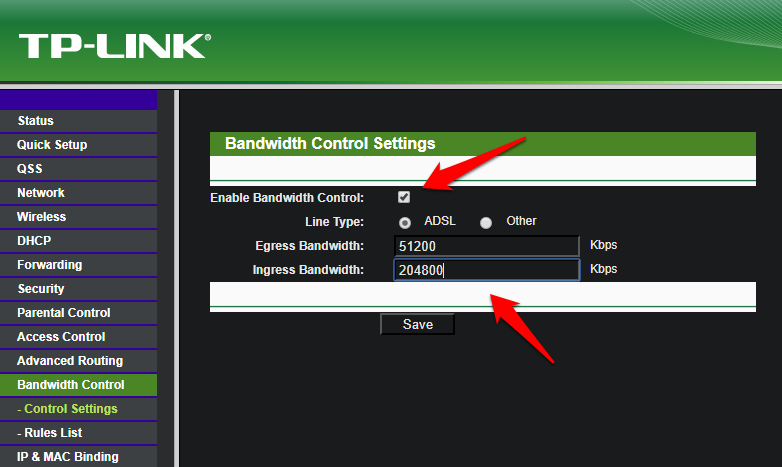
Encuentre la opción de control de ancho de banda y haga clic en la configuración de control. Ahí es donde tendrá que habilitar la opción de control de ancho de banda y establecer valores de entrada y salida. Tenga en cuenta que estas configuraciones son para todos los dispositivos que también incluyen los suyos, por lo que dependiendo de su plan de Internet, ingrese los valores de ancho de banda en KBPS. Tenga en cuenta que 1MB es igual a 1024 kbps, por lo que calcule en consecuencia. Haga clic en Guardar y luego en la lista de reglas.
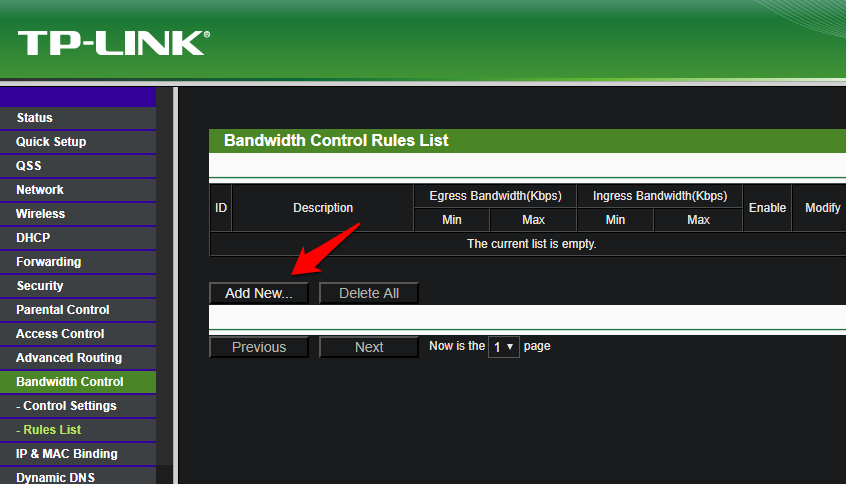
Ahí es donde creará reglas y agregará un rango de IP para determinar qué dispositivos pertenecientes a qué rango IP obtendrá cuánta velocidad de ancho de banda o velocidad de descarga. Puede verificar todos los dispositivos que están conectados a su red Wi-Fi con valores IP asignados, por ejemplo. Haga clic en DHCP> Lista de clientes DHCP.
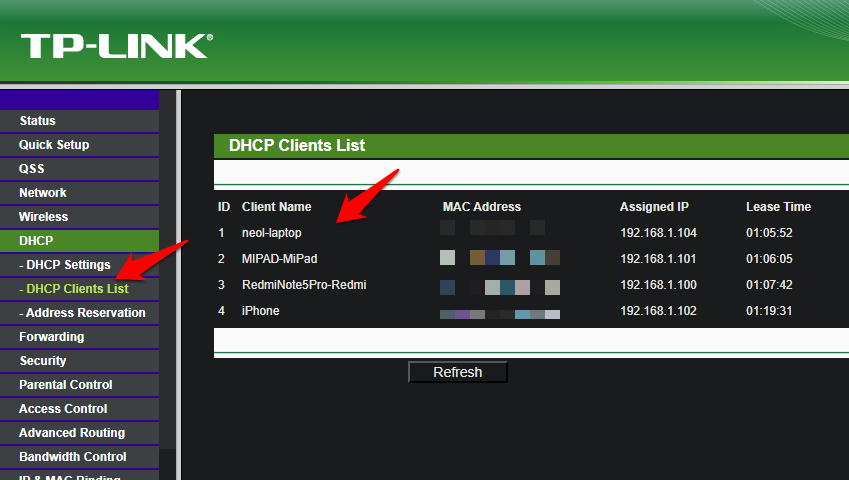
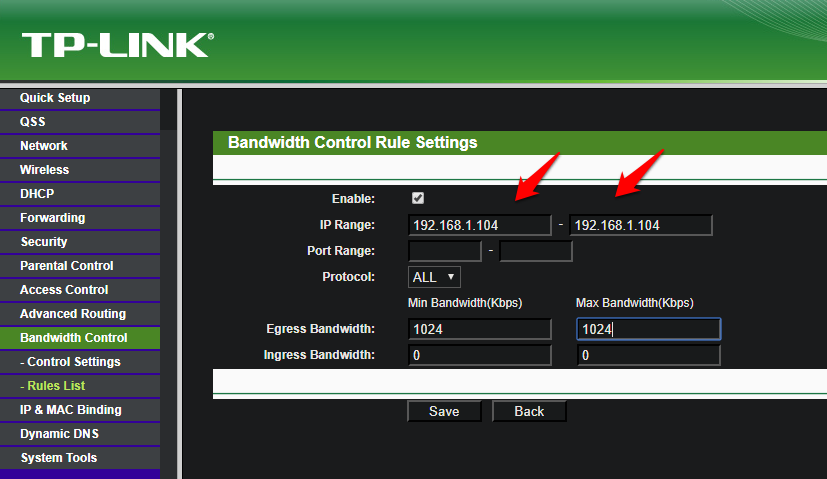
Vamos a hacer algo similar. Crearemos una gama de direcciones IP y las asignaremos a cada dispositivo conectado. Luego podemos asignar y controlar el ancho de banda para estas direcciones IP, controlar así la velocidad de Internet para dispositivos individuales. Regrese a la lista de reglas y haga clic en Agregar para comenzar.
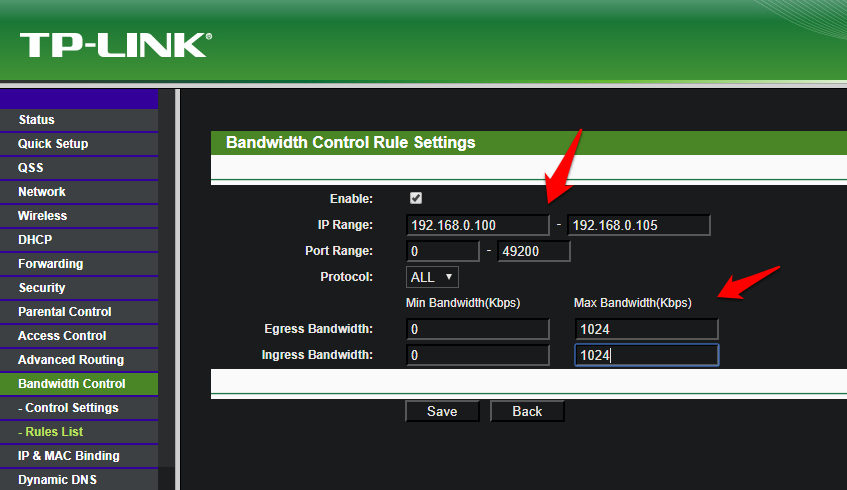
Eche un vistazo al ejemplo anterior. Todos los dispositivos en el rango anterior, que son de 100 a 105, tendrán un ancho de banda máximo de 1 MB y no más. Puede elegir un valor de ancho de banda diferente. Puede crear tantos rangos de IP como desee. Solo asegúrese de que su IP no sea parte de la gama o cree una regla separada para la IP asignada de su dispositivo y elija un ancho de banda MAX en función de su plan. Usted sabe lo que quiero decir.
Otra forma de hacerlo es en lugar de ingresar una variedad de direcciones IP mientras crea una regla, ingrese una sola dirección IP. Puede ver todas las direcciones IP en la lista de dispositivos como vimos anteriormente. Eso significa que creará una regla para cada dirección IP e ingresará la misma IP en ambos campos. Eso también funcionaría y agregar o eliminar reglas lleva menos de un minuto.
Si siente que algo no está bien, siempre puede regresar y eliminar las reglas con rangos de IP para levantar las restricciones. Sabes, cuando enfrentas una reacción de los niños, te molesta incluso más de lo habitual. Tenga en cuenta que algunos enrutadores avanzados permiten a los usuarios controlar el ancho de banda directamente, pero tendrá que verificarlo. La interfaz de usuario y el conjunto de características dependen de la marca y el modelo del enrutador en cuestión.
2. Configuración de la aplicación para limitar la velocidad de descarga
Digamos que sus hijos están viendo YouTube, Netflix o Spotify. Los pasos para la configuración variarán de una aplicación a otra, pero aquí hay una idea general. Lo que debe hacer es elegir una calidad de video o audio más baja para reducir la cantidad de ancho de banda que consume la aplicación. Entonces, en lugar de ver videos en una resolución de 720p o 1080p, puede cambiar a una resolución de 480p. Lo mismo ocurre con los sitios de transmisión de audio donde puede elegir 144 en lugar de 320 calidad o cualquier opción disponible a su disposición. La idea es reducir la calidad de la transmisión de contenido sin arruinar la experiencia. Intenta encontrar un equilibrio. Otra forma es descargar el contenido en lugar de transmitirse en varias veces. Esto se puede hacer para canciones. Crear una lista de reproducción.
¿Qué pasa con los juegos? Sigue leyendo.
3. Aplicaciones de control de los padres
Hemos cubierto las aplicaciones de control de los padres en TW antes y algunas de ellas serán útiles aquí. Debido a que no hay forma de controlar la calidad del juego que se juega, solo hay dos opciones. Pídale a sus hijos que jueguen juegos fuera de línea o más bien simples que no consuman mucho ancho de banda. Si se encuentra con resistencia, puede usar una de las aplicaciones de control parental para bloquear dichos juegos o establecer límites de tiempo. Recomendamos la segunda opción para mantener la paz y la tranquilidad. De esa manera, los niños aprenderán autocontrol y todos serán felices. Elija un momento en que generalmente no esté trabajando o ocupado. Una vez más, la idea es encontrar un equilibrio para que todos obtengan lo que quieren de alguna manera.
Envolviendo: Limite la velocidad de descarga de otros dispositivos
La situación de Covid-19 estará bajo control, eventualmente. Es una cuestión de cuándo y no si. Mientras tanto, puede usar estos métodos para controlar el ancho de banda que se asigna a otros dispositivos en su red WiFi. Eso lo ayudará a obtener más ancho de banda y le permitirá continuar con su videoconferencia sin enfrentar retrasos o interrupciones.