
Utilizamos nuestros navegadores para navegar por la web y visitar todo tipo de sitios web. Es nuestra ventana a la web. Para hacer que nuestra navegación diaria sea más fácil y más rápida, hay una característica llamada AutOfill, también conocida como autocompletar. Es posible que no desee que aparezca mientras escribe una búsqueda u otras cajas por razones de seguridad o privacidad. A veces también contiene entradas con mistre o mal escrito también. La buena noticia es que no solo puede aclarar el enfoque automático en Firefox y Chrome, sino también deshabilitarlo por completo.
Deshabilitarlo obligará a ambos navegadores a olvidar lo que escriba en los cuadros de búsqueda. Pero aún tendrá que borrar las consultas de enfoque automático porque deshabilitar la función solo evitará que recuerde nuevas búsquedas que realiza. No olvidará los viejos que ya ha ingresado en algún momento.
Comencemos.
Lea también: Cómo usar el administrador de descarga externa con Firefox
Aclarar y deshabilitar el enfoque automático en Firefox
Abra Firefox y haga clic en el icono de menú de tres barras para seleccionar opciones. Algunos usuarios también lo llaman configuración. Aquí es donde puedes cambiar la forma en que se comporta Firefox y cómo interactúas con él.
Haga clic en la pestaña de privacidad y seguridad en la barra lateral izquierda y en la pestaña Historial, seleccione Usar configuraciones personalizadas para el historial. A continuación aparecerá un nuevo conjunto de casillas de verificación a continuación.
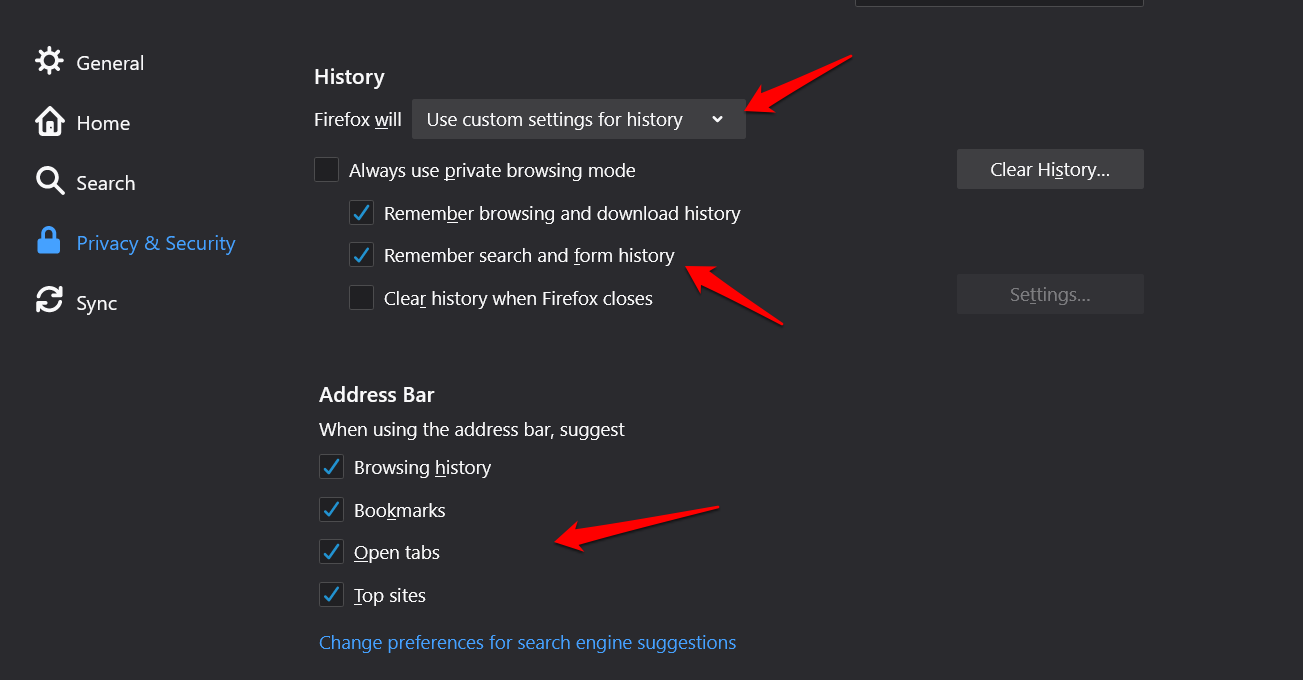
Deshabilite Recuerde la opción de búsqueda y historial de formularios. También hay una opción para no recordar el historial de navegación y descarga, pero lo guardo porque recuerda mis sitios visitados con frecuencia y lo quiero. Hay cuatro opciones separadas para la barra de direcciones donde obtiene un control más granular sobre lo que Firefox recordará y recomendará.
¿Notó el botón de historial claro a la derecha?
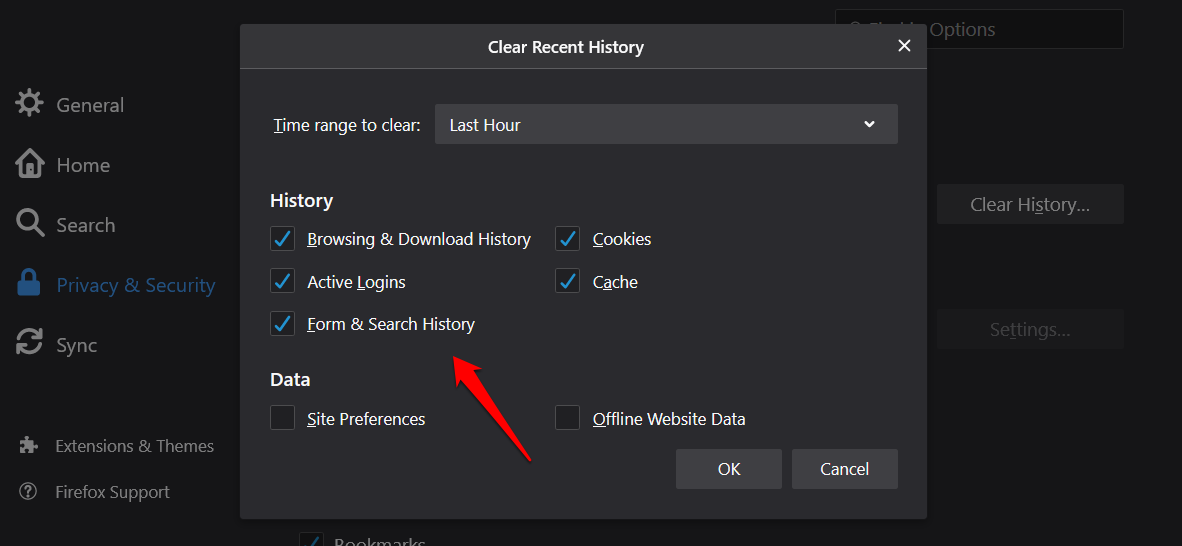
Lo primero que hará es elegir un rango de tiempo desde el menú desplegable que va desde la última hora hasta todo. Deseleccionar todo excepto el formulario e historial de búsqueda a continuación. Puede seleccionar otros tipos de datos dependiendo de lo que necesite mantener o eliminar. La búsqueda aquí significa historial de búsqueda en la barra de búsqueda que encontrará en la barra de navegación de Firefox y no en la búsqueda de Google.
Todos los datos antiguos de autofill para formularios y búsqueda se han eliminado y no se crearán y guardarán nuevos datos ahora en Firefox.
Consejo profesional: ¿Quiere eliminar las entradas individuales de enfoque automático en Firefox? Haga clic en el mouse en un cuadro de enfoque automático y presione las teclas de flecha para examinar las búsquedas de enfoque automático. Cuando se resalte la búsqueda que desea eliminar, presione la tecla Eliminar. Intente Shift+Del si eso no funciona.
Lea también: 15 mejores consejos y trucos de Android de Firefox
Aclarar y deshabilitar el enfoque automático en Chrome
El mismo truco que funciona en Firefox para eliminar las entradas individuales de enfoque automático también funcionará en Chrome. Use las teclas de flecha para examinar las entradas de enfoque automático en la dirección o la barra de búsqueda y presione las teclas Del Key o Shift+Del para eliminar la entrada resaltada. Escriba algunos caracteres para encontrar consultas aleatorias y eliminarlas individualmente. Demasiado trabajo, pero así es.
Veamos cómo podemos borrar las consultas de enfoque automático en un solo Go y evitar que Chrome ahorre y muestre lo mismo.
Abra Chrome y haga clic en el icono de menú de tres puntos para seleccionar Configuración. Seleccione Auto-relleno de la barra lateral izquierda y haga clic en direcciones y más.
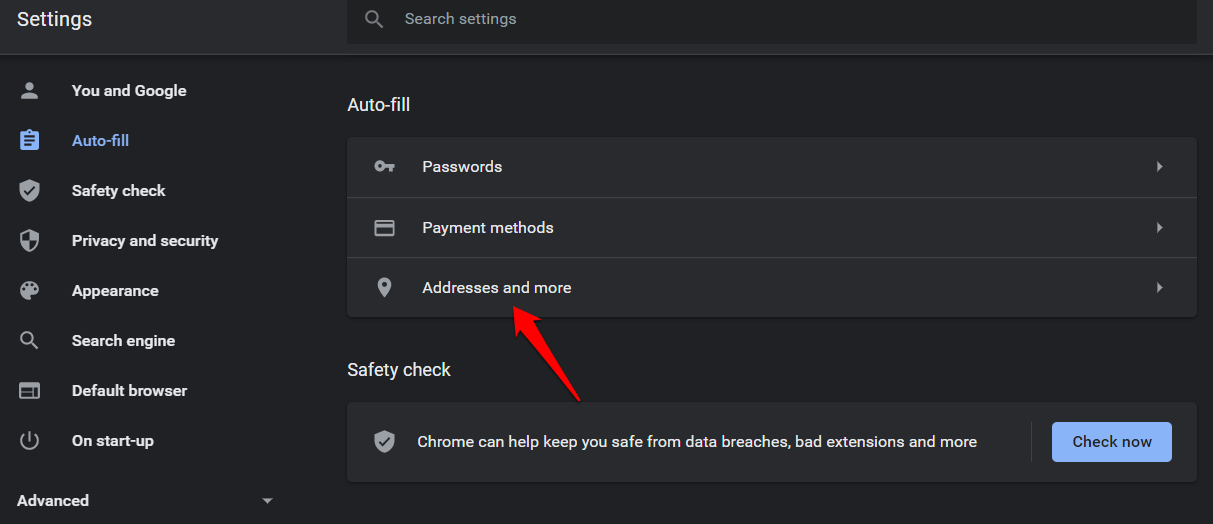
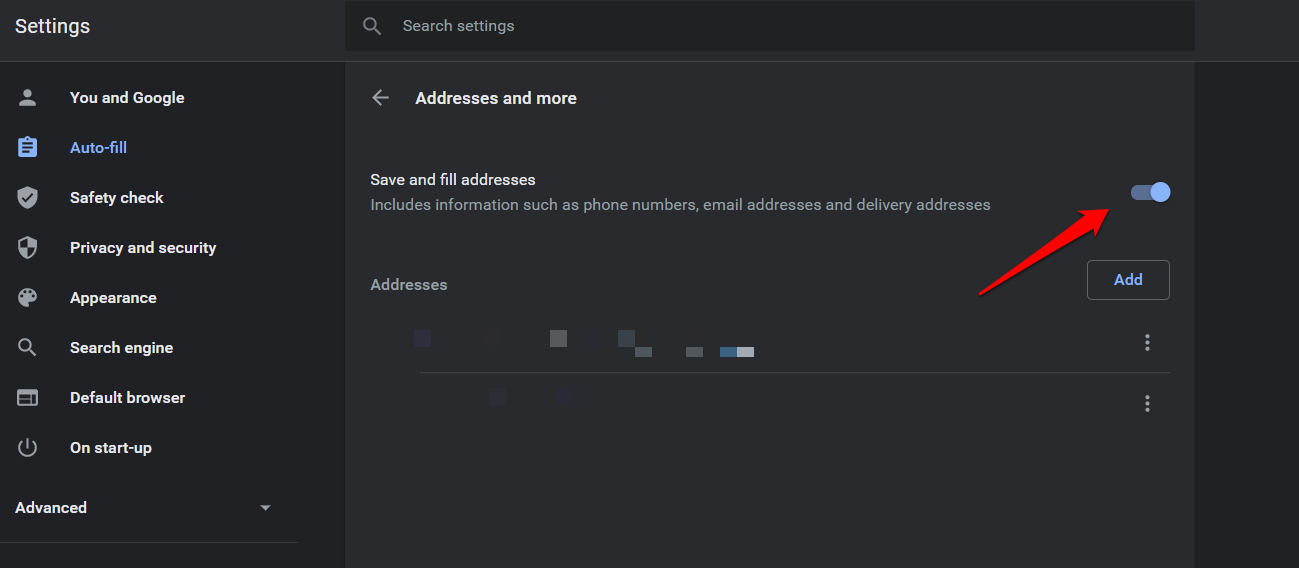
Puede deshabilitar la opción Guardar y llenar direcciones aquí. ¿Observe cómo, a diferencia de Firefox, Google no ha clubado las opciones de búsqueda y dirección juntas? La búsqueda es, después de todo, el principal sustento de Google.
Regrese y desplácese un poco para encontrar privacidad y seguridad. Haga clic en Borrar datos de navegación. En la pestaña Avanzada, puede seleccionar el rango de tiempo y todas las consultas/conjuntos de datos que desea eliminar.
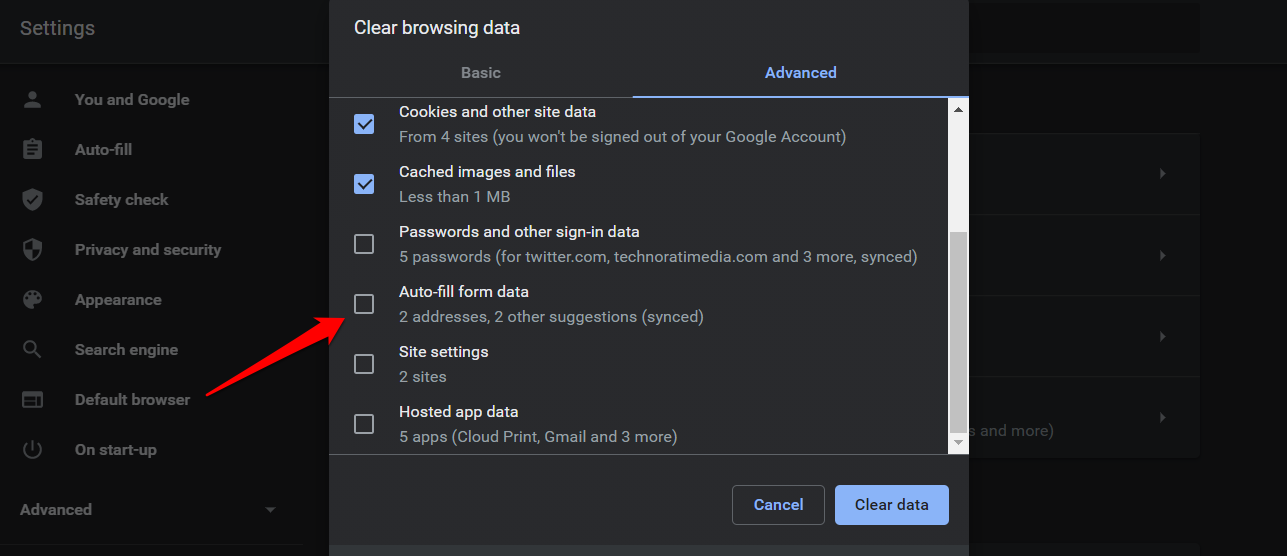
Deseleccionar todo excepto la opción de datos de formulario automático. Haga clic en el botón Borrar Data para eliminar todas las consultas de enfoque automático guardado en Chrome. También puede borrar las consultas de búsqueda de enfoque automático y los detalles de pago utilizando el mismo menú, pero eso dependerá de lo que desee mantener o eliminar.
Lea también: Las mejores extensiones de Chrome para la música de YouTube
Envolviendo: Autocompletar despejado en Chrome y Firefox
A veces, compartimos nuestra computadora con otros y es entonces cuando desearíamos haber hecho algo sobre esas consultas de enfoque automático antes. La otra persona comienza a escribir y ve palabras y frases vergonzosas que saltan sobre ellos regalando lo que buscamos anteriormente. También puede filtrar información confidencial, como datos y direcciones de la tarjeta de crédito.
Si bien solo he cubierto los navegadores de Chrome y Firefox aquí, la mayoría de los otros navegadores están a base de cromo. Algunos ejemplos son valientes, borde y ópera. Eso significa que también encontrará configuraciones similares en ese navegador, donde puede controlar cómo se tratan las consultas de enfoque automático. Simplemente excave en la configuración o busquela.