Google lanzó recientemente una participación cercana para los teléfonos inteligentes Android con Android 6.0 o superior. Similar a Airdrop, la participación cercana permite a los usuarios de Android compartir contenido con otro usuario de Android en proximidad. Pero a diferencia de Airdrop, Cerca de compartir requiere que active Bluetooth, Wi-Fi y Ubicación para buscar dispositivos y enviarlo.
A partir de ahora, esta característica solo está disponible en teléfonos píxeles y pocos teléfonos Samsung, seguido de más teléfonos inteligentes en el ecosistema de Android (incluso Chromebooks) en las próximas semanas. Alternativamente, puede habilitar la participación cercana en cualquier teléfono Android actualizando la aplicación Play Services a la versión beta.
Aquí hay algunos consejos, trucos y características ocultas para aprovechar al máximo la participación cercana en Android.
1. Use el modo «solo Wi-Fi» para compartir rápido
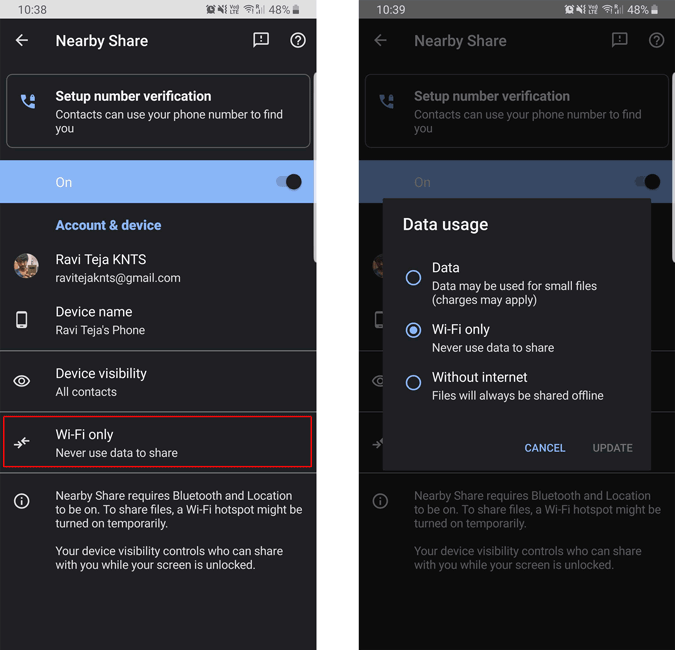
Near-by Share tiene 3 modos para compartir contenido: datos móviles, solo Wi-Fi y sin Internet. La opción «Datos» utiliza sus datos móviles para conectar y compartir rápidamente archivos pequeños, y la opción «Solo Wi-Fi» usa solo Wi-Fi directamente todo el tiempo. Mientras que no hay una explicación de lo que es la opción «sin Internet», pero en realidad es lento en comparación con los otros dos modos y es casi similar a las velocidades de transferencia Bluetooth.
La opción de datos es definitivamente más rápida para compartir archivos pequeños, pero utiliza sus datos móviles. Entonces, usar la opción Wi-Fi solo es la mejor configuración y tiene velocidades similares. Para cambiar eso, abra Configuración del sistema> Google> Conexiones del dispositivo> Cerca de compartir y puede ver la opción a continuación Visibilidad del dispositivo. Haga clic en él y cambie la configuración solo a Wi-Fi.
2. Transferencia de texto y ubicación
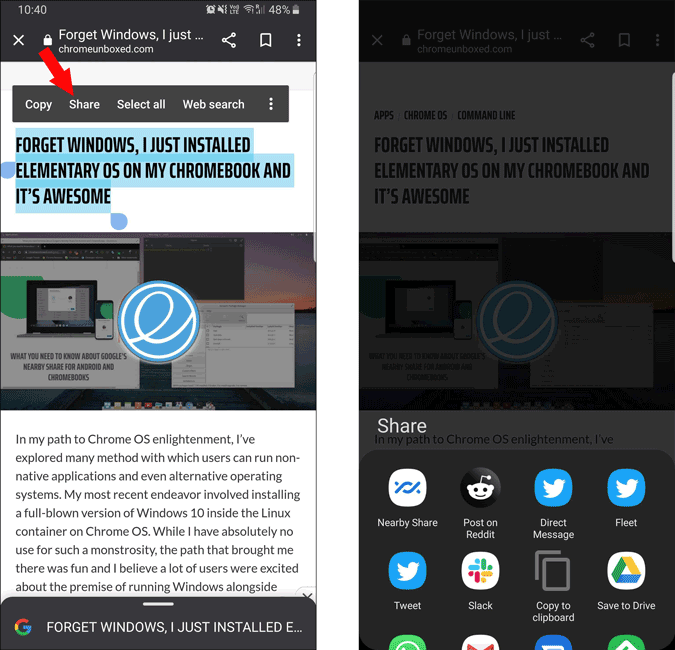
No solo los archivos, con Cerca de compartir, también puede enviar un texto seleccionado. Todo lo que necesita hacer es seleccionar el texto en su teléfono y hacer clic en Compartir en el menú emergente. Puede ver una opción llamada Compartir Cerca en la hoja de acciones. Toque y compártelo como lo hace normalmente. El receptor obtendrá una opción para copiar el texto. Además, enviar direcciones de ubicación también le dará una opción para abrir Google Maps junto con la opción Copiar.
3. Compartir enlaces web para abrir aplicaciones
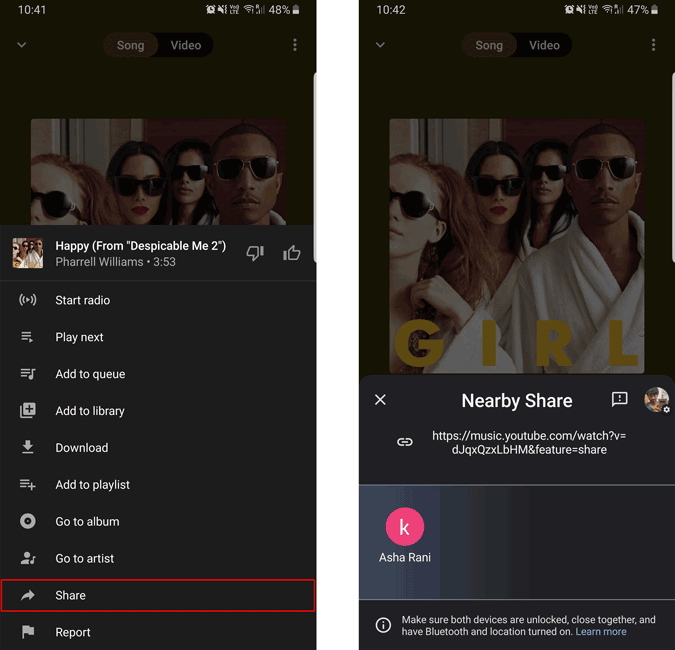
Compartir enlaces funciona de manera un poco diferente en comparación con compartir texto. En lugar de dar una opción de copia al enlace, abre la página web al instante. Y si ha instalado la aplicación, abre la aplicación respectiva. Por ejemplo, puede compartir un tweet que usa una compartir cercana e instantáneamente abrirá la aplicación de Twitter que muestra el tweet específico para los que comparte. También puede usar esto para compartir canciones en YouTube Music, compartir videos en YouTube, una publicación en Reddit o incluso compartir juegos en Stadia.
4. Use su número de teléfono en lugar de la cuenta de correo electrónico
Para compartir el uso de una participación cercana, ambas partes deben guardar las identificaciones de correo electrónico en los contactos. Esto está destinado a la seguridad, por lo que los extraños no pueden enviar archivos cuando está en público. Pero la mayoría de las personas usan los números de teléfono como contacto preferido que el correo electrónico. Esto puede limitar la funcionalidad de esta característica.
Para evitar esta restricción, puede verificar su número de teléfono abriendo la configuración de la cuenta de Google> Información personal y seleccione la opción del teléfono en «Información de contacto». Ahora proporcione su número de teléfono y verifíquelo con un OTP. Una vez hecho, incluso las personas con su número de teléfono guardado en su lista de contactos pueden compartir instantáneamente con usted.
5. Compartir sin guardar su contacto
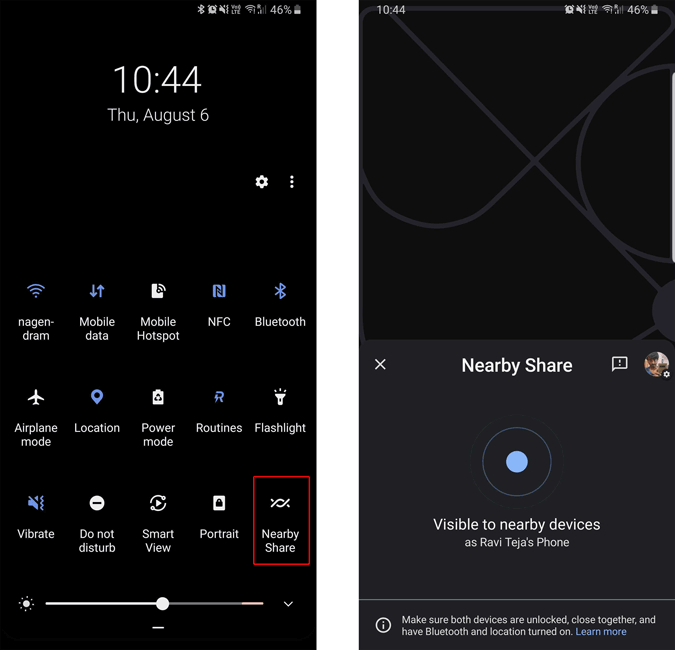
A veces, compartir números de teléfono o incluso ID de correo electrónico es un poco complicado para compartir archivos únicos. Resulta que incluso puede transferir los archivos sin ninguna información de contacto. Para hacer eso, toque el intercambio cercano en la configuración rápida en un dispositivo receptor, abrirá el modo de recepción y ahora será visible para todos los teléfonos. La información de contacto solo se usa para mostrar el dispositivo incluso cuando el receptor no ha abierto el modo de recepción.
6. Compartir contactos
Similar a archivos, texto y enlaces, también puede compartir contactos. Para hacerlo, simplemente abra la aplicación Contactos y seleccione los contactos que desea compartir y haga clic en Compartir. En la hoja de compartir, puede ver la opción de compartir cerca. Simplemente haga clic en él para transferir como lo hace normalmente. Transferirá el archivo como un archivo VCF y el que lo recibió obtendrá una opción para guardar el contacto al igual que importar contactos.

7. Use la opción «Enviar una copia» para compartir desde la unidad
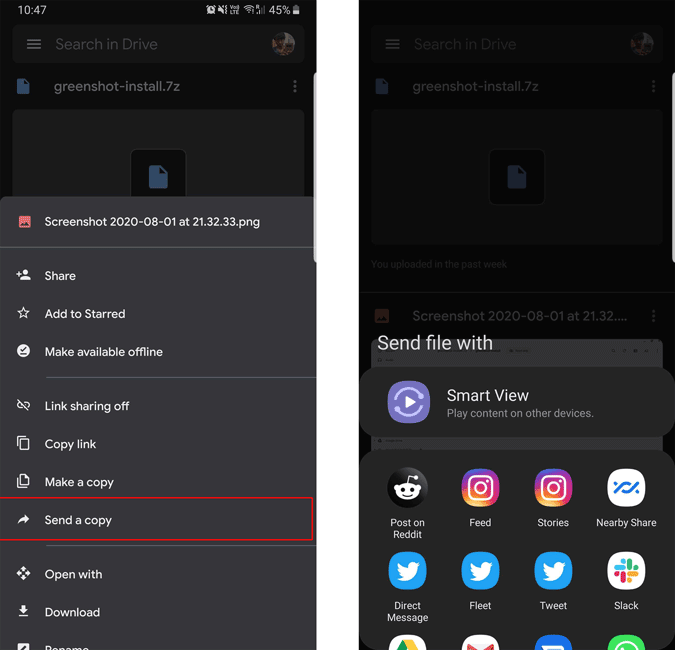
La opción ‘Compartir’ que se encuentra dentro de la aplicación Google Drive, compartir archivos dentro de Google Drive. Pero para compartirlos con personas cercanas, puede usar la opción «Enviar una copia». Simplemente haga clic en el menú de tres puntos al lado del archivo y toque la opción ‘Enviar una copia’. Ahora seleccione la opción ‘Compartir cerca’ y seleccione el contacto como lo hace normalmente. Incluso puede enviar varios archivos a través de este método.
Concluir
Además de Just Android, Near-by Share también está destinado a trabajar en el navegador Chrome. Por lo tanto, puede transferir no solo entre los teléfonos Android, sino que también funciona en Windows, Chrome OS, Mac y Linux. De todos modos, no está disponible a partir de ahora, actualizaré el artículo con más trucos cuando eso esté disponible.