Con Chrome OS 84 puede abrir múltiples pestañas en el terminal. Se ve y se siente completamente como una versión terminal del navegador Chrome. Aparte de eso, también dio algunas opciones de personalización. Dicho esto, así es como puede acceder a la configuración de personalización de terminal.
Antes de comenzar
Primero, asegúrese de estar en la última versión de Chrome OS o al menos Chrome OS 84 o superior. Para verificar, abra la configuración y seleccione la opción «Acerca de Chrome OS» en la barra lateral izquierda. Aquí puede consultar la versión de su sistema operativo Chrome, si está debajo de la versión 84, asegúrese de actualizar el sistema operativo. Además, debe habilitar Linux en Chromebook.
Cómo acceder a la personalización del terminal de Linux
Para acceder a la personalización, primero, abra el terminal en su Chromebook desde el cajón de la aplicación.
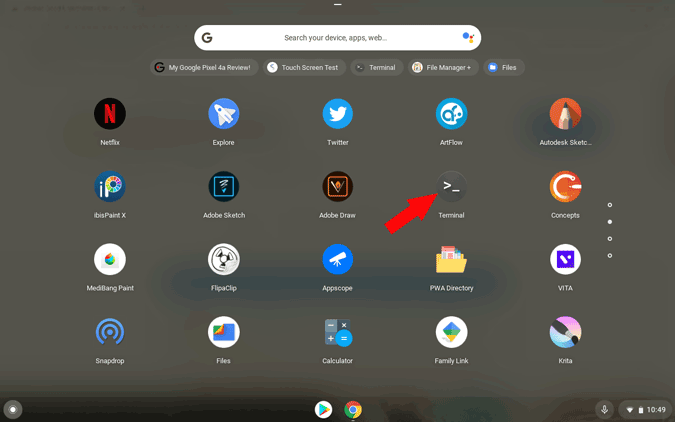
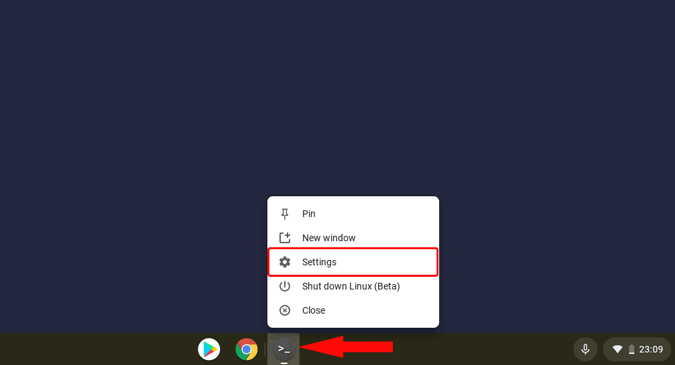
No hay una opción en la terminal, pero puede presionar o hacer clic con el botón derecho en el icono del terminal en el estante y hacer clic en Configuración en el menú.
Ahora puede hacer cambios en la configuración de la terminal y también consultar los cambios en la terminal en tiempo real. Y aquí están todos los cambios que puede hacer en la configuración de la terminal.
Apariencia
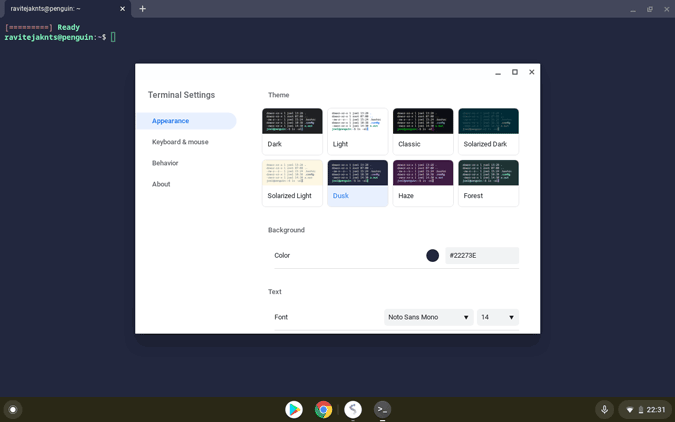
En la sección de apariencia, puede cambiar el tema completo de la terminal, el color de fondo, la fuente, el tamaño de la fuente, el color del cursor, el parpadeo, etc. Puede desplazar hacia abajo cambiar la configuración individual a su deseo y los cambios ocurren en tiempo real para que pueda obtener una visión clara de lo que está cambiando y cómo se ve. No soy fanático de la apariencia de personalización de la terminal, pero esto hace que la terminal sea más en línea con el estilo de diseño del sistema operativo Chrome.
Teclado y mouse
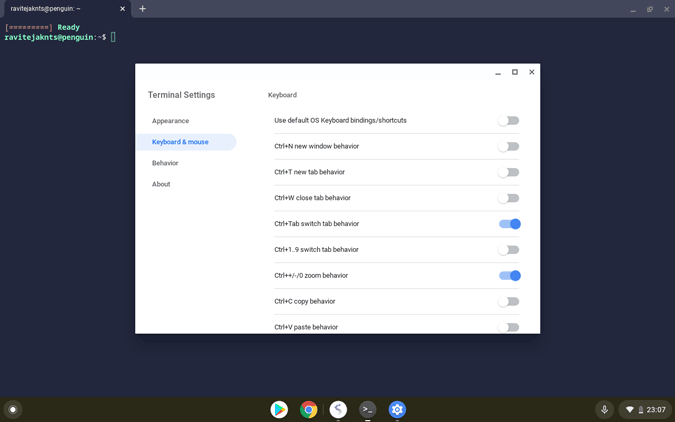
Esta es la sección más importante, ya que puede configurar los atajos y configuraciones del teclado y el mouse. Un atajo que me perdí mucho es Ctrl+V para pegar el código en el terminal. En cambio, necesitamos usar Ctrl+Shift+V, lo que crea inconsistencia. Pero ahora, puedes cambiarlo desde aquí. Simplemente desplácese hacia abajo y habilite el «comportamiento de pegar Ctrl+V» en la configuración del teclado y el mouse. Eso es todo, puede recuperar su atajo CRCT+V.
De hecho, puede cambiar completamente el comportamiento del terminal para comportarse como un navegador Chrome habilitando los atajos de teclado como Ctrl+T para abrir una nueva pestaña, Ctrl+1to9 para cambiar entre pestañas, etc.
Concluir
También tiene una sección de comportamiento en la que puede habilitar cosas como mostrar el tamaño de las dimensiones del terminal cuando se redimensiona. De todos modos, no hay características importantes en la sección de comportamiento.
Lea también:- Cómo expandir el almacenamiento para Linux en su Chromebook