Incluso con rivales capaces como Tiktok, Snapchat e Instagram, Facebook sigue siendo una parte vital para muchos. Cuando Facebook no puede enviar notificaciones, le obliga a consultar manualmente la aplicación para obtener las últimas actualizaciones. Ese arreglo no es ideal ni productivo. Aquí hay algunas razones por las cuales las notificaciones de Facebook no funcionan en iPhone y Android y cómo solucionarlo.
Las notificaciones de Facebook de Facebook no funcionan en iOS y Android
Está obligado a perderse el cumpleaños de su amigo o los últimos comentarios en sus viajes de vacaciones cuando la aplicación no le notifica sobre los últimos acontecimientos. Comencemos con lo básico y pasemos a soluciones avanzadas para solucionar problemas de notificaciones en Facebook.
1. Habilitar notificaciones de Facebook
Cuando comience a usar Facebook por primera vez, la aplicación le pedirá que habilite las notificaciones. Si ha negado accidentalmente el permiso, debe habilitarlo desde la configuración.
iOS
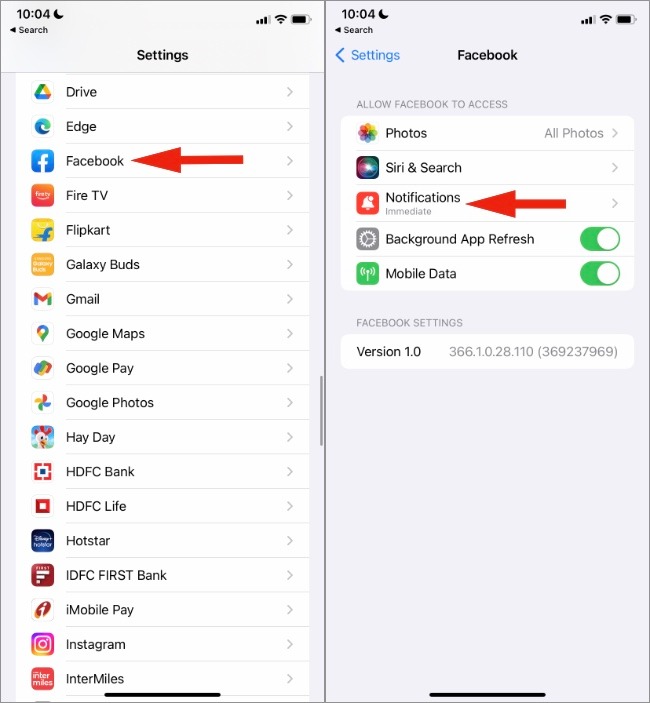
1. Abierto Ajustes en iPhone.
2. Desplazarse hacia abajo a Facebook.
3. Aprovechar Notificaciones.
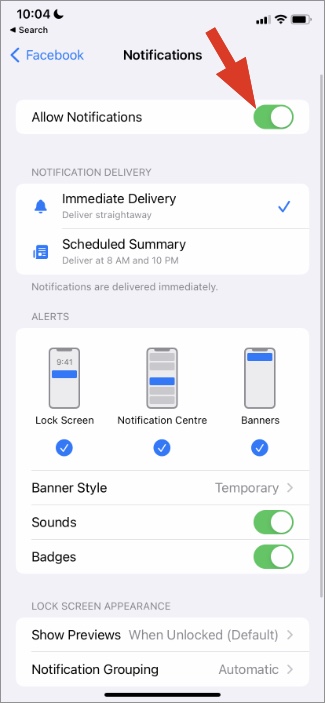
4. Permitir notificación alternar y asegúrese de que la alerta aparezca en la pantalla de bloqueo, el centro de notificaciones y mostrando banner en la parte superior.
Androide
En Android, tiene más opciones para elegir. Facebook admite los canales de notificaciones, y puede personalizar la experiencia a su preferencia.
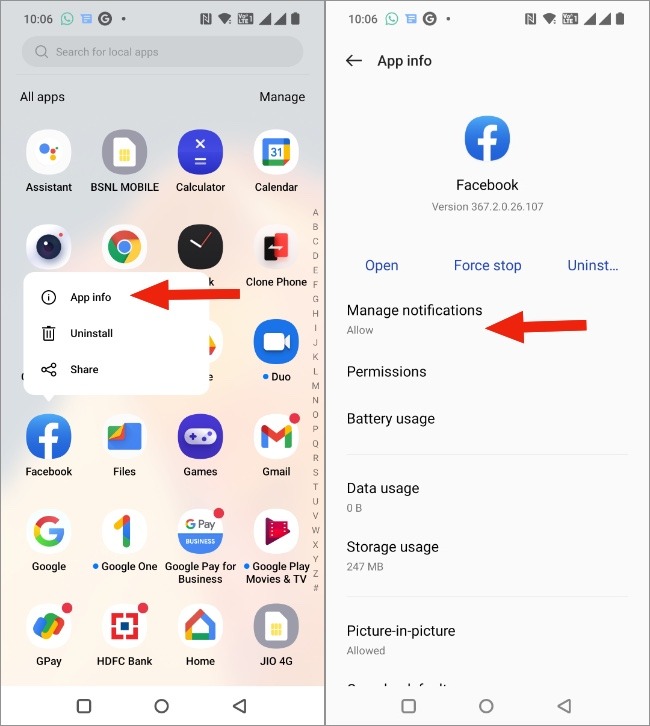
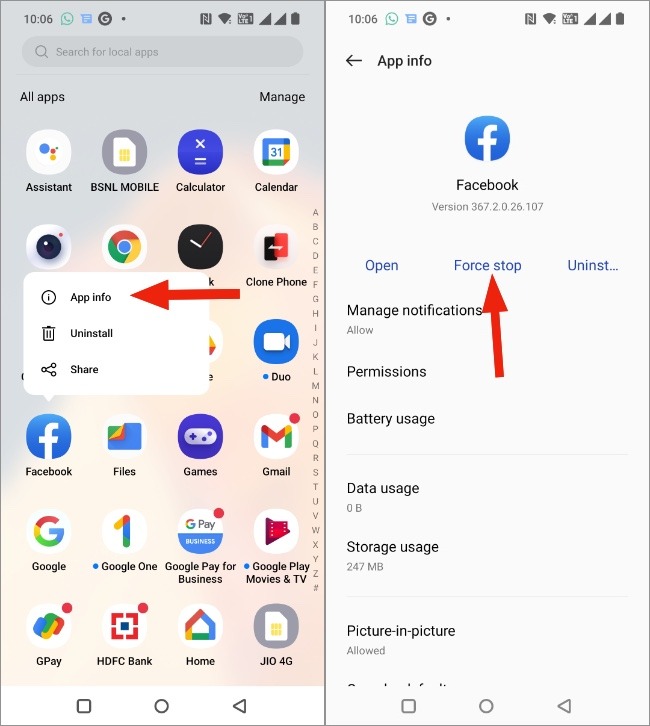
1. Tapón largo en el icono de la aplicación de Facebook y toque el pequeño botón ‘I’.
2. Seleccionar Notificaciones.
3. Habilitar el Permitir notificaciones palanca.
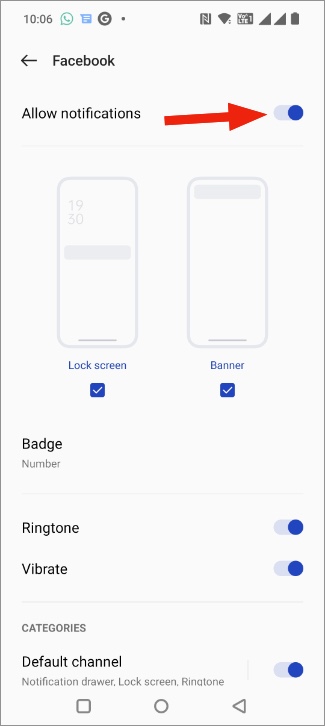
4. Puede ampliar las categorías de notificación y seleccionar qué tipo de notificación también desea recibir de Facebook.
2. Habilitar notificaciones de Facebook
Además de la configuración de notificación en todo el sistema, también debe verificar las preferencias de alerta en la aplicación de Facebook.
1. Abra Facebook en su teléfono y toque Menú.
2. Seleccionar Ajustes.
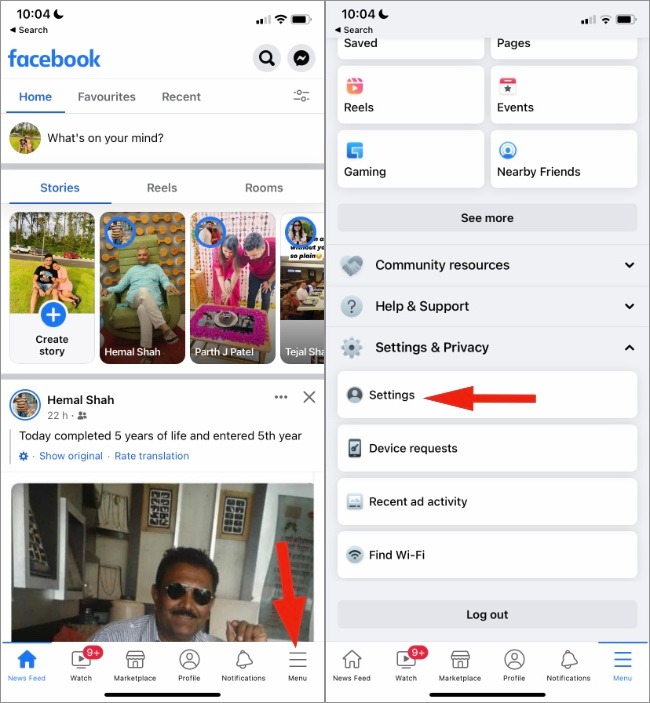
3. Aprovechar Notificaciones.
4. Desactivar Notificaciones de empuje mudo.

Puede verificar los tipos de notificación como comentarios, me gusta, solicitudes de amistad y otras categorías del mismo menú. Asegúrese de seleccionar Push para cada tipo de notificación que desee recibir.
3. Habilitar la actualización de la aplicación de fondo para Facebook (iPhone)
Debe habilitar la actualización de la aplicación de fondo para Facebook en iPhone. Solo entonces la aplicación puede enviarle notificaciones.
1. Abra Facebook en la configuración de iPhone (consulte los pasos anteriores).
2. Habilitar el Actualización de la aplicación de fondo Alternar desde el siguiente menú.
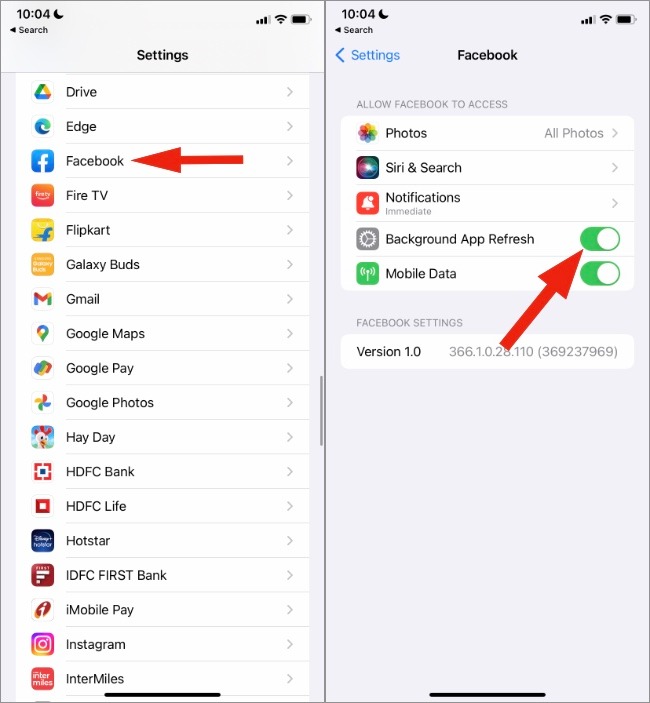
iOS puede obtener las últimas actualizaciones de Facebook en segundo plano y notificar a los usuarios.
4. Desactivar DND y Modo de enfoque (iPhone)
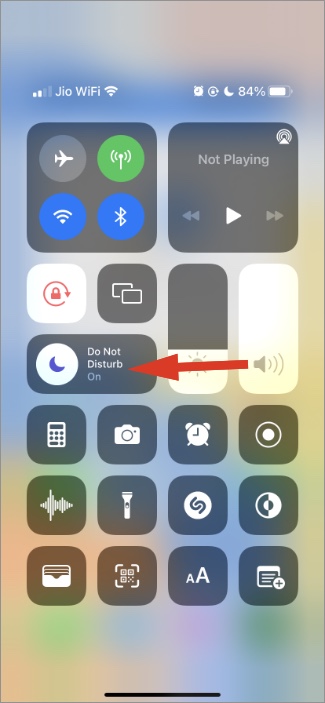
Comenzando con la actualización de iOS 15, Apple ha reemplazado el modo DND (no molestar) con el enfoque. Si el enfoque está habilitado en iPhone, no recibirá notificaciones de ninguna aplicación instalada (a menos que haya agregado la aplicación como excepción). Simplemente puede deslizar hacia abajo desde la esquina superior derecha y deshabilitar el enfoque desde el centro de control.
Del mismo modo, puede deshabilitar el modo DND en Android y habilitar llamadas y notificaciones de todos. Deslice y abra el centro de notificaciones. Deshabilite DND, y está listo para recibir notificaciones de Facebook y otras aplicaciones.
5. Eliminar Facebook del resumen programado (iPhone)
El resumen programado es otra nueva adición a iOS 15. Si ha agregado Facebook en resumen programado, el sistema solo entregará notificaciones a intervalos seleccionados. Debe eliminar Facebook del resumen programado para recibir notificaciones instantáneas.
1. Abra la configuración y toque Notificaciones.
2. Seleccionar Resumen programado y deshabilitar Facebook.
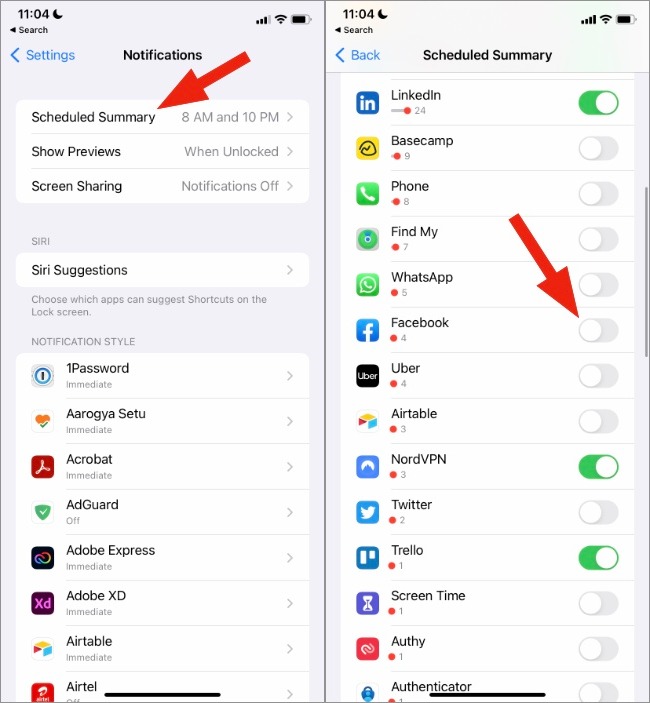
El sistema enviará notificaciones de Facebook al instante y no esperará hasta el resumen programado para entregar alertas.
6. Force Stop Facebook (Android)
Si Facebook se está comportando con esperanza, puede forzar la detención de la aplicación e intentarlo nuevamente.
1. Toque largo en el icono de la aplicación de Facebook y abra el menú Información de la aplicación.
2. Aprovechar Fuerza parada Y abre Facebook nuevamente.
7. Clear Facebook Cache (Android)
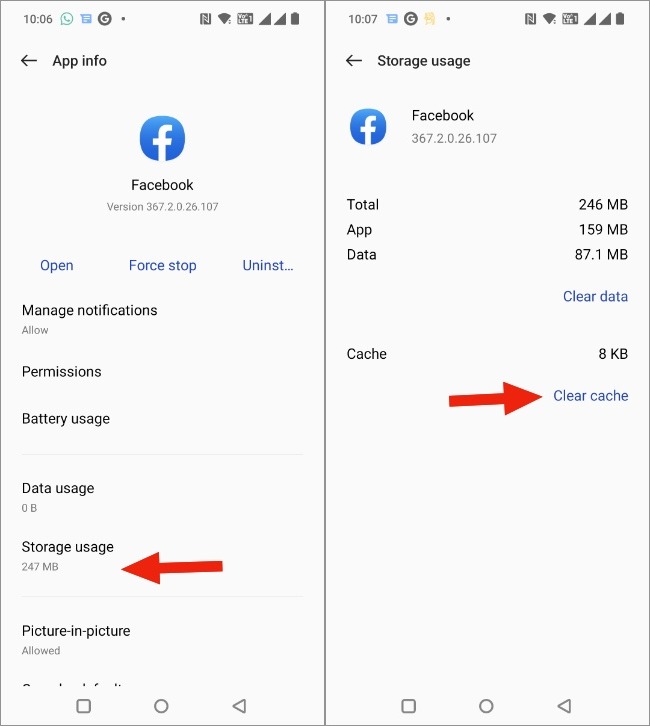
Este truco se aplica a los usuarios avanzados de Facebook. La aplicación recopila caché en segundo plano para mejorar los tiempos de carga, recuerde sus consultas de búsqueda y acelera la experiencia de Facebook. Los datos corruptos de caché pueden conducir a problemas de notificación en Android. Puede borrar su caché de Facebook e intentarlo de nuevo.
1. Abra el menú Información de la aplicación de Facebook (consulte la primera sección).
2. Ir a Uso de almacenamiento menú.
3. Cache de claro Desde el siguiente menú.
8. Bloquear Facebook en segundo plano
Esto se aplica en teléfonos con pieles pesadas de Android. Los teléfonos Oxygen OS (OnePlus), Color OS (OPPO) y Miui (Xiaomi) son infames para matar aplicaciones inactivas en el fondo. Los OEM agregan este comportamiento para detener el uso de la batería en los teléfonos. Sin embargo, tiene la opción de bloquear Facebook en segundo plano para recibir notificaciones sin ningún problema.
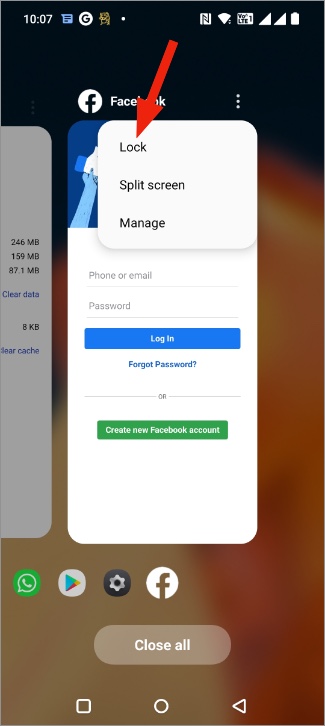
Abra el menú multitarea en su teléfono y toque largo en el icono de la aplicación de Facebook. Seleccione Lock, y la aplicación permanecerá activa en el fondo hasta que la desbloquee manualmente.
9. Actualizar Facebook
La aplicación de Facebook no entrega notificaciones podría deberse a una aplicación de buggy desactualizada en su teléfono. Dirígete a App Store o Google Play Store e instale la última actualización de Facebook para corregir errores y disfrutar de nuevas funciones.
Obtenga las últimas actualizaciones de Facebook
Nadie quiere abrir la aplicación de Facebook solo para verificar las notificaciones. En su lugar, puede usar los trucos anteriores para solucionar las notificaciones de Facebook que no funcionan en el error móvil y comenzar a obtener alertas en tiempo real de la aplicación.