Una de las características únicas del Google Pixel es «Active Edge». Esta característica le permite apretar el cuadro inferior del dispositivo para iniciar el Asistente de Google y silenciar las alarmas y las llamadas entrantes. Pero desafortunadamente, Google eliminó esta función del último Pixel 4A. De todos modos, puede usar una aplicación de terceros para obtenerla. Aquí está cómo.
Habilitar compresión para su asistente en Pixel 4a
Para habilitar la acción lateral Sqeeze, debe descargar una aplicación llamada Tamesqueose+. Esta aplicación está especialmente hecha para teléfonos Samsung y se encuentra características exclusivas de Samsung como habilitar Bixby, lanzar Samsung Pay, etc. Pero en términos de funcionalidad, esta aplicación funciona bien en cualquier teléfono que tenga un sensor de barómetro que incluya Pixel 4A.
Para comenzar, descargue la aplicación Side Squeeze + desde el Espejo apk y abrirlo. Si no ha instalado aplicaciones desde el navegador antes, mostrará una ventana emergente pidiéndole que permita que esta fuente descargue aplicaciones del navegador que use. Haga clic en Aceptar y permita que la fuente descargue las aplicaciones.
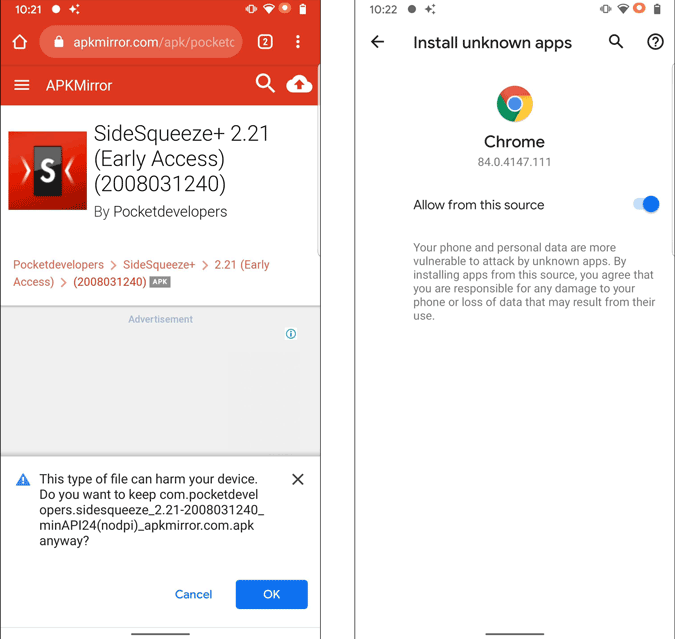
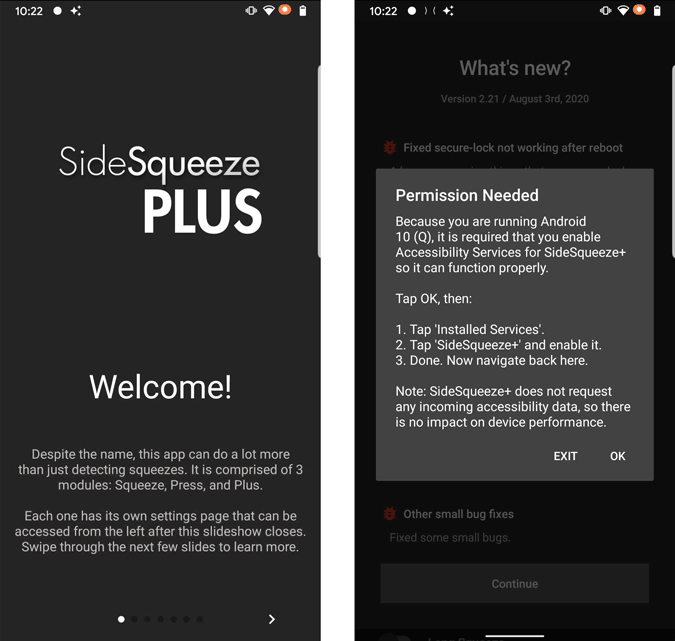
Ahora instale la aplicación y ábrala. La aplicación le proporciona una pantalla de bienvenida que explica todas las características que tiene. Deslice a la izquierda y haga clic en Finalizar para comenzar. Ahora solicita el permiso de accesibilidad en una ventana emergente, simplemente haga clic en Aceptar y se redirigirá a la configuración de accesibilidad.
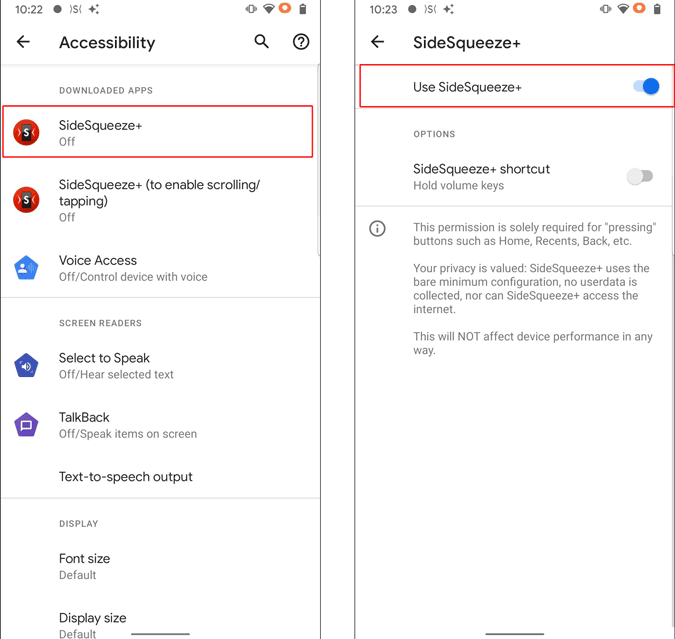
En la configuración de accesibilidad, seleccione la opción Sidesqueeze+ y habilite la opción «Use Sidesqueeze+». Eso es todo, no necesita ningún otro permiso de accesibilidad para usar el Asistente de Google al deslizar.
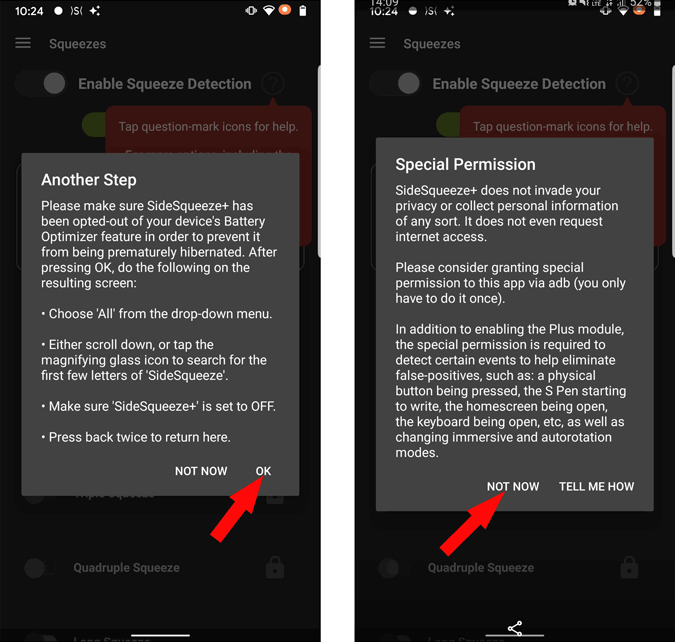
Ahora vuelve a la aplicación Sidesqueeze+, puede ver otra ventana emergente pidiendo optar por no participar en la optimización de la batería. Haga clic en Aceptar y deshabilite la aplicación en la configuración de optimización de la batería. Esto asegurará que la aplicación no se apague en segundo plano. Ahora la aplicación también solicita varios permisos, haga clic en la opción «No ahora» y déjalos. No necesita ninguno de esos permisos para ejecutar la aplicación.
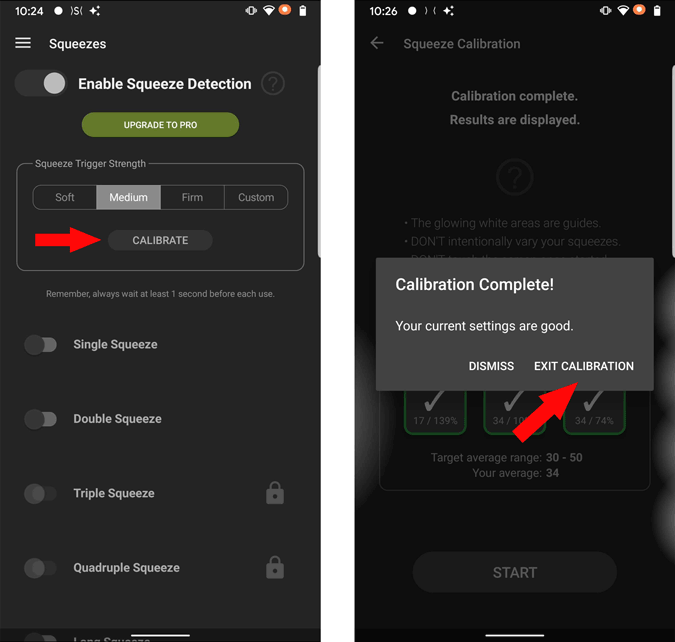
Ahora necesitas calibrar tu resistencia del gatillo de compresión. Deje que la opción de resistencia suave y haga clic en Calibrar. Ahora presione comenzar a calibrar la acción de compresión para su teléfono. Le pide que apriete el teléfono tres veces para calibrar la acción de compresión para su teléfono. De todos modos, puede tomar múltiples intentos para calibrar con éxito. Una vez hecho terminado, haga clic en «Calibración de salida».
Ahora en la página de exprimización, habilite una opción de compresión única. Después de habilitarse, puede ver una opción llamada «Acción primaria mientras está activada». Habilite que seleccione la acción para la compresión.
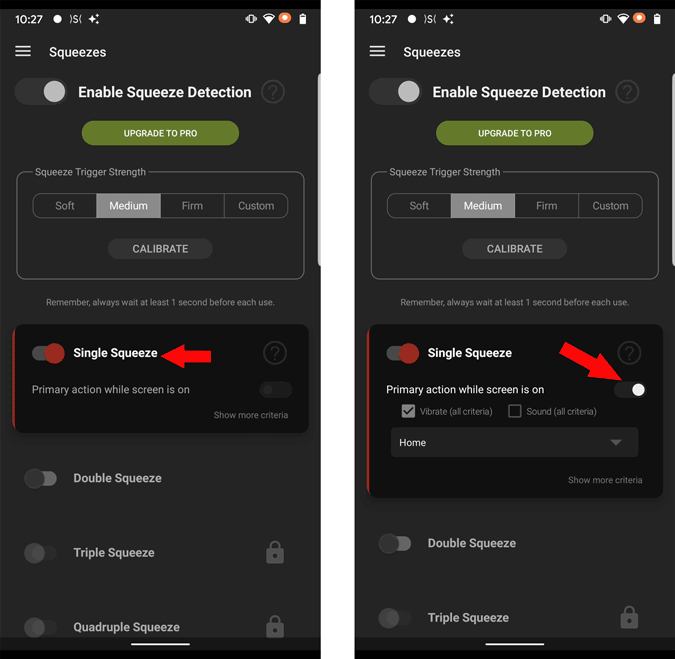
Ahora puede ver un menú desplegable, haga clic en él y seleccione la opción «Iniciar el Asistente de Google».

Eso es todo. Ahora puede exprimir y activar el Asistente de Google como antes. Si tiene un problema con la acción de exprimir, pruebe la fuerza de compresión diferente y calibre.
Concluir
Aunque la aplicación funciona completamente bien, la acción es un poco lenta en comparación con la opción incorporada con modelos anteriores. De todos modos, esta aplicación también le permite configurar accesos directos para doble apretón y apretón largo. Y puede actualizar a Pro para incluso configurar, triple compresión, compresión cuádruple y apretón largo doble.