Amazon lanzó recientemente una nueva función que le permite ver contenido de video Prime con sus amigos usando Twitch. Como no es solo el intercambio de pantalla, el proceso no es muy perfecto.
Antes de comenzar, hay pocas cosas a tener en cuenta. Por ejemplo, tanto el Streamer como el espectador necesitan una suscripción de video de Prime Active para participar, de lo contrario, sería solo piratería. El principal catálogo de video también varía entre las regiones, por lo que si vives en los EE. UU. Y quieres ver algo disponible exclusivamente en el Reino Unido, esto no funcionará. Además, esto solo funciona desde una computadora en este momento. Ahora que todo esto está fuera del camino, vamos a hacerlo.
Paso 1: crear una cuenta de contracción
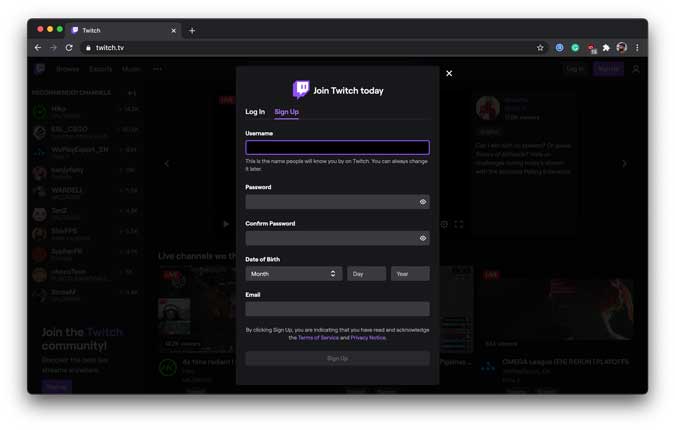
Lo primero es lo primero, necesita una cuenta de Twitch, si aún no tiene una, cree una rápidamente. Ir a twitch.tv y cree una nueva cuenta haciendo clic en el botón de registro. Ingrese los detalles e ingrese una dirección de correo electrónico para la verificación.
Debe leer: los mejores bots de discordia para construir y mantener un servidor increíble
Paso 2: Instalar Twitch Studio Beta
Como solo puede transmitir desde una aplicación de escritorio, primero debemos instalar la aplicación en la computadora. Hacer clic este enlace a Descarga la beta de Twitch Studio en tu computadora. Alternativamente, puede hacer clic en el icono de su perfil en la parte superior derecha> Panel de creador> Haga clic en el botón Descargar debajo de la opción central que dice, obtenga el software de transmisión.
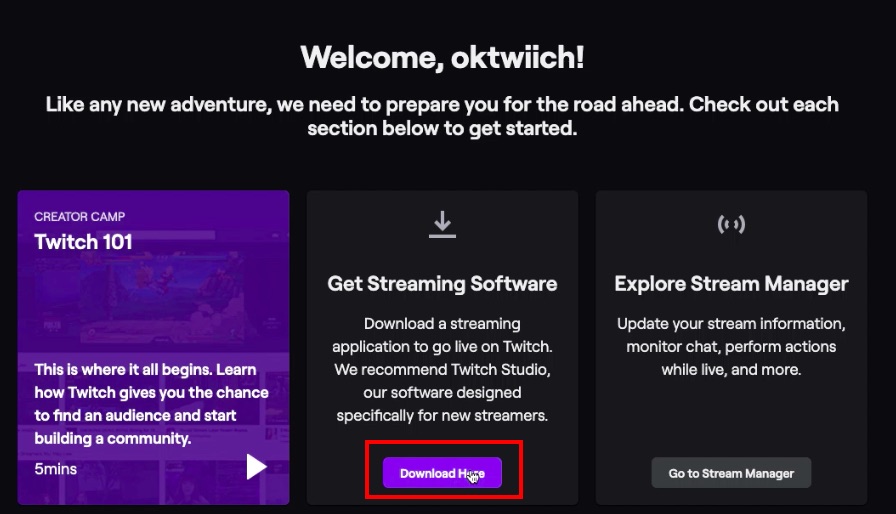 Puede usar otras aplicaciones de transmisión como Obs y Configurar eso también con la tecla Twitch Stream, pero para mantener las cosas simples aquí, he elegido Twitch Studio Beta. Después de descargar Twitch Studio Beta. Instale en su computadora, como instalar cualquier otra aplicación Windows o Mac. Estaría usando la Mac para este artículo, pero los pasos son exactamente los mismos, una vez que estés en la aplicación.

Ejecute la aplicación e inicie sesión con sus credenciales de contracción. Por lo general, recoge las credenciales si ha iniciado sesión en su navegador web, pero si no es así, puede hacerlo manualmente.
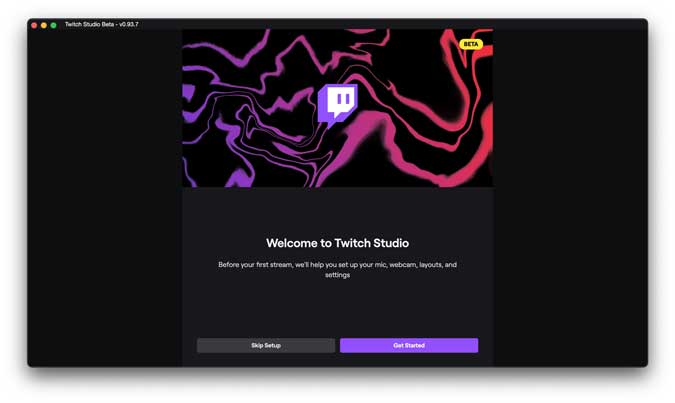
Ahora, es hora de configurar la aplicación para la transmisión. Haga clic en el botón Inicio para continuar.
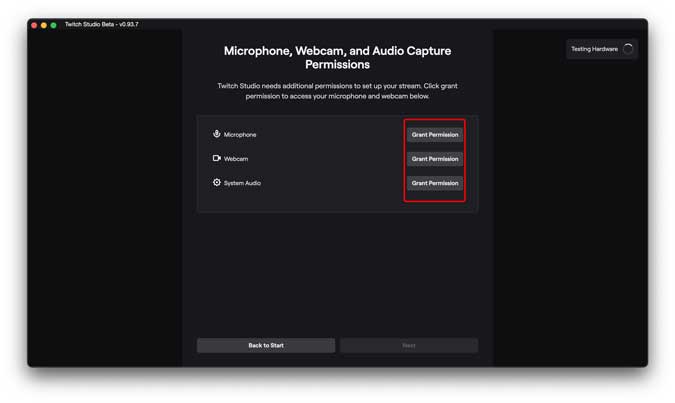
Le pediría permiso para acceder a la cámara web, el micrófono y el audio del sistema. Otorgar los permisos haciendo clic en los botones al lado de cada artículo.
Si bien otorgar permisos de cámara y micrófono es realmente fácil, pero necesitaría uno más para poder transmitir con éxito. Abra la aplicación Configuración en su computadora y navegue a la seguridad y la privacidad. Haga clic en la pestaña de privacidad y Habilitar Twitch Studio en la sección de grabación de pantalla.
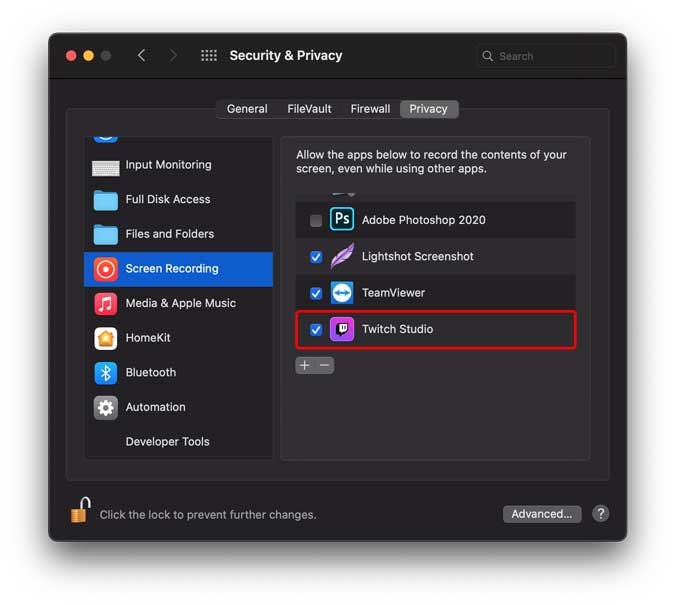
Haga clic en el bloqueo de la almohadilla en la parte inferior izquierda para guardar los cambios.
Paso 3: Ve a vivir
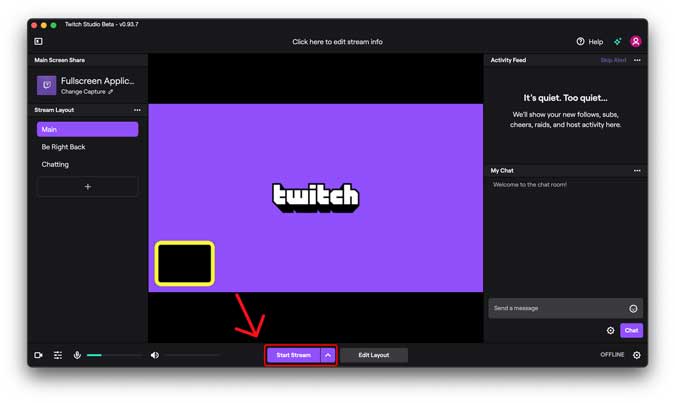
Ahora regrese a la aplicación Twitch Studio en su computadora y Haga clic en el botón Start Stream en la parte inferior de la ventana.
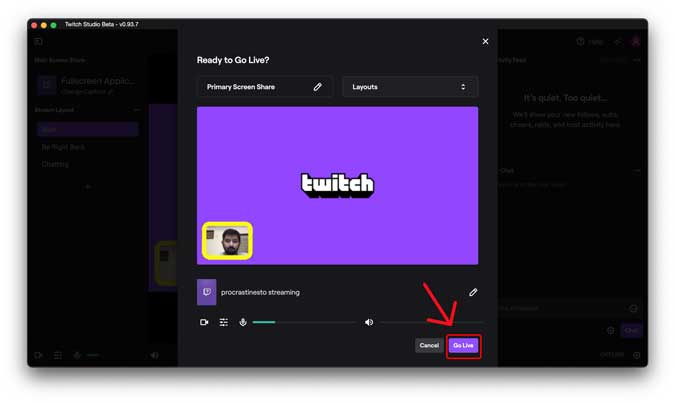
Le mostraría una vista previa de cómo se verían las cosas. Aquí puede verificar si el micrófono y la cámara están funcionando. Una vez que todo sale, Haga clic en el botón «Go Live».
Paso 4: Fiesta de transmisión de configuración
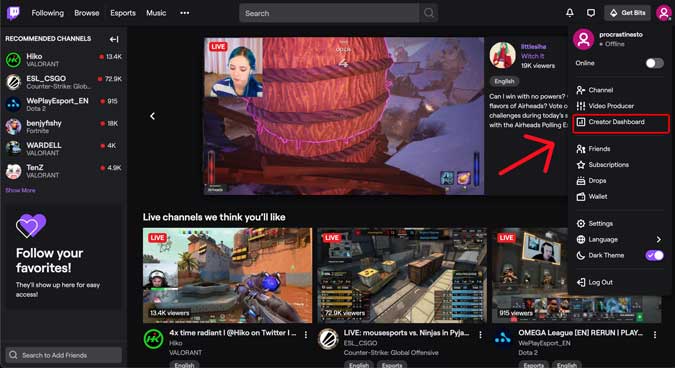
Ahora, regrese al sitio web de Twitch en su navegador web y haga clic en el icono de perfil en la esquina superior derecha de la página. Seleccione el tablero de creadores de la lista desplegable.
En el panel de creadores, seleccione Stream Manager en el panel izquierdo y Haga clic en el botón Big + En el lado derecho de la página.

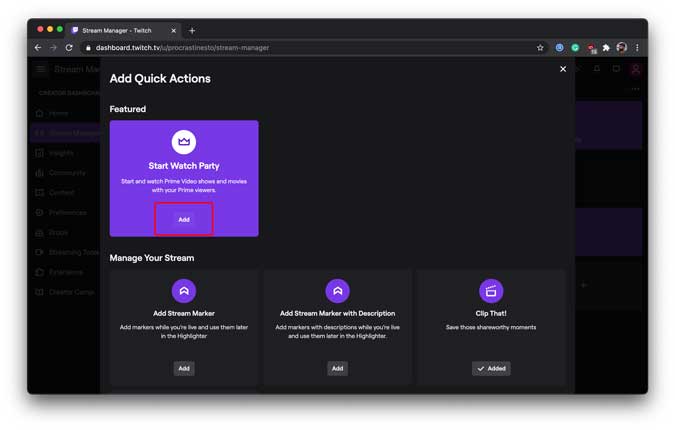
Encontraría la acción rápida «Inicio Watch Party» en la parte superior. Haga clic en el botón Agregar.
Paso 5: Comienza la fiesta de reloj
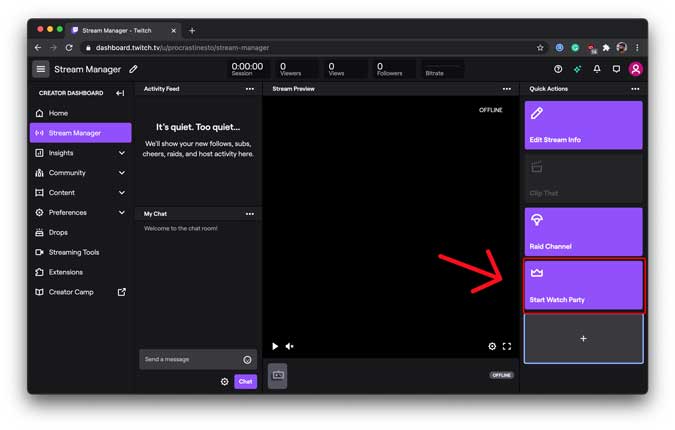
A medida que la transmisión de Twitch se ejecuta en segundo plano, seleccionaríamos la película o mostraríamos que desea ver con sus amigos. En el sitio web de Twitch, Haga clic en Iniciar fiesta de reloj en el panel derecho.
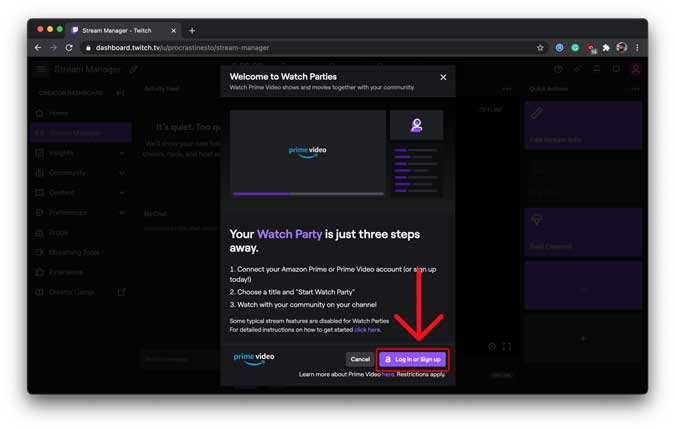
Te pediría que Conecte su cuenta de Amazon con Twitch. Proceda a hacerlo haciendo clic en el botón de inicio de sesión.
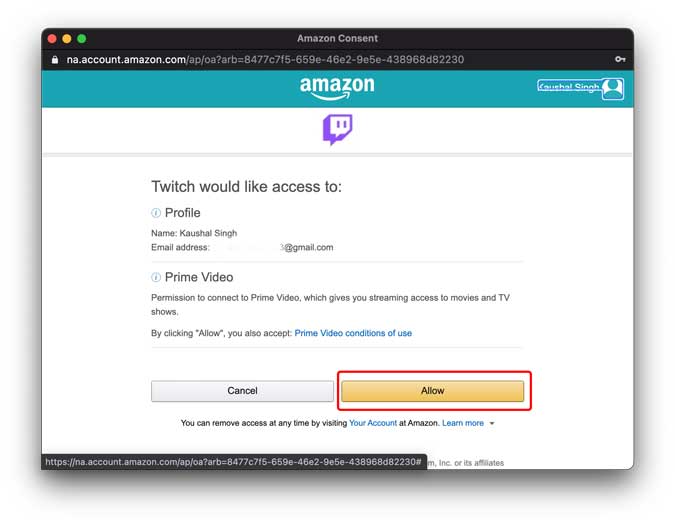
Abriría una ventana emergente donde tienes que Ingrese las credenciales de su cuenta de video de Amazon Prime. Después de verificar las credenciales, permita que Twitch acceda a la biblioteca de contenido desde su cuenta.
Ahora, podrías Busque los programas en Prime Videodirectamente desde el tablero del sitio web de Twitch. Decidí transmitir la temporada 2 de los niños.
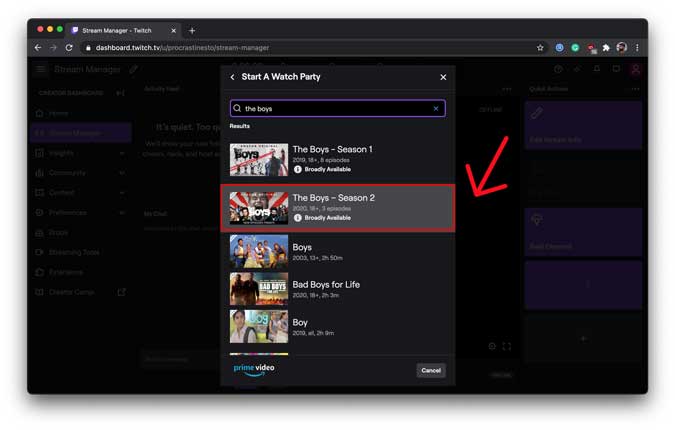
Después de seleccionar el episodio, Haga clic en el botón «Inicio de la fiesta de reloj» Para comenzar la corriente.
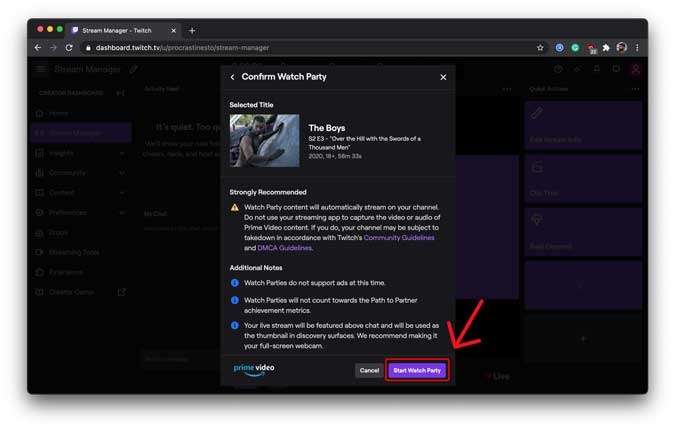
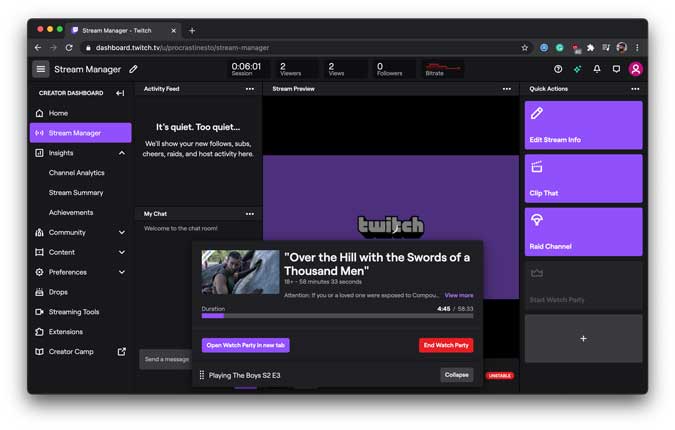
Ahora, simplemente Pídale a sus amigos que sintonicen su transmisión de twitch Para comenzar a ver el contenido. Obviamente necesitarían conectar su cuenta de Amazon con su contracción, primero.
Tu URL de transmisión de contracción es
https://twitch.tv/*your_username*
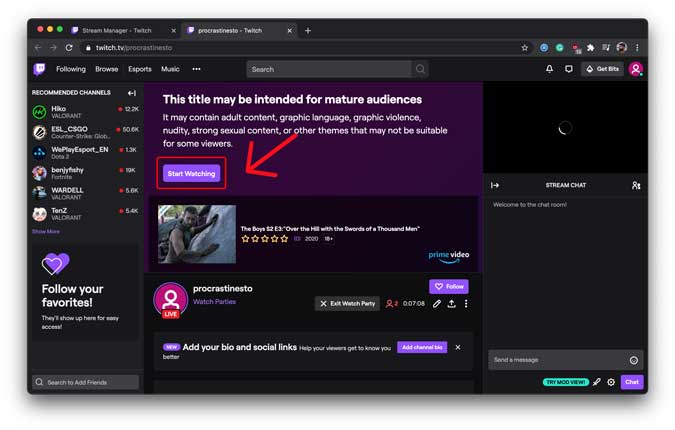
Cuando abra su transmisión de contracción en un navegador web, se vería algo así como la imagen a continuación y pueden comenzar a ver Haga clic en el botón «Comenzar a ver».
¡Disfrutar!

Palabras finales
Esta es la forma legítima de organizar una fiesta de películas en línea en Twitch sin ser marcado para DMCA. Sin embargo, hay una gran advertencia, no puede ver fiestas de reloj en un dispositivo móvil. Aunque Amazon ha prometido que estará disponible «en los próximos meses». Tendría que conformarse con este método, por ahora. ¿Qué opinas de este método, avíseme a continuación?
Lea también: finalmente puede transmitir el video Amazon Prime en Chromecast y YouTube on Fire Stick