Los chats de voz en Discord se han convertido en una de las formas clave de comunicarse con la comunidad. No solo los canales de voz, sino que Discord ahora también admite chats de voz en los canales DM y Stage. Para dominar los chats de voz en Discord, aquí está todo lo que necesita saber al crear un canal de voz para ajustar la configuración de voz.
Comencemos.
Cómo crear un canal de voz en Discord
Para crear un canal de voz, se le debe asignar el rol de administrador o cualquier rol que tenga permiso para administrar los canales. De lo contrario, puede solicitar a los administradores o moderadores del servidor que cree un canal de voz en su nombre o le brinde para crear. Si tiene los permisos necesarios, siga los pasos a continuación.
1. Inicie la aplicación web de Discord y seleccione el servidor desde la barra lateral en la que desea crear un nuevo canal de voz.
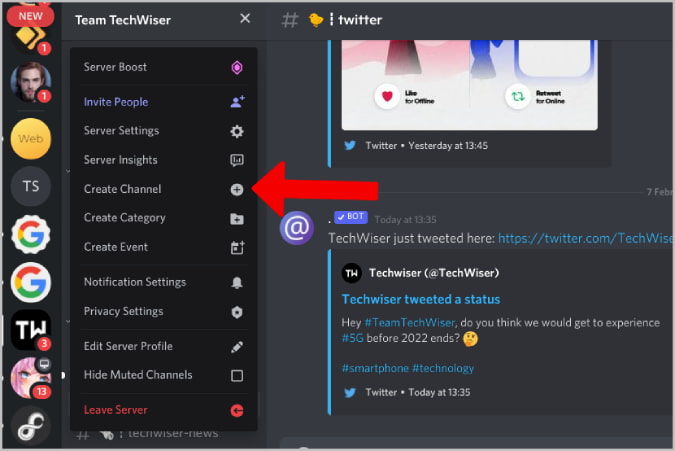
2. Ahora haga clic en el nombre del servidor en la parte superior y seleccione Crear canal opción en el menú desplegable.
3. En la ventana emergente que ves a continuación, seleccione el Canal de voz Opción y dale un nuevo nombre a tu canal de voz.
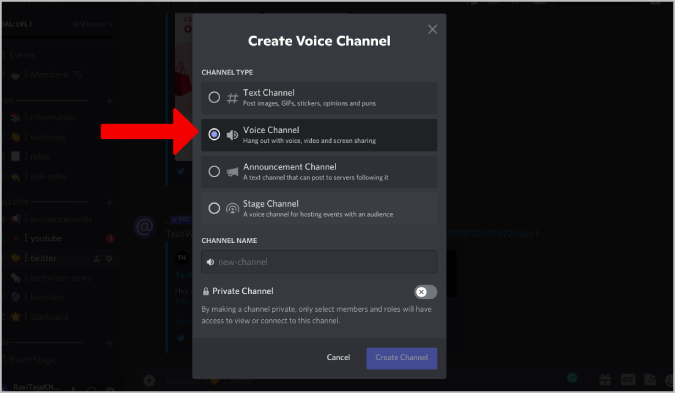
4. También puede configurar el canal como un Canal privado lo que significa que solo las personas o el papel que ha seleccionado puede ver el canal.
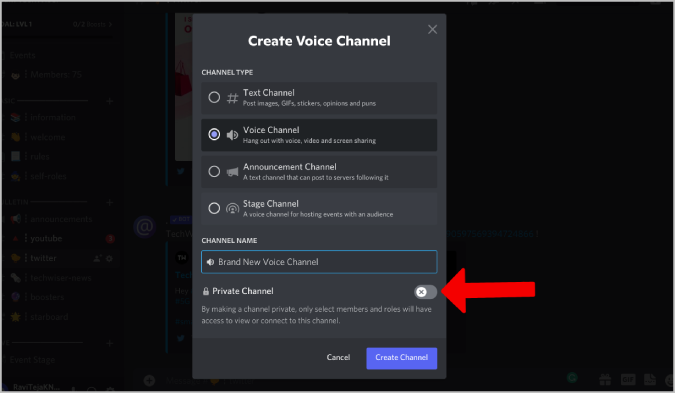
Eso es todo. Has creado un canal de voz en Discord. Encontrará el canal de voz recién creado en la barra lateral de su lista de canales de servidor. Puede arrastrar el canal de voz hacia la parte superior o inferior o incluso colocarlo en una categoría diferente si lo desea. Sin embargo, no puede colocar el canal de voz en la parte superior del canal de texto.
Entonces solo puedes colocarlo en la parte superior de los canales de voz.
Cómo unirse y dejar un canal de voz en Discord
Todos pueden acceder a la mayoría de los canales de voz. Pero los administradores y moderadores del servidor tienen la opción de bloquear algunos canales para ciertos usuarios y roles o incluso ocultarlos por completo. Los canales de voz bloqueados lucen un icono de bloqueo en Discord, por lo que se pueden distinguir fácilmente.
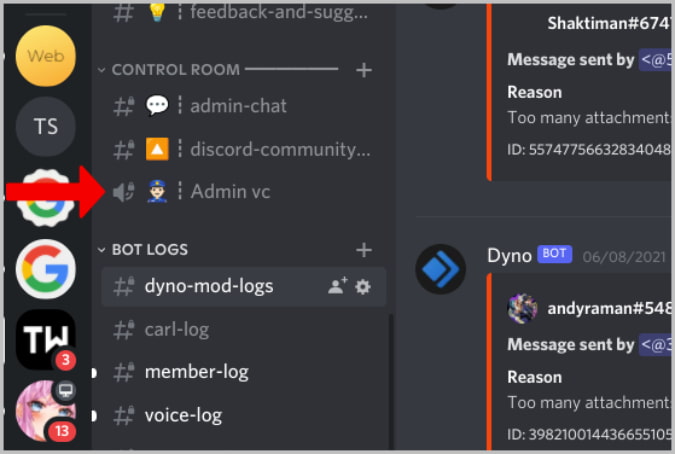
Para unirse a un canal de voz en Discord, simplemente debe hacer clic en el nombre del canal en la barra lateral. Te unirás al canal de inmediato y comenzarás a escuchar y hablar con los demás. Es como entrar y salir de las habitaciones en la casa club. No hay ventanas emergentes al unir un canal de voz en Discord. En cambio, verá controles de voz en la parte inferior de la barra lateral del servidor.
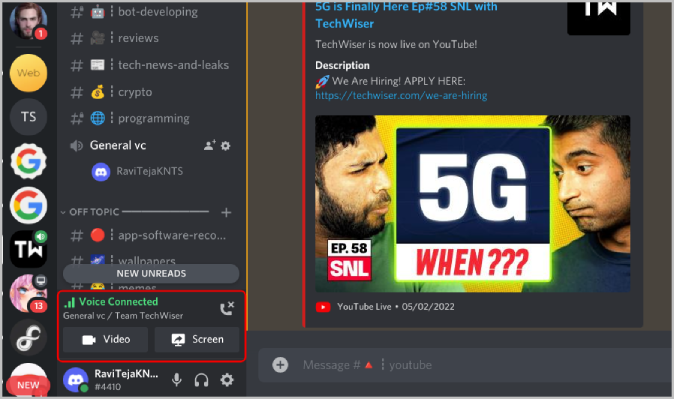
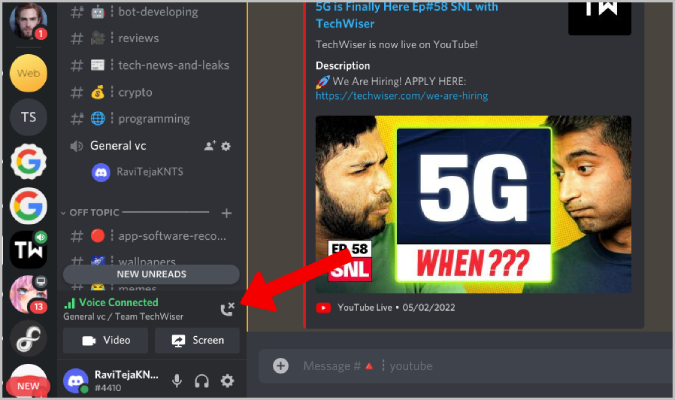
Discord recientemente agregó dos nuevas características a los canales de voz. Puede encontrarlos debajo de la barra lateral una vez que se haya unido a un canal de voz. El Video La opción habilitará la cámara y convertirá la llamada de voz en una videollamada. El Pantalla La opción compartirá su pantalla con otros y funciona para las llamadas de voz y video.
Haga clic en el canal de voz para ver a todos los usuarios en el canal de voz en la vista de cuadrícula.
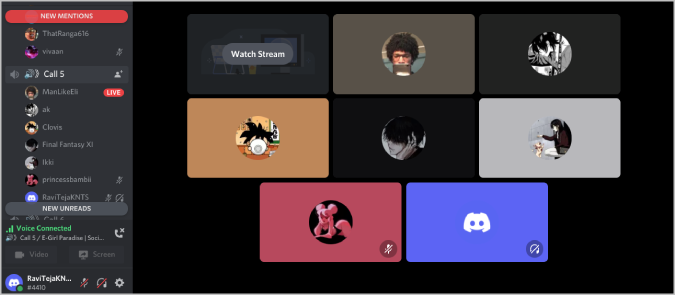
Seleccione el perfil de usuario que ha habilitado la opción de video o pantalla para acceder a su transmisión o ver su pantalla.
Para dejar el canal, haga clic en el Teléfono con una cruz Icono en la parte inferior de la barra lateral donde también puede controlar los controles del canal de voz.
Configuración de voz en Discord
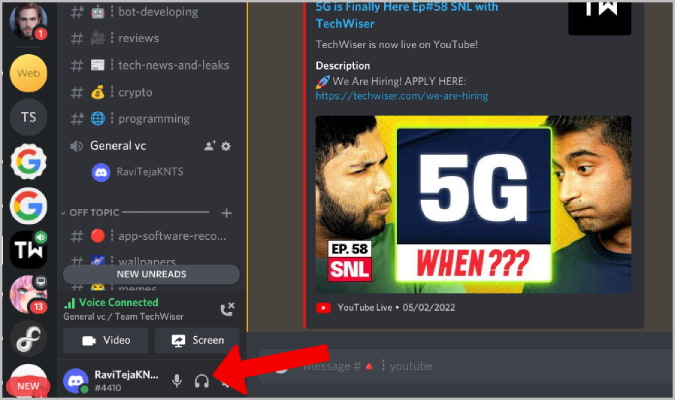
La configuración de voz más importante se encuentra en la sección Nombre de usuario que se encuentra debajo del servidor en la barra lateral. Aquí puede habilitar o deshabilitar el micrófono y altavoces. Deshabilitar el micrófono lo silenciará incluso cuando esté en el canal de voz, mientras que deshabilitar el altavoz deshabilitará tanto el micrófono como el altavoz. Serás apagado y tampoco escuchará a otros mientras esté en un canal de voz.
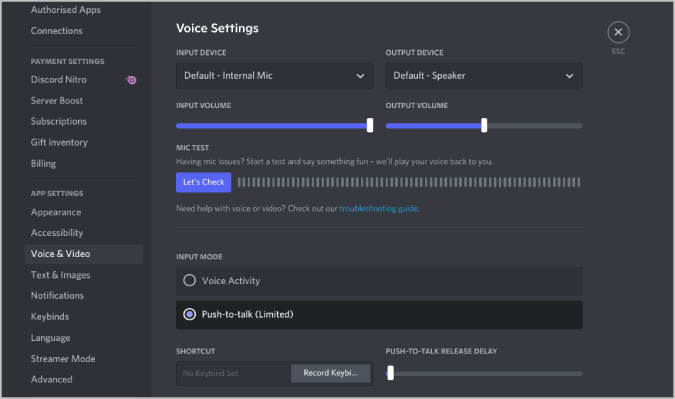
Para obtener más configuraciones de personalización de voz, haga clic en el icono COG en la barra de nombre de usuario. Esto abrirá la configuración del usuario de Discord. En la configuración, haga clic en el Voz y video opción en la barra lateral. Aquí, puede seleccionar los dispositivos de entrada y salida predeterminados y establecer su nivel de volumen. Además, también puede ajustar la configuración de Push a Talk, la cancelación de voz y la reducción de ruido.
Si es un administrador del servidor, un moderador o en cualquier rol que le permita personalizar la configuración del canal, puede pasar el ronco en el canal de voz y hacer clic en el icono COG al lado para abrir la configuración del canal de voz. Aquí puede hacer cosas como editar el nombre del canal o establecer un número limitado de personas en cada canal de voz.
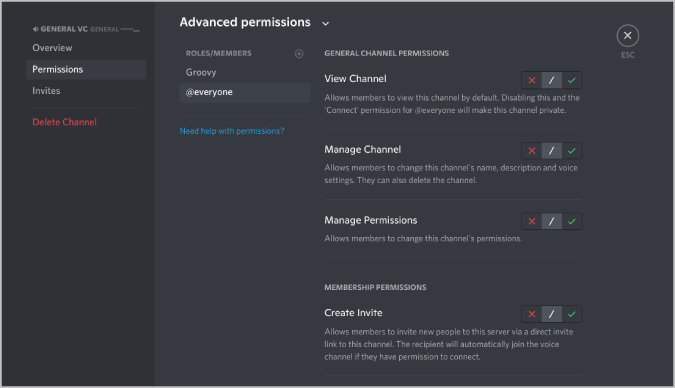
Haga clic en la opción de permisos para establecer quién puede acceder al canal, quién puede controlar el canal, quién puede invitar, quién puede habilitar video, etc. También puede establecer prioridad a algunos usuarios o roles, por lo que cuando hablan, las voces de otros altavoces se reducirán.
Chat de voz en DMS y canales de escenario
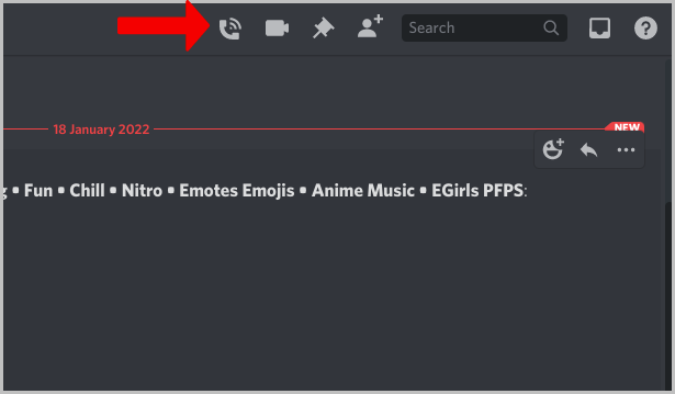
No solo los canales de voz, Discord también admite chats de voz en los canales DMS y Stage. Puede acceder a sus DIS DM DM en la página de inicio. Haga clic en cualquier DM para abrirlo. Aquí encontrarás ícono del teléfono en la esquina superior derecha. Haga clic en él para iniciar una llamada de voz o haga clic en el icono de videocámara para iniciar una videollamada.
Los canales de escena son solo canales de voz, pero solo unas pocas personas tienen permiso para hablar, mientras que otros pueden unirse y escuchar. Para crear un canal escénico, haga clic en el nombre del canal en la esquina superior izquierda y luego seleccione Crear canal opción en el menú desplegable. En la ventana emergente que se abrió, seleccione el Canal escénico opción y darle un nombre al canal. El canal estará disponible en la barra lateral de Discord
Chats de voz en Discord
Los canales de voz en Discord ya no son solo canales de voz. Ahora puede transmitirlos, compartir su pantalla y acceder a la transmisión de otros usuarios en el canal de voz. También puede agregar a los usuarios de Discord como amigos e iniciar llamadas de voz con ellos directamente. Y luego hay canales de etapa que son como espacios de Twitter donde solo unas pocas personas seleccionadas pueden hablar. Para tener más opciones de llamadas de voz, consulte la aplicación Guilded que tiene un canal de transmisión dedicado y más opciones.