Como la mayoría de las plataformas de redes sociales en estos días, Discord también le permite asegurar su cuenta con autenticación de dos factores (2FA). Con él, su cuenta permanece segura incluso si su contraseña se filtra o se ve comprometida. Si tiene curiosidad por saber más al respecto, esta guía le enseñará cómo habilitar o deshabilitar la autenticación de dos factores (2FA) en Discord. También discutiremos cómo puede habilitar el requisito de 2FA para su servidor Discord en dispositivos móviles y PC. Entonces, comencemos.
Cómo habilitar la autenticación de dos factores (2FA) en Discord
Ya sea que esté utilizando Discord en una PC o un teléfono inteligente, habilitar la autenticación de dos factores es un proceso relativamente rápido e indoloro.
En PC
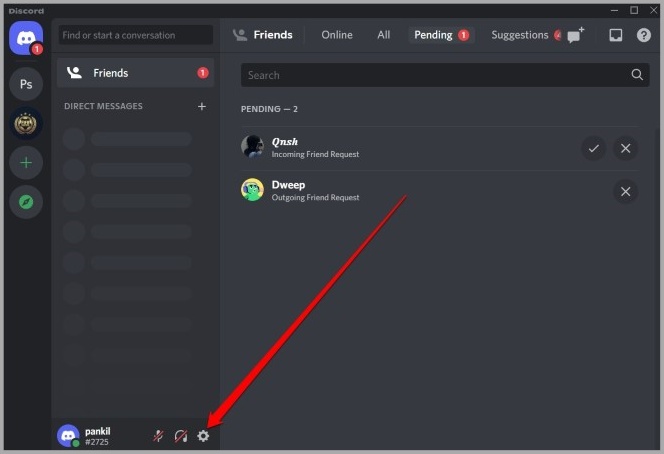
1. Abra la aplicación Discord en su PC. Haga clic en el icono de engranaje En la esquina inferior izquierda para abrir Ajustes.
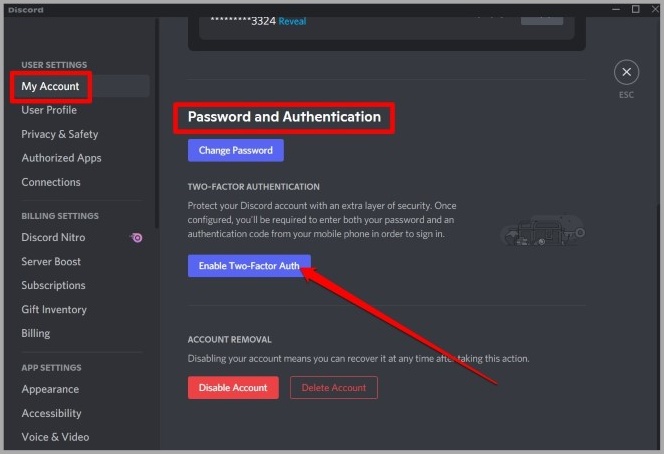
2. En el Mi cuenta pestaña, ve a la Contraseña y autenticación Sección y haga clic en Habilitar autenticación de dos factores botón.
3. A continuación, ingrese la contraseña de su cuenta de Discord para verificar su identidad.

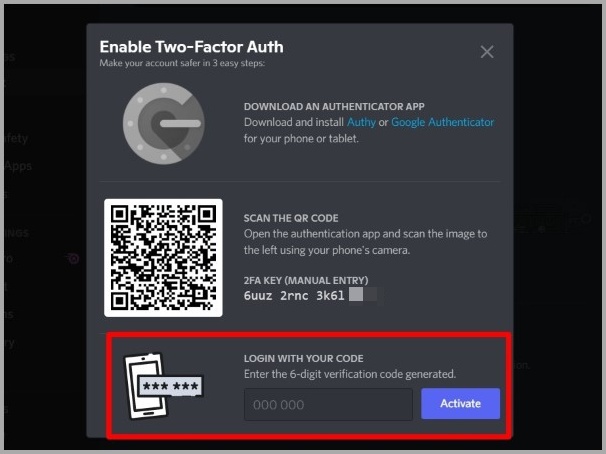
4. Una vez verificado, se le pedirá que descargue una aplicación de autenticador en su teléfono. Puedes usar Autenticador de Google o Autenticar para esto. Una vez descargado, abra la aplicación y use el Escanear un código de barras Opción para escanear el código QR en la aplicación Discord. Alternativamente, también puede completar esta configuración ingresando manualmente la tecla 2FA.

5. Una vez que la aplicación de autenticación le proporcione el código, ingrese en la aplicación Discord y presione Activar.
6. Después de completar la verificación, Discord le sugerirá que agregue un número de teléfono como opción de copia de seguridad. Esto puede ser útil en caso de que pierda acceso a la aplicación de autenticación.
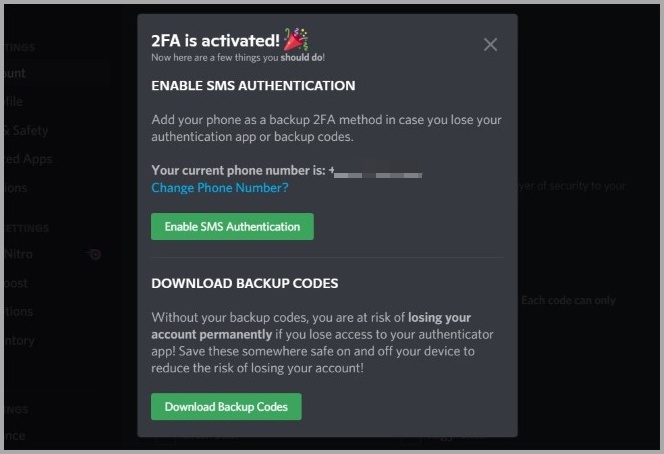
Además, deberá descargar los códigos de copia de seguridad desde aquí. Estos códigos se pueden usar en caso de emergencia cuando pierde acceso tanto a la aplicación de autenticación como al número de teléfono. Por lo tanto, descárguelos y manténgalos en algún lugar seguro. Tenga en cuenta que estos códigos son solo para uso único. Dicho esto, siempre puede solicitar otros nuevos.
En móvil
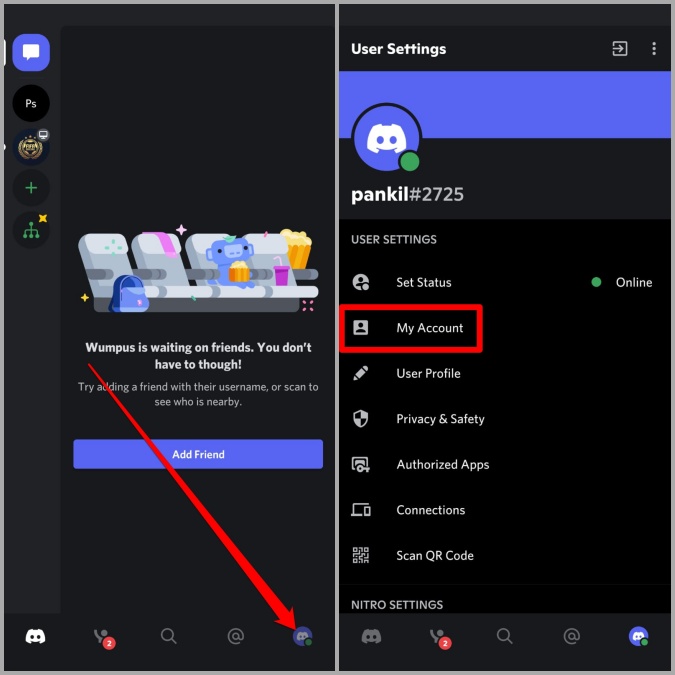
1. Inicie la aplicación Discord en su Android o iPhone. Toque el perfil icono en la esquina inferior derecha. Seleccionar Mi cuenta.
2. Bajo la autenticación de dos factores, seleccione Habilitar autenticación de dos factores botón. Ingrese la contraseña de su cuenta para confirmar su identidad.

3. Se le pedirá que descargue una aplicación de autenticador en su teléfono. Golpear Próximo para continuar. Copie el código de verificación que se muestra aquí.
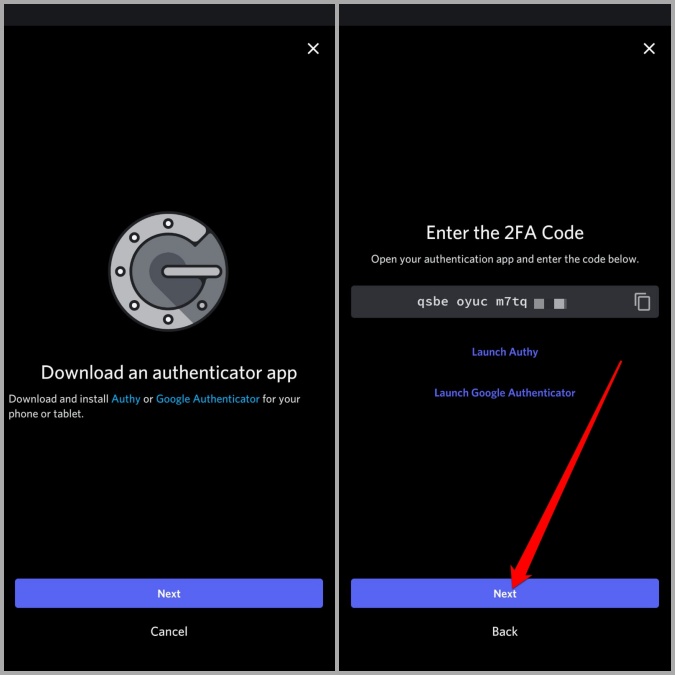
4. Abra la aplicación de autenticación y seleccione Ingrese la clave proporcionada opción para pegar el código de verificación copiado anteriormente.
5. Después de agregar Discord a su aplicación de autenticación, copie su código 2FA e ingrese en la aplicación Discord.
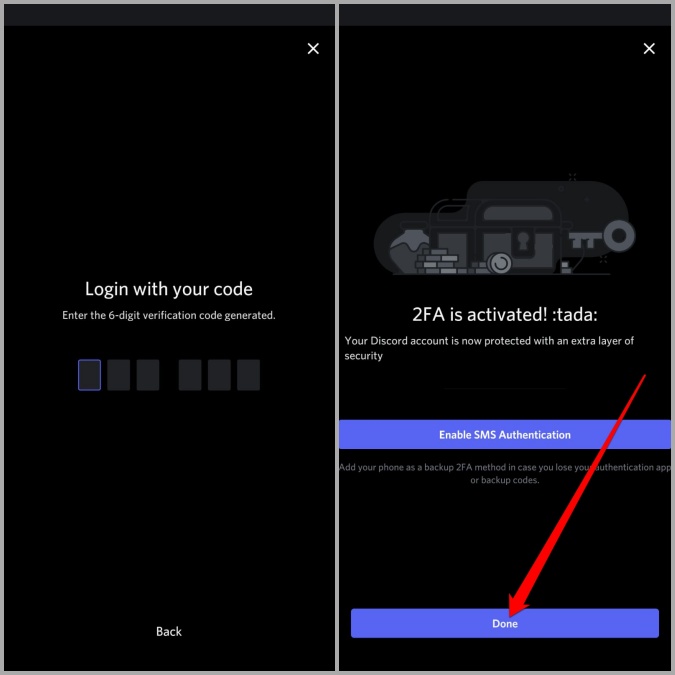
Eso es todo lo que hay. Puede habilitar la autenticación de SMS o ver sus códigos de copia de seguridad desde aquí también.
Cómo deshabilitar la autenticación de dos factores (2FA) en Discord
En PC
1. Abra la aplicación Discord en su PC. Ir a Ajustes > Mi cuenta > Contraseña y autenticación.
2. Haga clic en el Eliminar2FA botón.
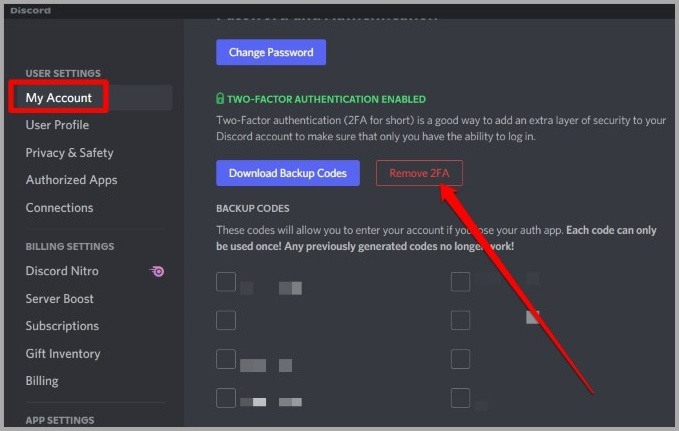
3. Ingrese su código de autenticación o código de respaldo y presione el Eliminar 2FA botón para proceder.

Y eso es todo. 2FA se eliminará de su cuenta.
En Android o iPhone
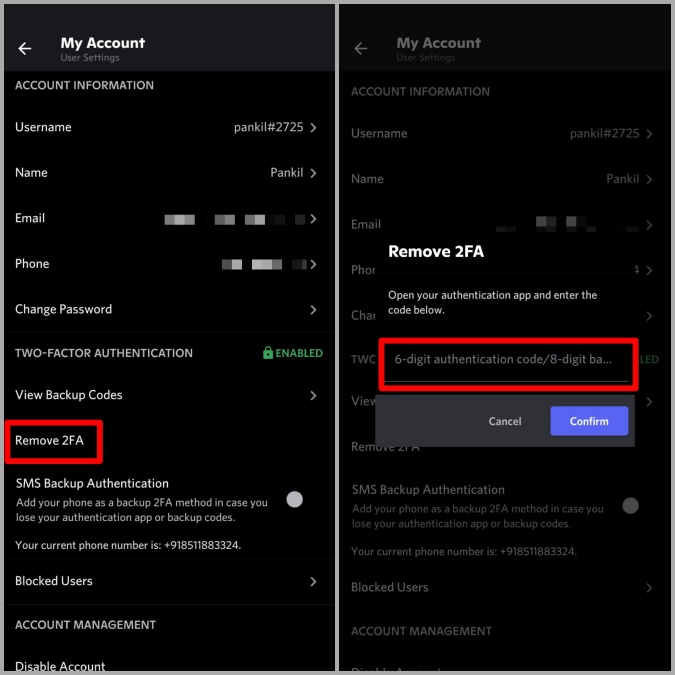
1. Abra la aplicación Discord y navegue al perfil pestaña. Ir a Mi cuenta.
2. Grifo Eliminar 2FAingrese su código de autenticación de discordia y presione Confirmar.
Cómo habilitar o deshabilitar la autenticación de dos factores (2FA) en Discord Server
Además de asegurar su cuenta de Discord con 2FA, también puede asegurar su servidor de Discord con autenticación de dos factores (2FA). Esto requerirá que los miembros (con poderes de moderación) en su servidor habiliten 2FA en su cuenta, por lo tanto, lo que lo hace más seguro.
Tenga en cuenta que esto solo funcionará si ya ha asegurado su cuenta de Discord con 2FA.
En PC
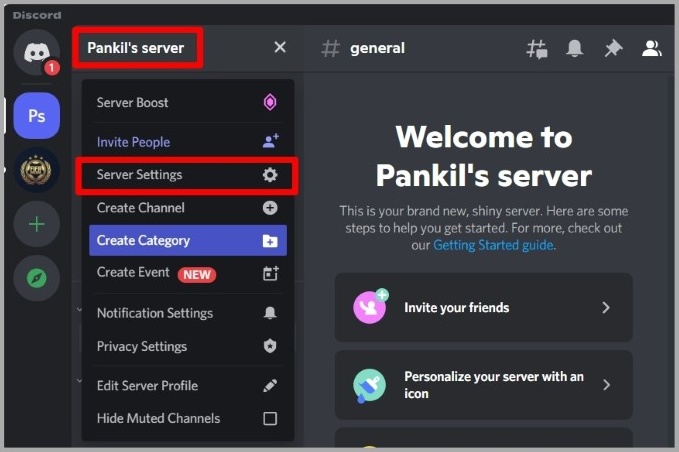
1. En la aplicación Discord en su PC, abra Configuración del servidor.
2. Use el panel izquierdo para navegar hasta el Moderación pestaña y haga clic en Habilitar el requisito de 2FA opción.
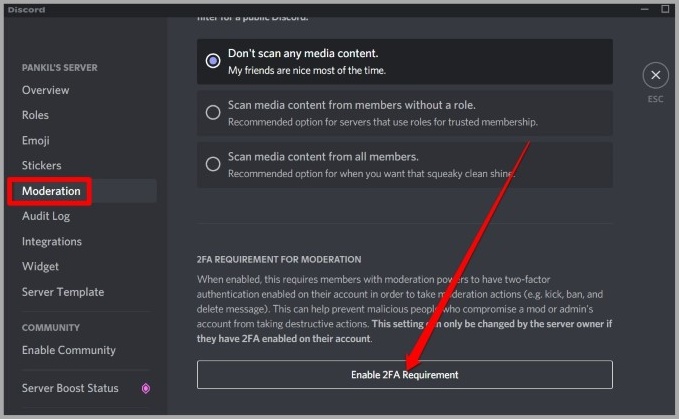
3. Ingrese su código Discord 2FA y haga clic en Habilitar el requisito de 2FA para continuar.
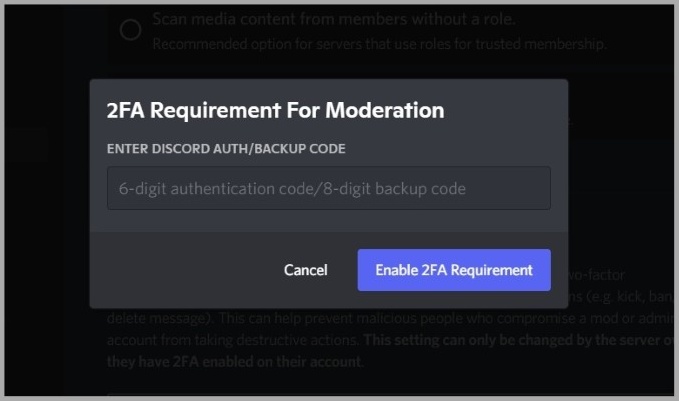
Y eso es todo. Su servidor Discord ahora está asegurado con 2FA.
En el futuro, también puede deshabilitar el requisito de 2FA para su servidor Discord desde aquí. Para hacerlo, haga clic en Desactivar la opción de requisito de 2FA, ingrese su código de autenticación y presione Deshabilitar el requisito de 2FA opción.
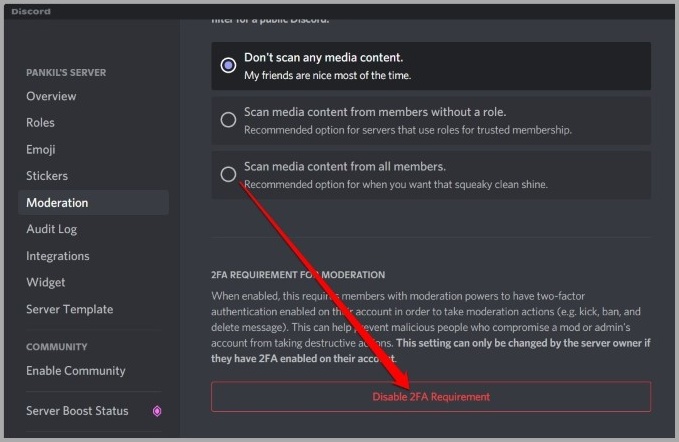
En Android o iPhone
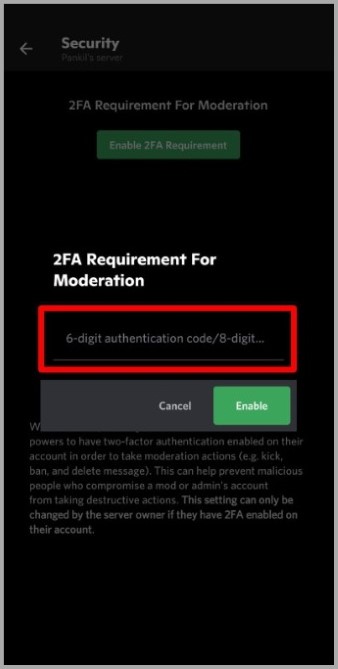
1. Inicie la aplicación Discord y toque su servidor Discord. Usar el menú de tres puntos ícono en la parte superior y abierto Configuración del servidor.
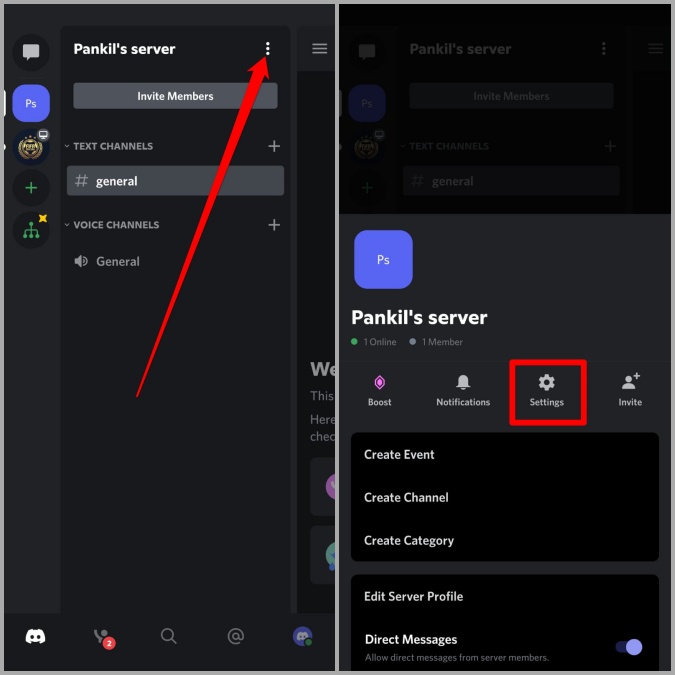
2. A continuación, ve a Seguridad y seleccionar Habilitar el requisito de 2FA opción.
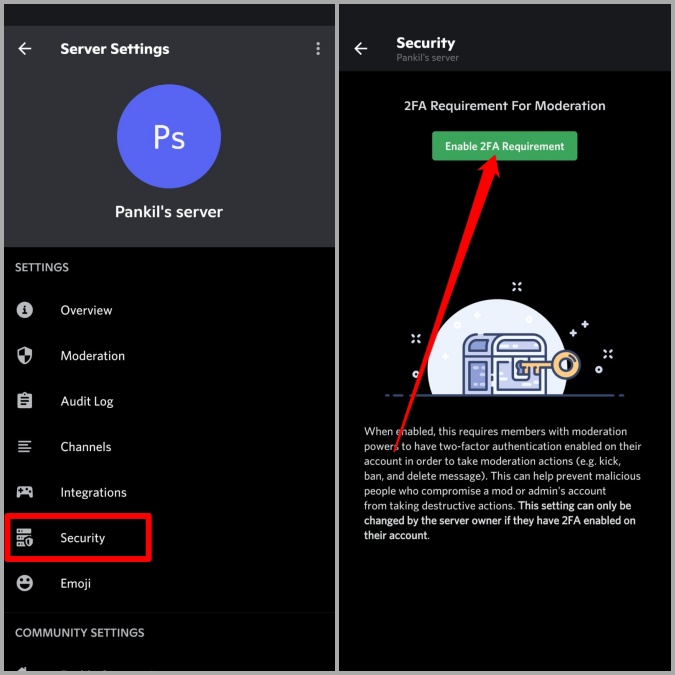
3. Ingrese su código de autenticación y presione Permitir.
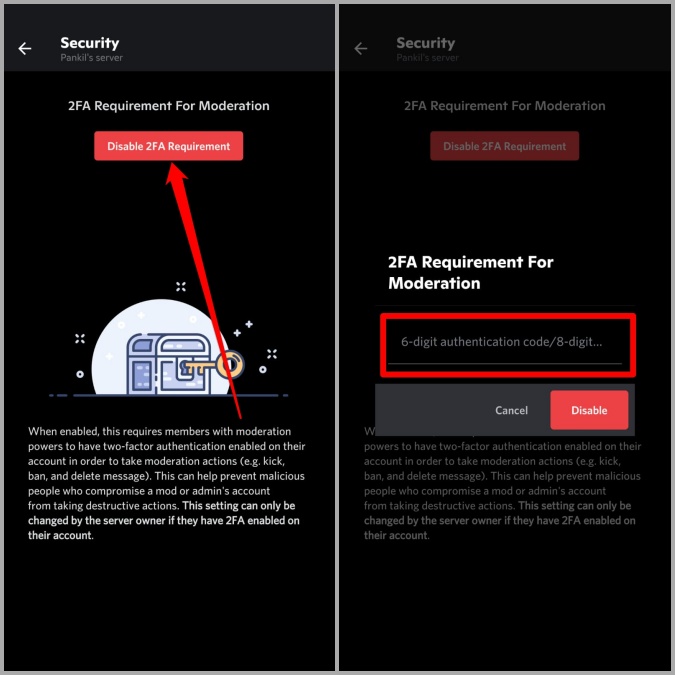
Del mismo modo, para deshabilitar el requisito de 2FA para los servidores, vaya a Configuración de seguridad del servidor. Aprovechar Deshabilitar el requisito de 2FA botón, ingrese el código de autenticación y presione Desactivar.
Para seguridad adicional
Tener una capa adicional de seguridad siempre es importante si le importa sus datos. Como acabamos de aprender, habilitar la autenticación de dos factores en Discord es un proceso bastante sencillo, independientemente de la plataforma en la que la esté utilizando.