- ChatGPT ha agregado una nueva función de biblioteca de imágenes a sus aplicaciones web y de escritorio
- Esta característica le permite ver todas sus imágenes generadas en un solo lugar.
- Ya no necesitas navegar por chats más antiguos para ver tus creaciones
La gestión de todas esas imágenes generadas por Ghibli en ChatGPT puede ser un poco una tarea. Bueno, ya no, ya que puedes manejar todas tus creaciones en un solo lugar. Operai ha presentado la función de la biblioteca de imágenes en el chatbot, por lo que no tiene que navegar a través de diferentes chats. Aquí le mostramos cómo usar esta función.
¿Cuál es la función de la biblioteca de imágenes Chatgpt?
Como su nombre indica, la función de biblioteca de imágenes ChatGPT le permite ver todas las imágenes que ha creado en un solo lugar. Desde sus creaciones de Ghibli hasta figuras de juguetes de acción creativa, es el único lugar que necesita visitar para mostrar su creatividad.
La mejor parte? Esta característica también está disponible para usuarios gratuitos. Además, se puede acceder a la función en el sitio web, así como en la aplicación Mobile CHATGPT.
Al ver a todas sus generaciones en un solo lugar, no necesita navegar torpemente a través de todos los chats para compartir esa foto sobre la que su amigo preguntó. No obstante, es una mejora de calidad de vida bienvenida.
Cómo usar la biblioteca de imágenes en chatgpt
Usar la función de la biblioteca de imágenes en ChatGPT es bastante fácil. Simplemente siga estos pasos:
- Inicie sesión en su Chatgpt cuenta y toque el menú de dos barras en la barra lateral
- Toque el Biblioteca Botón debajo de la exploración de GPT y encontrar todas las creaciones allí.
- Aquí puede encontrar todas las imágenes que ha generado hasta la fecha.


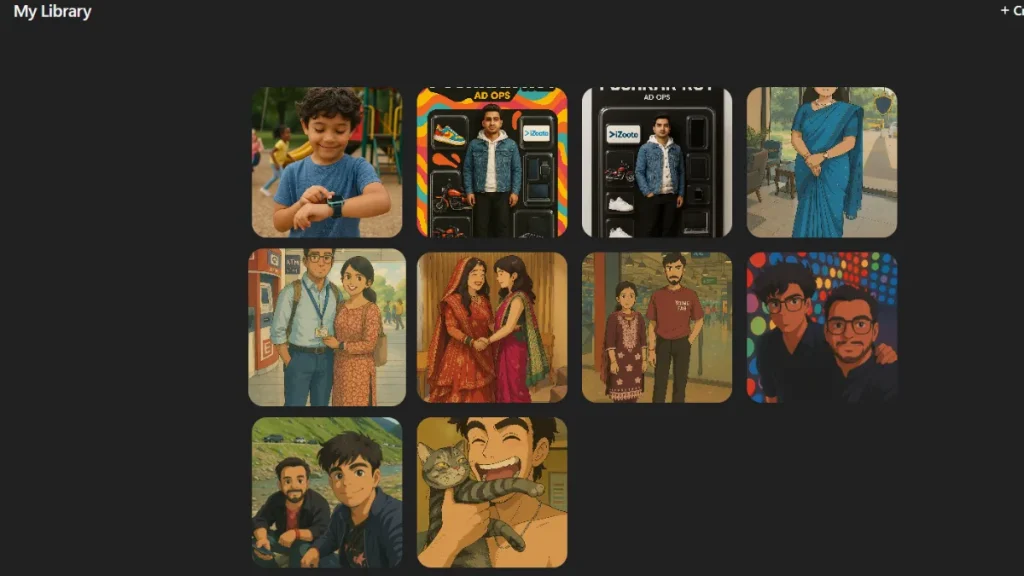
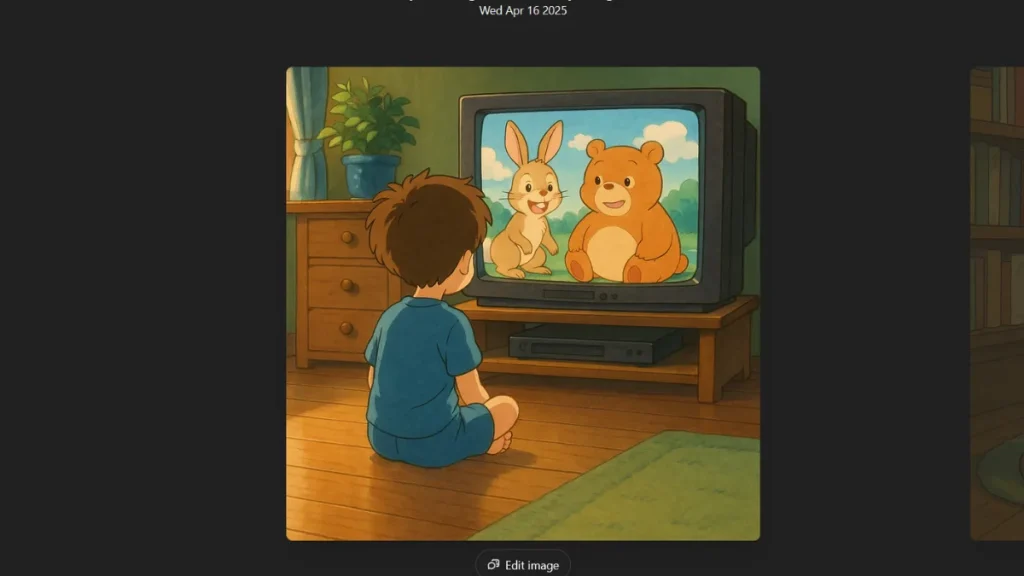
Puede Ver todas las imágenes, descargarlas e incluso modificarlas Además haciendo clic en el Editar opción de imagen. Con la opción Editar imagen, puede elegir los elementos que desea eliminar o escribir un mensaje para ajustarlo más a su gusto. Tocar el envío lo llevará de regreso al chat donde ha creado esa imagen.
Al tocar las flechas a la izquierda o a la derecha, puede navegar a través de sus imágenes generadas. También le muestra la fecha en que ha generado la imagen en la parte superior.
¿Cómo eliminar imágenes de la biblioteca de medios de chatgpt?
Pero, ¿qué pasa si desea esconder o eliminar una imagen? Bueno, no hay un botón de eliminación, pero tenemos una solución para ayudarlo a lograr los resultados deseados.
Lea también:
- 4 formas de usar ChatGPT para generar miniaturas de YouTube: nuestra experiencia
- Conoce a Chatgpt lunes: AI que cree que eres molesto (pero aún ayuda)
Simplemente verifique la fecha de generación de imágenes y encuentre ese chat específico en el menú de la barra lateral. Ahora toca el menú de tres puntos y seleccione el Borrar opción. Una vez que haya eliminado ese chat en particular, la imagen también desaparecerá de la biblioteca de imágenes.
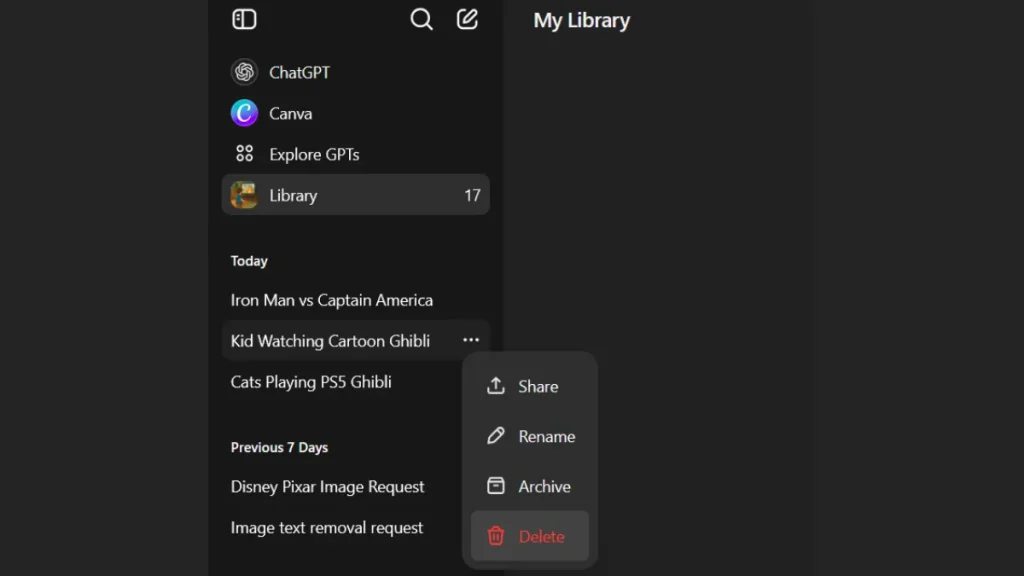
Tenga en cuenta que archivar el chat no hace nada, ya que la imagen aún es visible en la sección de la biblioteca de medios. La única forma de deshacerse de una imagen es eliminar su chat correspondiente.
Entonces, si desea ocultar una imagen, su única forma es descargarla y eliminar ese chat en particular. De esta manera, puede organizar su biblioteca de imágenes deshaciéndose de cualquier foto personal o vergonzosa.