¿Está cansado de escribir constantemente la información de su tarjeta de crédito mientras compra en Safari en su iPhone? ¿O se pregunta cómo editar o eliminar las tarjetas de crédito previamente guardadas en Safari? De cualquier manera, su búsqueda termina aquí. Hoy compartiremos cómo agregar, eliminar y actualizar tarjetas de crédito en el navegador Safari en un iPhone para que pueda disfrutar de una experiencia de compras y navegaciones sin problemas. Vamos a sumergirnos directamente en ello.
Agregar/guardar una tarjeta de crédito a Safari
Agregar una tarjeta de crédito a Safari en su iPhone es sin esfuerzo. Echemos un vistazo a los pasos para hacerlo.
1. Abrir el Ajustes aplicación en tu iPhone.
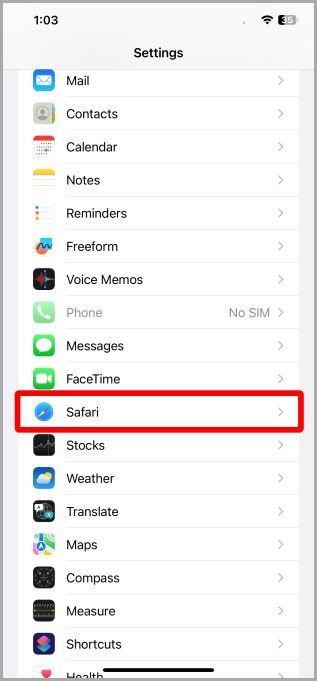
2. Desplácese hacia abajo el Ajustes y toque Safari.
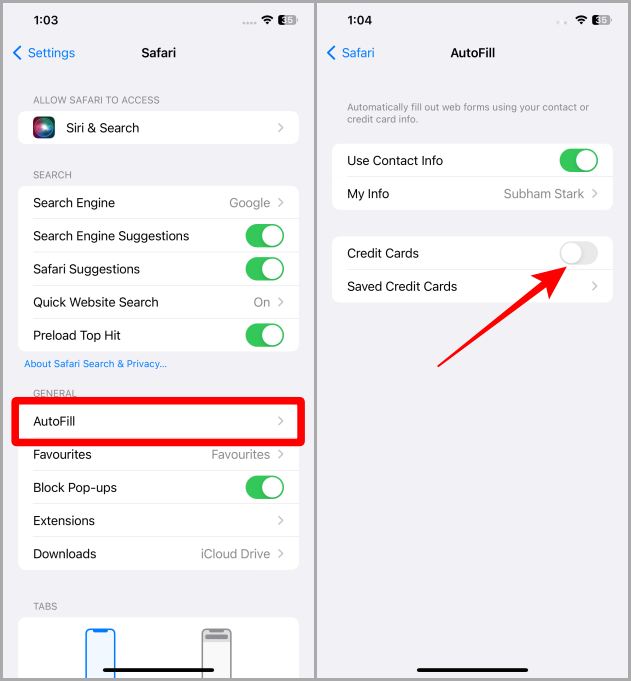
3. Aprovechar Enfoque automático bajo la sección general.
4. Ahora enciende la palanca al lado de Tarjetas de crédito.
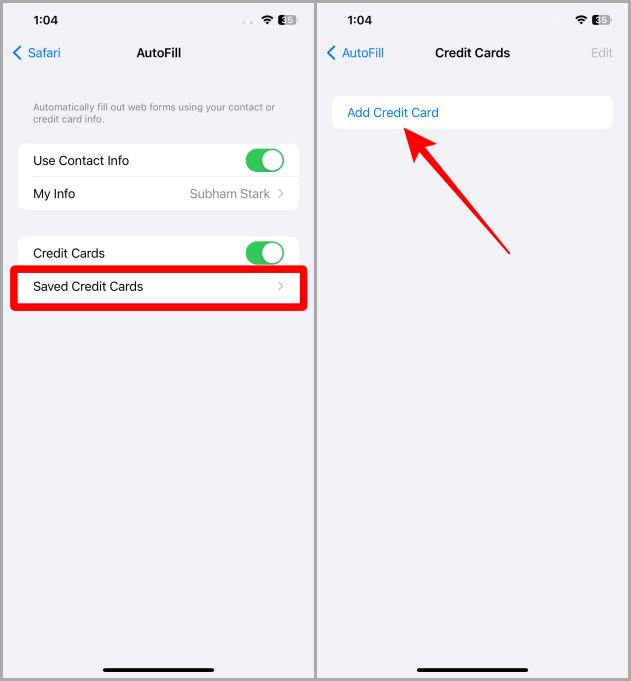
5. Aprovechar Tarjetas de crédito guardadas.
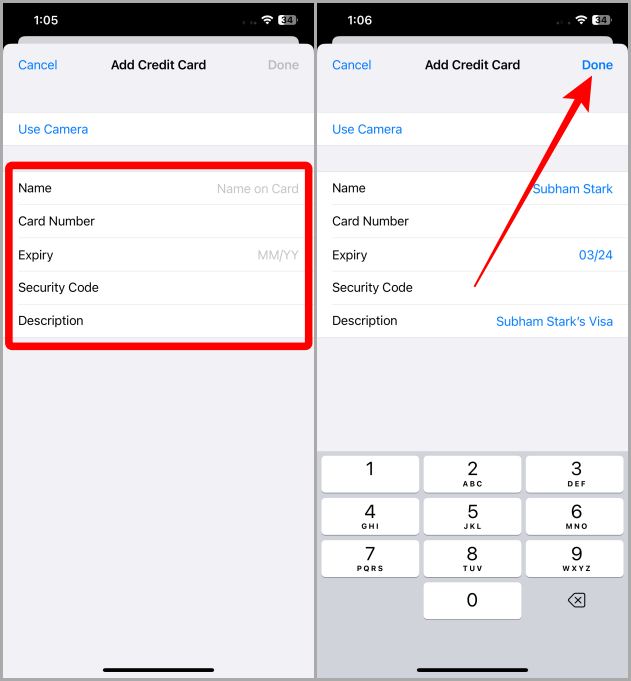
6. Aprovechar Agregar tarjeta de crédito para comenzar.
7. Complete la información de su tarjeta de crédito con la ayuda de un teclado.
8. Una vez que complete la información, toque Hecho. Ahora la tarjeta se guardará en su AutoChill Safari y no tendrá que escribir toda la información una y otra vez.
Debe leer: Cómo agregar un sitio web a la pantalla de inicio en iOS y Android.
Eliminar una tarjeta de crédito guardada de Safari
Si tiene alguna tarjetas caducadas en su autocompleto de Safari y desea deshacerse de ellas, entonces aquí están los pasos para eliminar una tarjeta de crédito de Safari.
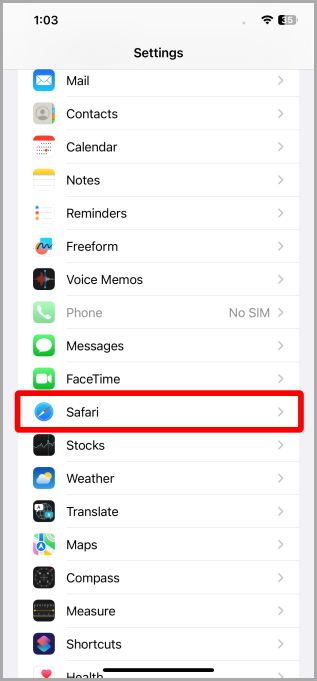
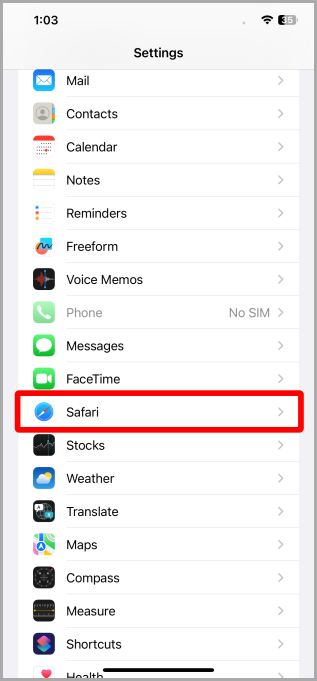
1. Abrir el Ajustes aplicación en tu iPhone.
2. Desplácese y toque Safari.
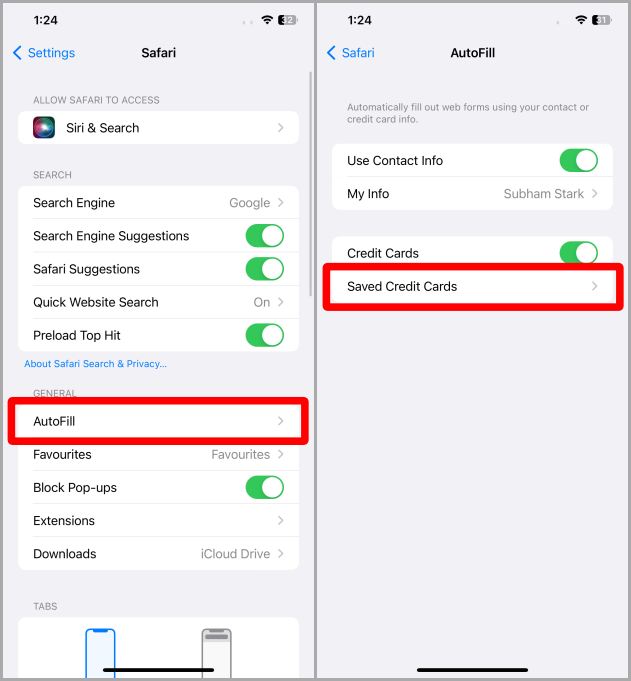
3. Aprovechar Enfoque automático.
4. Ahora toca Tarjetas de crédito guardadas.
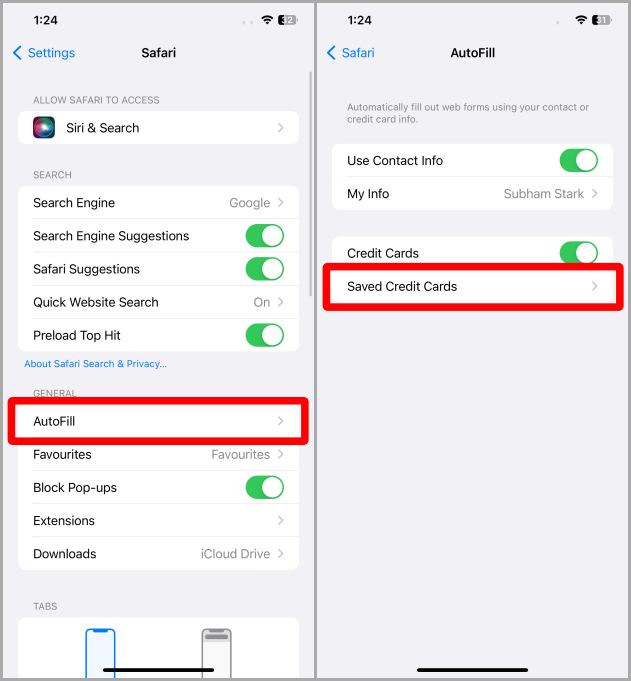
5. Aprovechar Editar en la esquina superior derecha de la pantalla.
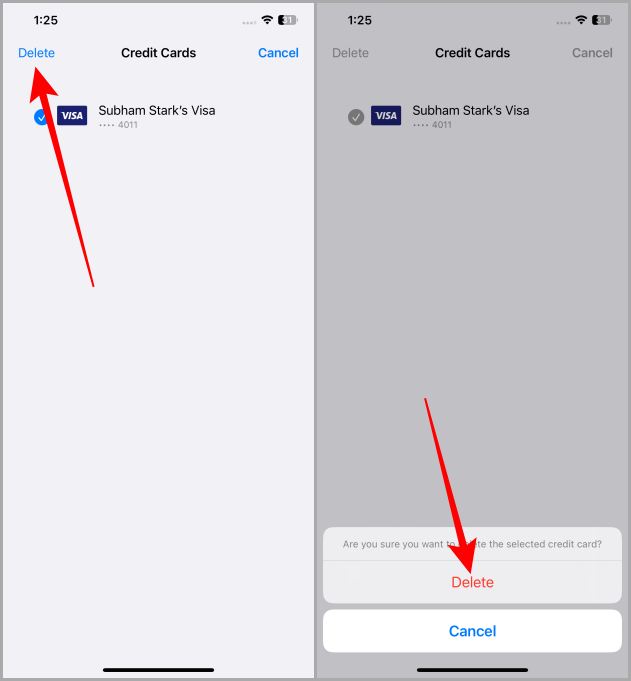
6. Toque el icono de círculo Al lado de la tarjeta que desea eliminar para seleccionarla.
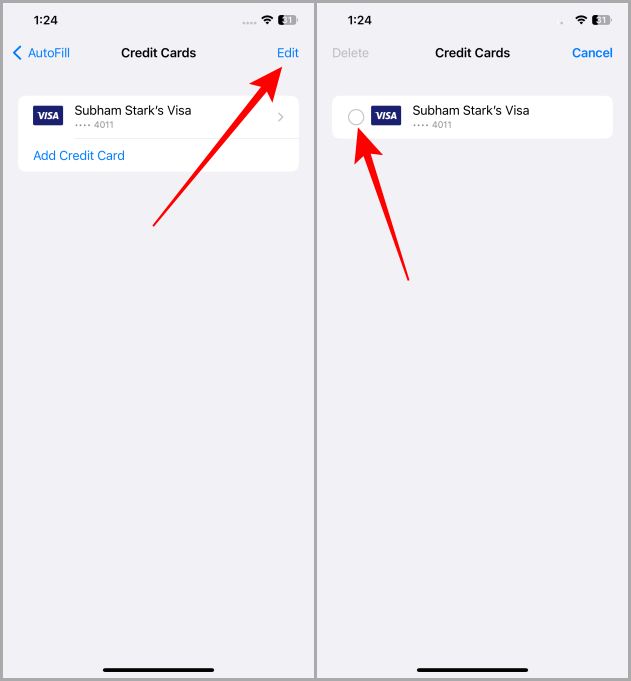
7. Aprovechar Borrar Cerca de la esquina superior izquierda de la pantalla.
8. De nuevo toque Borrar Para confirmar la eliminación de la tarjeta seleccionada en el navegador Safari. Y la tarjeta se eliminará de su autofill Safari.
Lea también: Cómo cerrar todas las pestañas Safari a la vez en iPhone.
Actualice sus tarjetas de crédito en Safari
Actualizar o editar una tarjeta existente en Safari es un proceso sin esfuerzo. Echemos un vistazo a cómo actualizar o editar los detalles de la tarjeta de crédito existentes en Safari en su iPhone.
1. Primero, abra el Ajustes aplicación en tu iPhone.
2. Desplácese hacia abajo en la página de configuración y toque Safari.
3. Ahora toca Enfoque automático.
4. Aprovechar Tarjetas de crédito guardadas Para ver las tarjetas de crédito guardadas.
5. Seleccione el tarjeta de crédito que desea editar o actualizar.
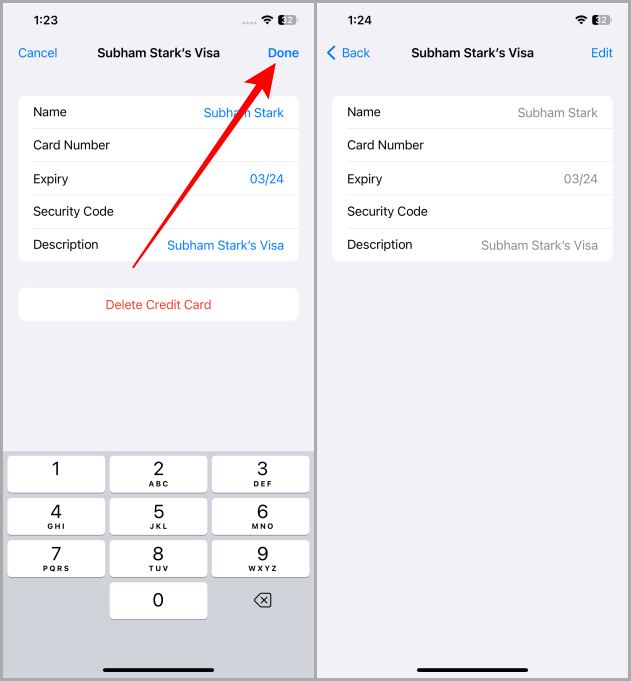
6. Toque el Editar botón cerca de la esquina superior derecha de la pantalla.
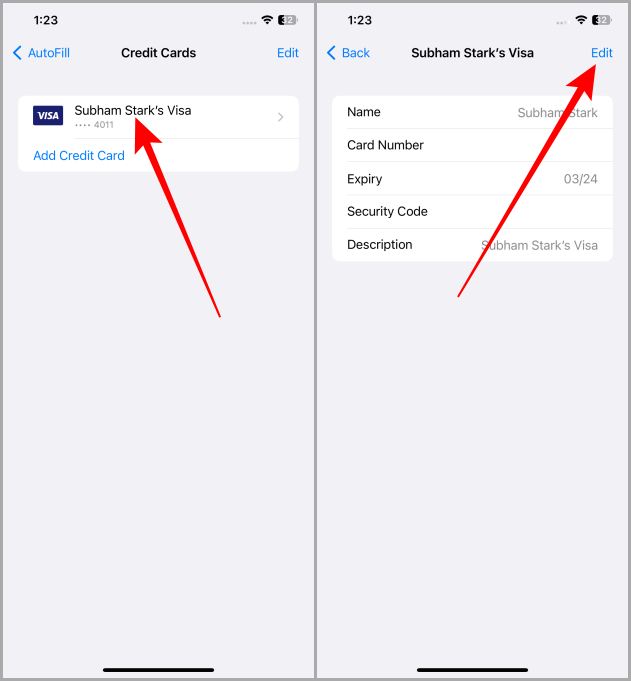
7. Una vez terminado editando los detalles de la tarjeta, toque Hecho Para guardar los detalles de la tarjeta actualizados. Y la tarjeta actualizada aparecerá en la siguiente pantalla. Ahora puede usar esta tarjeta de crédito en cualquier sitio web de su elección.
Hacer más que navegar, con safari
Ya sea que esté haciendo una compra única en Safari o ahorrando la tarjeta de crédito para uso futuro, administrar tarjetas de crédito en Safari es bastante fácil en iPhone. Además, guardar la información de su tarjeta de crédito en Safari es más conveniente que llevarla y escribir detalles cada vez. La característica de protección de datos avanzada recientemente introducida por Apple también se asegura de que su información guardada sea más segura que nunca. Por lo tanto, continúe y mejore su experiencia de compras y navegas con Safari.
¿Sabía que Safari tiene una vista de lector (modo)? Aprenda cómo habilitar la vista del lector (modo) en Safari en iPhone.