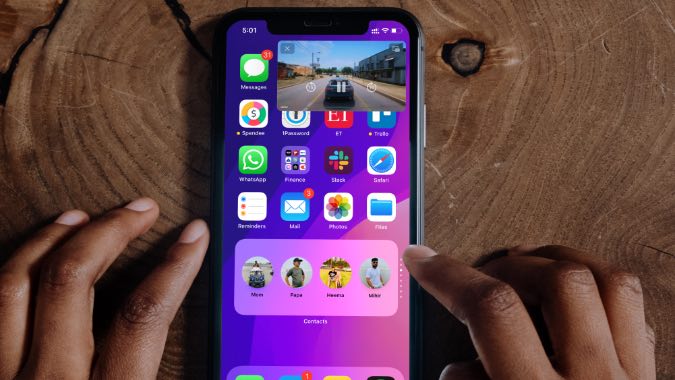
Los usuarios de iPhone obtuvieron la tan esperada imagen en el modo de imagen con la actualización de iOS 14 el año pasado. Desde su lanzamiento oficial, muchos desarrolladores bien conocidos adoptaron la API requerida en sus aplicaciones y se dispararon en la imagen para Prime Video, Netflix, Disney+, etc. Una aplicación notable que faltaba en la acción fue YouTube de Google. Eso está a punto de cambiar ahora, ya que YouTube ha comenzado a rodar una imagen en el modo de imagen en el iPhone. Lea para aprender a usarlo en iPhone.
Use YouTube en el modo de imagen en el modo de imagen en iPhone
Picture-in-Picture permite a los usuarios de YouTube ver videos en un mini reproductor pequeño mientras navega simultáneamente fuera de la aplicación principal en iPhone. La implementación es similar al video de Netflix o Prime en el iPhone.
Sin embargo, hay una captura. A partir de ahora, YouTube Pip solo funciona para aquellos que usan YouTube Premium en el iPhone. Si no se ha suscrito a YouTube Premium, también tenemos otro truco para usted. Discutiremos eso más tarde.
Use la aplicación nativa de YouTube
A partir de ahora, reproduzcamos un video de YouTube en el modo de imagen en el iPhone usando el método nativo.
Antes de comenzar, asegúrese de usar la última versión de YouTube en el iPhone. Además, suscríbase a YouTube Premium, de lo contrario, terminará minimizando la aplicación y el video se detendrá en el menú multitarea.
Con eso fuera de nuestro camino, comencemos.
1. Abra la aplicación de YouTube en iPhone.
2. Reproduzca cualquier video y en el modo de paisaje.

Mantenga el video reproduciéndose aquí. Si presiona el botón de pausa y luego minimiza la aplicación, no habilitará PIP.
3. Use el gesto de deslizamiento desde la parte inferior o presione el botón de inicio si está utilizando un iPhone viejo con un botón de inicio.
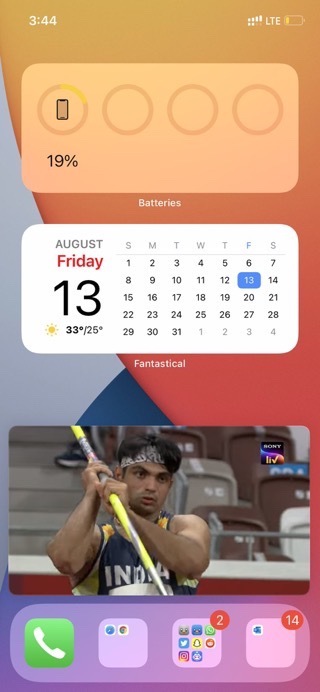
4. La aplicación de YouTube entrará en el modo de imagen en la imagen en el iPhone.
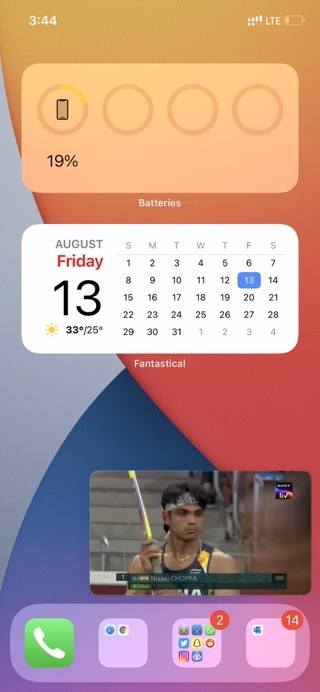
Verá una pequeña ventana de Pip flotante en la parte inferior. Puede mover esa ventana alrededor de las esquinas del iPhone y colocarla en su posición preferida.
Características de YouTube Pip
Google no solo ha implementado PIP en iPhone y lo llamó un día. Viene con todas las golosinas que se espera de una vista PIP en el iPhone.
Los usuarios pueden moverse alrededor de la ventana PIP a su posición preferida en la pantalla de inicio. El PIP también viene con una opción de reproducción/pausa y 30 segundos hacia adelante/hacia atrás directamente en la vista para hacer cambios sin abrir el video en pantalla completa nuevamente.
Si el Pip de YouTube lo está perturbando, deslice hacia la izquierda o hacia la derecha y escúchelo en el borde de cada lado de la pantalla.
El audio y el video continuarán jugando en segundo plano. También puede pausar el video y minimizar el PIP para YouTube.
En cualquier momento, puede usar la pequeña marca X en la ventana Pip para cerrar la vista o usar el botón Expandir para volver a la vista de pantalla completa en la aplicación de YouTube.
Use la web de YouTube en iPhone
Como mencionamos anteriormente, YouTube Pip solo se limita a pocos usuarios por ahora. Además, exige la suscripción de YouTube Premium para disfrutar de YouTube en otras aplicaciones.
Otros pueden usar YouTube en el navegador Safari y habilitar el modo de imagen en imagen desde allí. Aquí está cómo.
1. Abra YouTube en el navegador Safari.
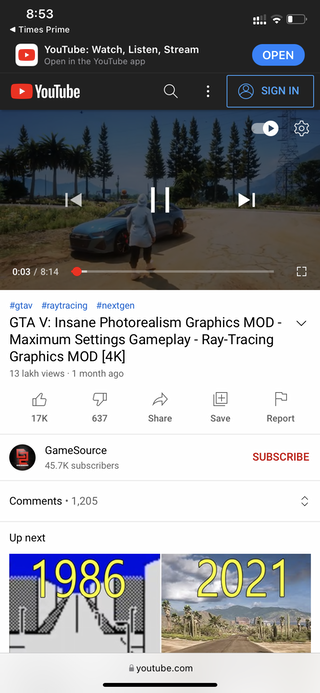
2. Inicie sesión usando las credenciales de su cuenta.
3. Reproduce cualquier video y revela el modo de pantalla completa. Sin el modo de pantalla completa, no podrá ver videos de YouTube en modo PIP.
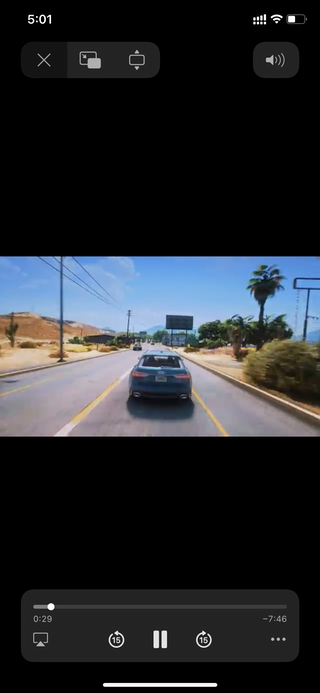
4. Minimice el navegador Safari con el gesto de deslizamiento desde la parte inferior o use el botón de inicio.
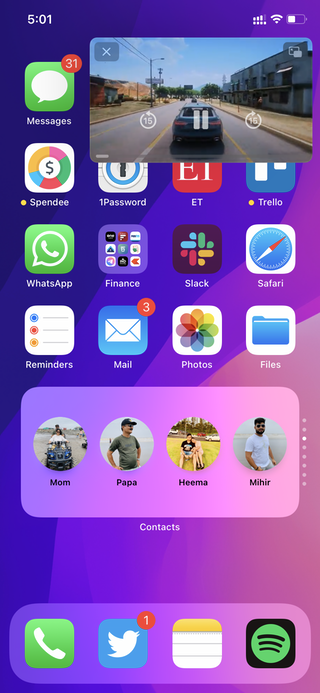
Verá a YouTube reproduciendo video en Pip en la pantalla de inicio. No se requiere una suscripción premium. Disfrutará de los mismos beneficios, como los controles de los medios, la capacidad de minimizar a los jugadores y más.
Con este truco, puedes reproducir cualquier tipo de video en modo PIP.
Hay muchas aplicaciones de terceros que afirman habilitar el modo PIP para YouTube en iPhone. No te enamores de esa trampa. Simplemente están compartiendo el video de YouTube desde la aplicación al navegador y luego habilitan el modo PIP desde allí, algo que ya mencionamos en el segundo truco.
Envolviendo: reproducir videos de YouTube en imagen en imagen
Los usuarios de Android han estado disfrutando del modo de imagen de YouTube desde los días de Oreo. Es bueno ver que Google finalmente adopta una función nativa de iOS con la aplicación YouTube para permitir que los usuarios de iPhone experimenten el mismo modo PIP.