Google Slides es una de las mejores herramientas para crear presentaciones. Es gratis, disponible en todas partes a través de la web, el intercambio es perfecto y viene con un montón de plantillas y complementos para hacer hermosas presentaciones en poco tiempo. Otra excelente adición son las notas de altavoces en Google Slides. Puede agregar puntos de conversación a cada diapositiva para que pueda usarlos como referencias durante una próxima presentación. Aquí le mostramos cómo agregar notas de altavoces en las diapositivas de Google.
Agregar notas de altavoces en las diapositivas de Google
Antes de mostrarle cómo agregar notas de altavoces en las diapositivas de Google, primero comprendamos qué son las notas del altavoz y cómo pueden ser útiles durante las presentaciones.
Por qué las notas del altavoz son útiles
Como su nombre indica, las notas de los altavoces son puntos de conversación que lo ayudan a ofrecer una presentación perfecta a una audiencia. Cuando se trata de docenas de diapositivas en una presentación, es bastante común perderse un punto o dos.
Aquí es donde entran las notas del orador. Puede agregar preguntas que desea hacerle a la audiencia durante la diapositiva específica, o puede agregar trivia que desea mencionar durante una presentación.
La buena noticia es que, durante la vista presente de Google Slides, puede mantener las notas del altavoz para usted y mostrar la presentación en una pantalla separada o un proyector conectado.
Ahora que tiene una buena idea de cuáles son las notas del altavoz, aprendamos cómo agregarlas en la web y el móvil.
Cómo agregar notas de altavoces en Google Diagues en la web
Google Slides en la web tiene un espacio dedicado para agregar notas de altavoz. Aquí le mostramos cómo usarlos.
1. Visite Google Slides en la web e inicie sesión con las credenciales de la cuenta de Google.
2. Abra una presentación a la que desee editar o agregar notas del altavoz.
3. Elija una diapositiva y haga clic en el espacio inferior que diga haga clic para agregar notas del altavoz para agregar notas.
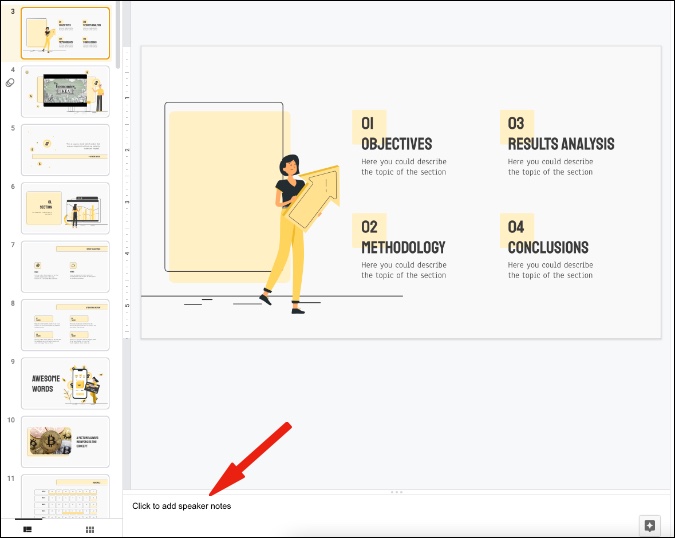
4. Agregue sus puntos de referencia a las notas del altavoz y muévase a la siguiente diapositiva.
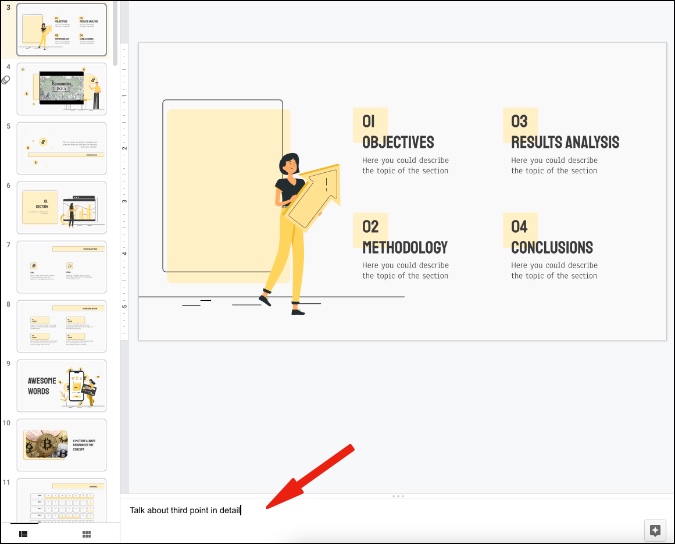
Repita los pasos para cada diapositiva relevante en la presentación para asegurarse de no olvidar ningún punto importante durante la presentación.
Al crear una presentación, si desea más espacio, puede deshabilitar la sección de notas del altavoz en la web. Simplemente haga clic en Vista en la barra de menú y deshabilitar el Mostrar notas del altavoz opción.
Puede habilitarlo nuevamente cuando haya terminado con la presentación y desea agregar notas para diapositivas.
Cómo agregar notas de altavoces en las diapositivas de Google en dispositivos móviles
La aplicación Google Slides en iPhone y Android es casi idéntica con la misma UI/UX. Los pasos en el siguiente ejemplo son de Google Diagues para iOS. Puede seguir los mismos pasos en la aplicación Android y hacer las cosas.
1. Abra la aplicación Google Slides en su teléfono.
2. Seleccione un archivo de presentación que desee editar.
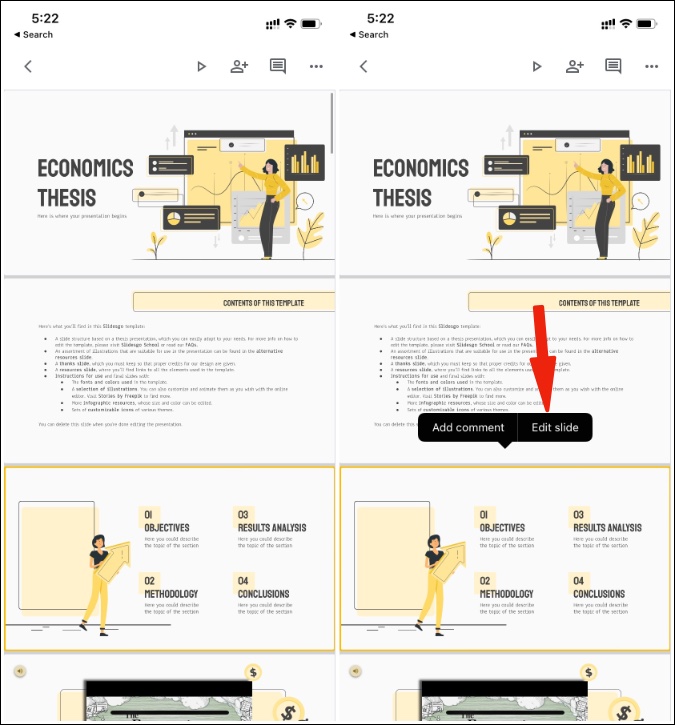
3. Google Slides abrirá todas las diapositivas en orden vertical.
4. Seleccione una diapositiva y toque Editar diapositiva Desde el menú emergente.
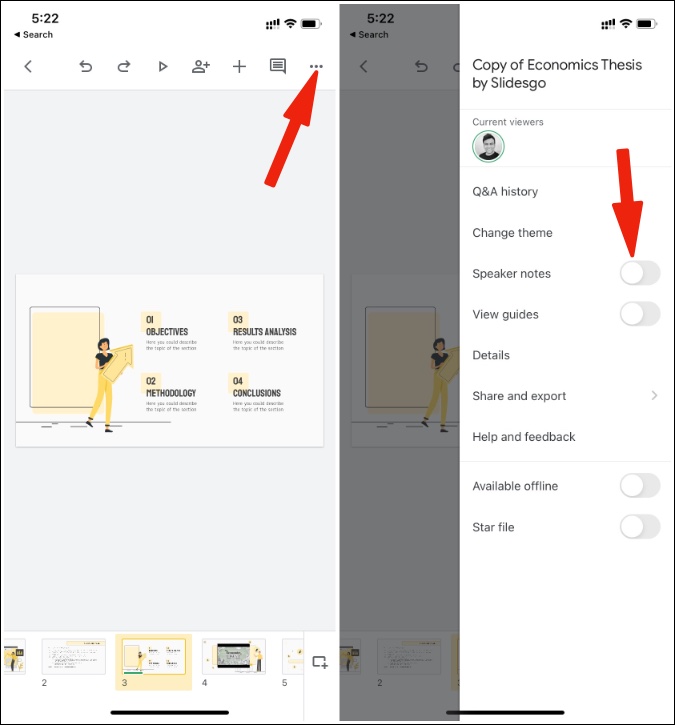
5. Toque el menú de tres puntos en la esquina superior derecha y habilite el Notas del altavoz palanca.
6. Verá que aparece un menú dedicado debajo de la diapositiva para agregar notas del altavoz.
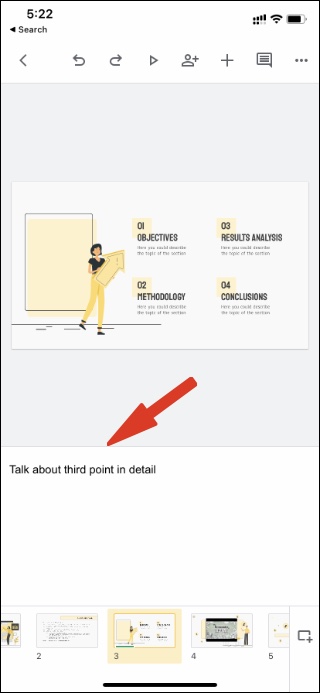
Agregue sus puntos de conversación y estará listo para comenzar.
Cómo usar las notas de los altavoces durante las presentaciones
Está agregando notas de altavoz para verificar los puntos de conversación durante la presentación. Pero no quieres que tu audiencia también mire las notas de los oradores. Especialmente, cuando estás a punto de hacer algunas preguntas y respuestas con otros.
Debería usar dos pantallas para acceder a las notas de los altavoces en la presentación. Para que pueda mantener las notas de los altavoces en su pantalla personal lejos de la audiencia y continuar entregando la presentación en otra pantalla.
Así es como puede acceder y usar notas de altavoces durante la presentación.
1. Abra las diapositivas de Google en la web y seleccione la presentación que desea ofrecer.
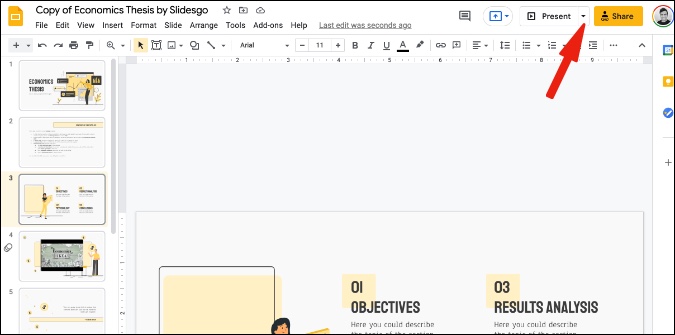
2. Seleccione la flecha hacia abajo al lado del botón actual.
3. Hacer clic en Vista del presentador.
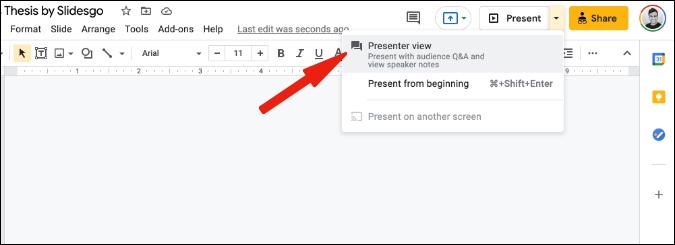
4. Lanzará la presentación en modo presente y abrirá otra ventana con un temporizador y notas de altavoz.
Mantenga esa ventana en su segunda pantalla. Y puedes ir al Notas del altavoz Sección de cada diapositiva y consulte los puntos de conversación.
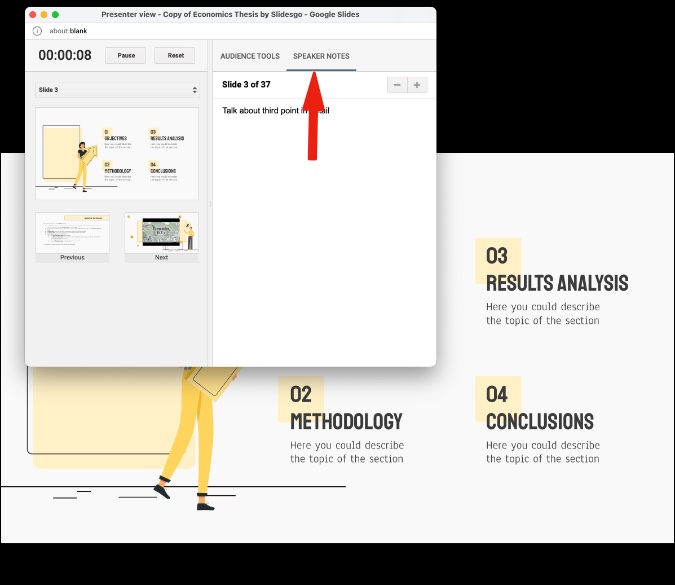
La vista del presentador también viene con un temporizador incorporado para que pueda establecer un límite de tiempo para su presentación y no arrastrarlo demasiado.
Envolviendo: utilice notas de altavoces en las diapositivas de Google
Speaker Notes es una función ordenada que le permite ofrecer la presentación perfecta a una audiencia. Úselo en Google Slides Mobile y Web y no se olvide de ningún tema de conversación durante la presentación. Alguna vez.