Los teléfonos inteligentes han excedido el alcance de nuestros pulgares y el crecimiento en los tamaños de pantalla cada día que pasa. A veces deseo una extensión de nuestros pulgares para llegar a la parte superior de la pantalla, pero, por desgracia, tengo que conformarme con soluciones en lugar de aumentos protésicos en los pulgares, ¿qué tan genial sería eso?
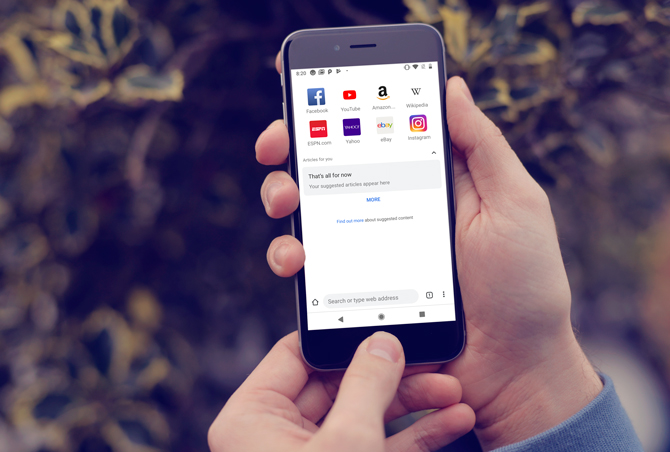
Chrome tiene la barra de URL en la parte superior, lo que hace que sea una molestia para alcanzar, especialmente en el teléfono más grande. Chrome hizo algo increíble cuando se lanzaron Bandera de casa de Chrome Eso llevaría por la barra de URL al fondo del navegador. Sin embargo, con la reciente actualización de Chrome 66, esta función ha sido eliminado a favor de Google Duplex. Pero no te preocupes, aquí te mostraré dos formas de moverte recuperarlo.
Leer: Las mejores banderas de Chrome para Android
Mueva la barra de direcciones de Chrome a la parte inferior
Método 1: Uso de la versión anterior de Chrome
Esta es la forma más fácil de recuperar la bandera de Google Home. A pesar de que Chrome ha retirado la función en versiones más nuevas, la han mantenido funcional para los usuarios de la versión anterior.
Si no está seguro de su versión de Chrome, abra el navegador, toque el punto vertical en la esquina superior derecha y presione «Ajustes. » Desplácese hasta la parte inferior y toque «Sobre Chrome. » Bajo «Versión de aplicación « Busque el número junto a Chrome, si está ejecutando, Chrome 66 o superior, desinstale desde su teléfono y siga las instrucciones a continuación. Si está ejecutando Chrome 65 o más bajo, directamente vaya a 3.
1. Primero, instalaremos la versión anterior de Chrome (versión 65) desde Apkmirror. Es posible que tengas que habilitar «Fuentes desconocidas«De la Ajustes Si no lo has hecho antes.
2. Después de instalar el Chrome, giraremos las banderas en el navegador de versión anterior.
3. Para hacer esto, seguiremos estos pasos:
GOTO la barra de búsqueda en el navegador Chrome,
Tipo ‘Chrome: // banderas‘, bate Enter.
Toque el icono de opciones en la esquina superior derecha y busque ‘Buscar en la página‘.
Verá muchas opciones diferentes que son experimentales y pueden afectar la funcionalidad de su navegador.
Toque eso y escriba ‘Casa cromada‘, Te llevaría a la bandera que activaremos. O simplemente escriba los flags/#habilitar-cromo-casa en el cuadro URL.

Toque el ‘Por defecto‘Botón y habilitarlo en las opciones disponibles.
Ahora solo reinicie su navegador Chrome y notará que la barra de búsqueda está en la parte inferior. Es posible que tenga que deslizar la aplicación del administrador de tareas para matarla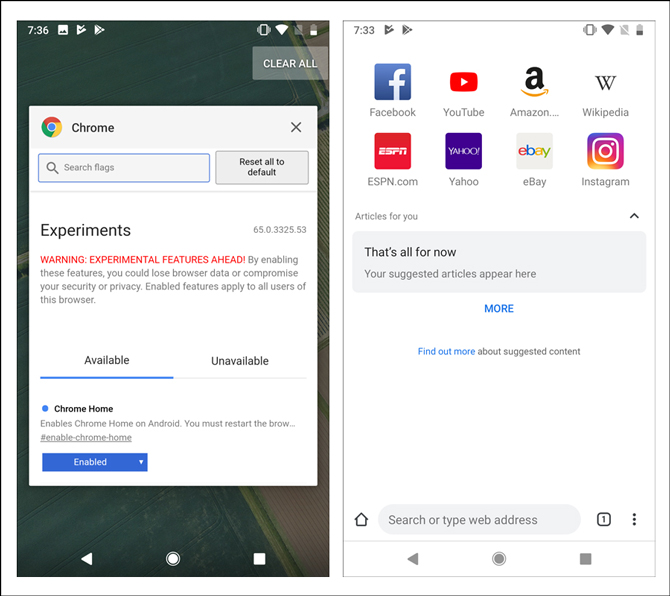
Esta característica funciona muy bien pero tiene una desventaja importante que dejaría su navegador propenso al riesgo de seguridad. Las versiones más nuevas obtienen parches de seguridad con frecuencia.
Este inconveniente nos lleva al siguiente método.
Método 2:
Es realmente una solución, ya que técnicamente ni siquiera implica instalar un navegador Chrome, sino un navegador que se basa en el cromo que parece y funciona como el navegador Chrome.
Ir a Play Store y buscar ‘Navegador Kiwi‘.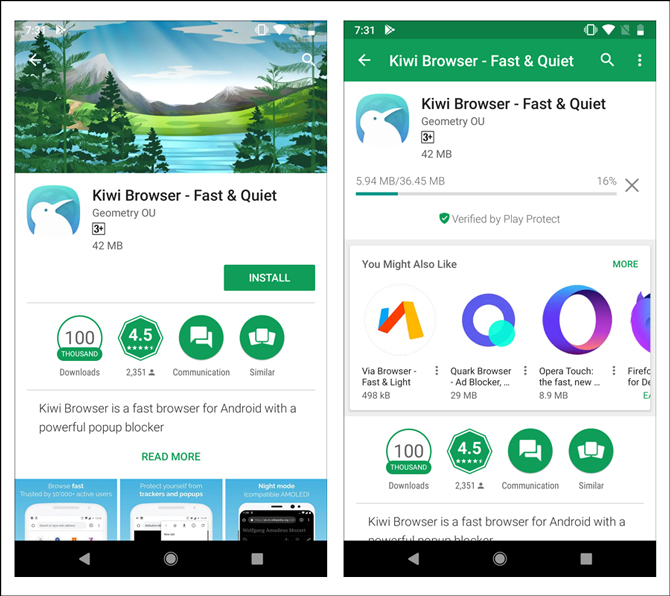
Instale el navegador web,
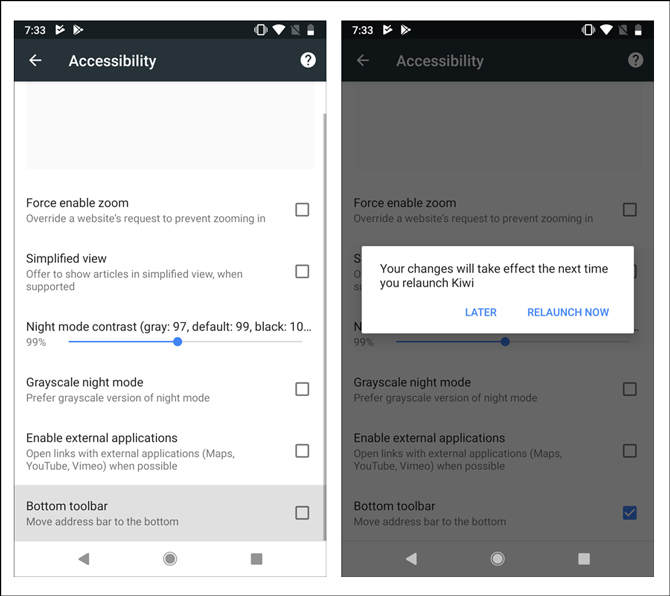
Inicie la aplicación Toque el botón Opciones y vaya a Ajustes.

Aprovechar Accesibilidad,
Desplácese hasta el fondo y busque ‘Barra de herramientas inferior‘Y marque la casilla. Le pedirá que vuelva a relanzar el navegador y cuando haga su barra de búsqueda estará en la parte inferior ahora.
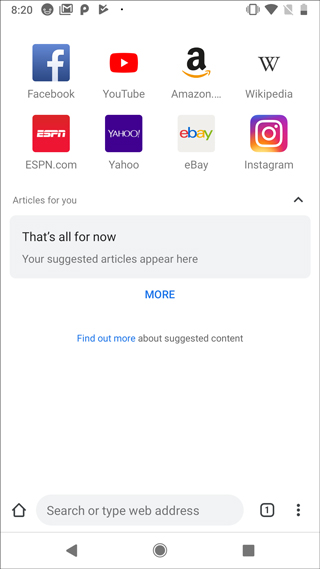
Ahora puede acceder fácilmente a la barra de búsqueda en la parte inferior del navegador.
Lea también: Cómo importar marcadores de Chrome a Firefox Android
Pensamientos finales:
Le mostramos dos formas de cambiar el diseño del navegador Chrome para mostrar la barra de búsqueda en la parte inferior en lugar de la posición superior predeterminada. El uso del primer método permitiría a Chrome moverse y mostrar la barra de búsqueda en la parte inferior de la pantalla. Viene con una desventaja adicional de posibles defectos de seguridad. Si desea estar seguro de que su navegador es seguro, le recomendamos que vaya con el segundo método. Deja tus pensamientos y preguntas con nosotros a continuación.