La versión beta del desarrollador iOS 17 está aquí y con ella viene con una serie de características como espera y registro. Entonces, ¿qué es el check in y cómo funciona en su iPhone? ¿Deberías importarte? Resulta que el check in es un nuevo giro en una vieja función de iPhone que lo hace aún más útil y más fácil de usar. Aquí le mostramos cómo usar el check in en su iPhone.
Que es el check in
Hay una característica en la pestaña Find My App en la gente donde puede compartir su ubicación en vivo con los miembros de su familia y sus seres queridos.
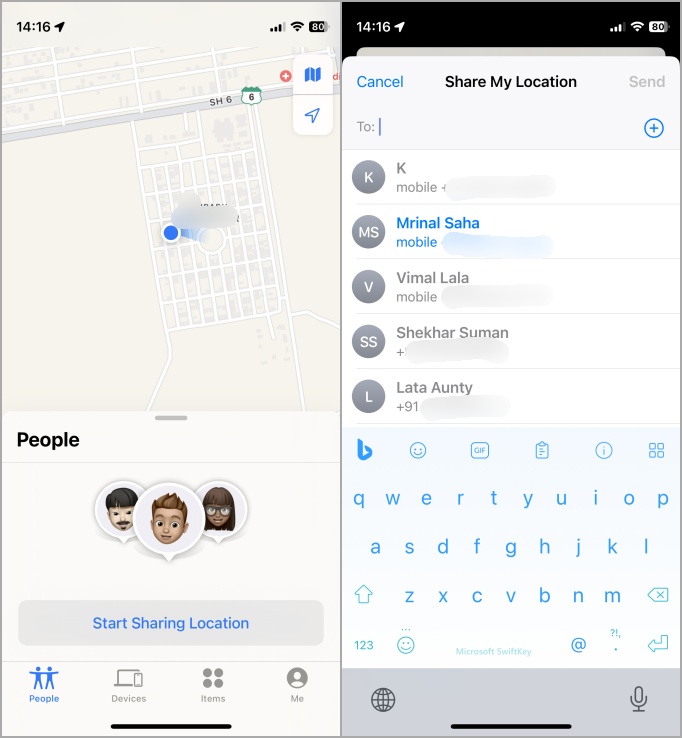
Apple ahora ha encontrado una manera de hacer que compartir la ubicación sea aún mejor con algunas entradas atentas adicionales. Entonces, en lugar de abrir la aplicación Find My, ahora puede compartir la ubicación en vivo con el check in directamente desde la aplicación Mensajes, algo que todos usamos todo el tiempo. El registro trae algunos trucos adicionales y probamos la aplicación para que no tenga que hacerlo.
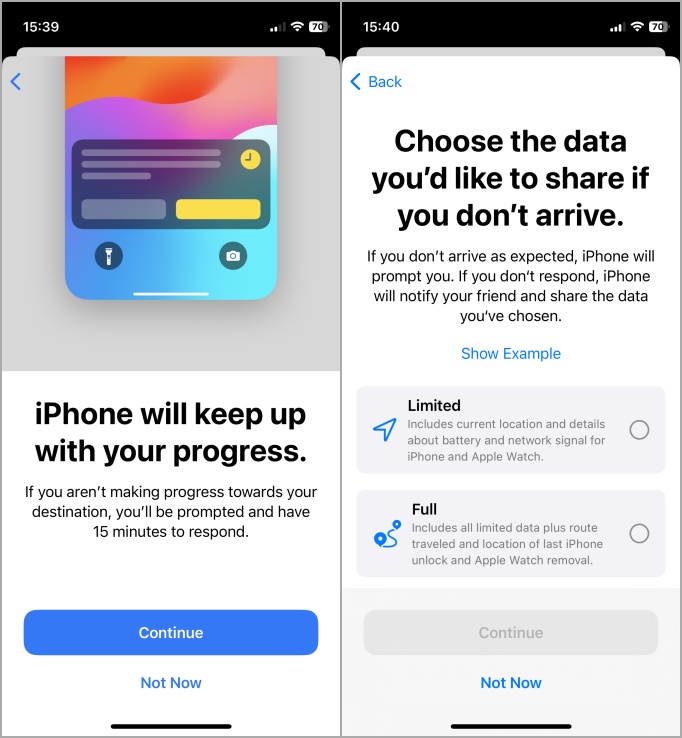
También puede controlar qué tipo de datos se comparten con su confidente y cuando se cuida la privacidad y la seguridad.
Cómo usar el check in en los mensajes de iPhone
El registro no solo le permite compartir su ubicación en vivo, sino que también use un temporizador y le permite registrarse para que su amigo o familiar sepa que ha llegado.
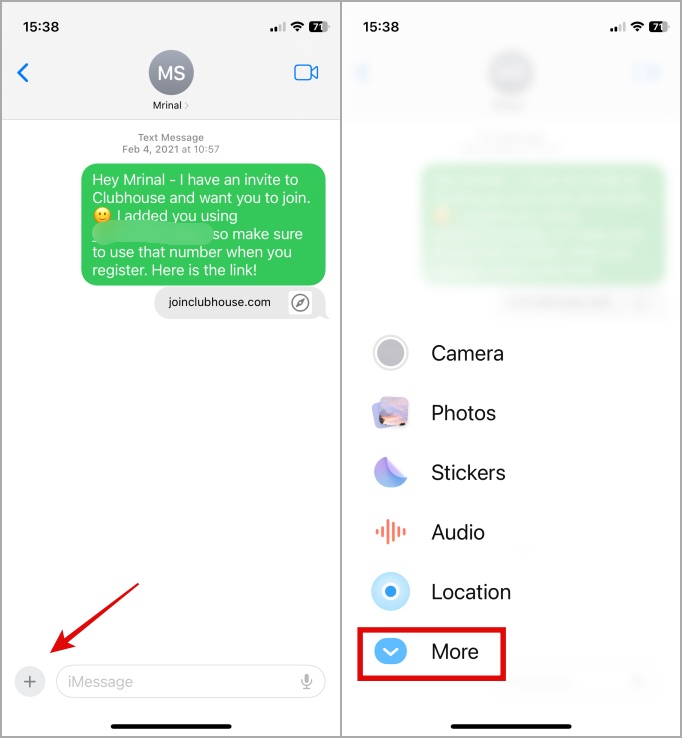
1. Abra la aplicación de mensajes y seleccione el contacto con el que desea registrarse. Toque el más + icono Y luego elige Más botón.
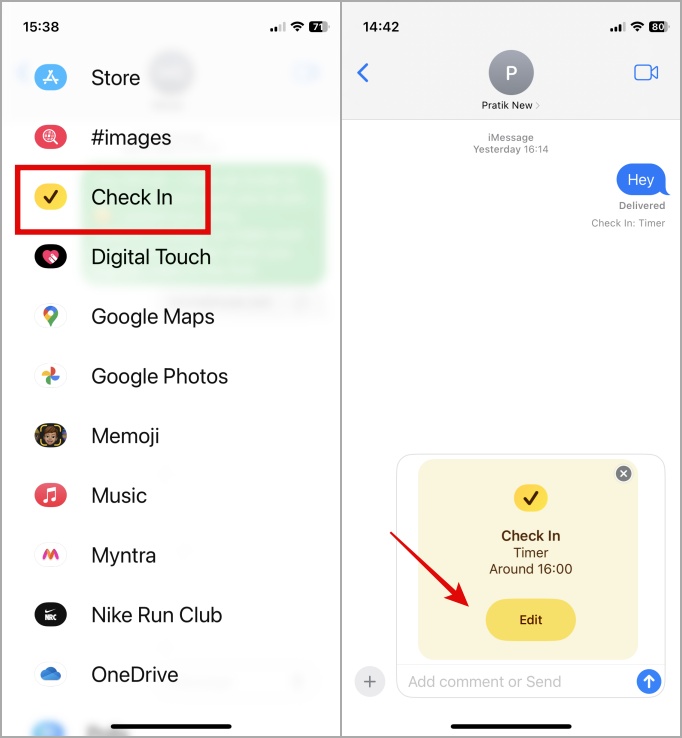
2. Seleccionar Registrarse Desde el menú. Se agregará un widget de cheque en el chat, pero aún no se envía. Toque el Editar botón para establecer los detalles.
3. Hay dos pestañas. Cuando llego que se basa en la ubicación y el GPS. Establece una ubicación aquí y cuando llegue a esa ubicación, su contacto será notificado automáticamente Entonces saben que has alcanzado de manera segura. Aprovechar Cambiar botón para buscar y establecer una ubicación. Puede aumentar o disminuir el área cubierta seleccionando Pequeño, mediano, grande opciones que aumentarán/disminuirán el radio del área seleccionada. Aprovechar Hecho para salvar.

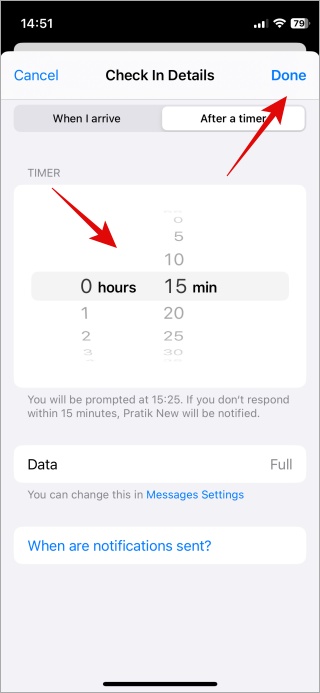
4. La segunda pestaña es Después de un temporizador Donde puede establecer una hora después de la cual se notificará su contacto si ha registrado o no ha alcanzado su destino o no. Sin embargo, tendrá que registrarse manualmente aquí abriendo la aplicación Mensajes.
5. Cuando elige una ubicación, según la forma de su tránsito, la aplicación Maps calculará el tiempo que le llevará llegar a su destino. También puedes elegir tu forma de tránsito.
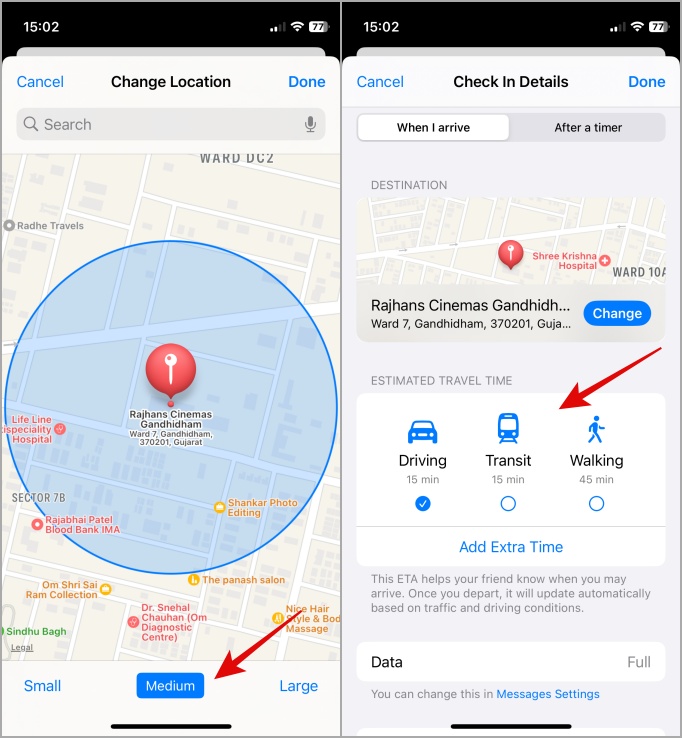
6. Si siente que el tiempo de tránsito está mal o quiere agregar más tiempo, simplemente toque Agregar tiempo extra Para agregar más tiempo. Nuevamente, su contacto se notificará automáticamente cuando llegue a su destino. No es necesario registrarse manualmente.
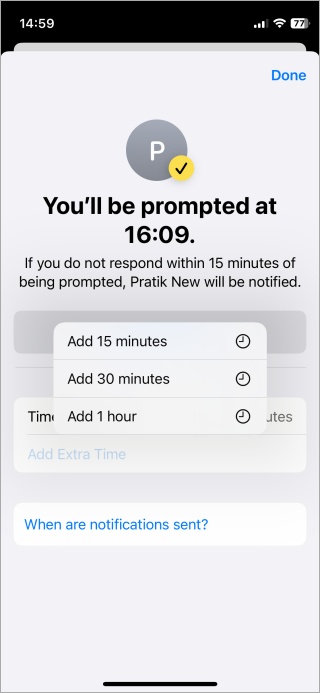
7. Cuando termine el temporizador, se le solicitará que se registre. Puede registrarse si ha llegado al destino o puede tocar los detalles de Agregar tiempo extra Si cree que hay tráfico y se necesita más tiempo. Tú también puedes Cancelar check in. En cualquier caso, su contacto será notificado.

8. Puedes agregar 15, 30 o 60 minutos como tiempo extra. No hay forma de establecer el temporizador manualmente al agregar tiempo extra. Tendrás que registrarse manualmente. Se enviará un recordatorio cuando termine la hora.
¿Qué pasa cuando no llegas al destino?
Vimos cómo puede establecer un check en según el temporizador y la ubicación. También notamos lo que sucede cuando llegas a tu destino. Pero, ¿qué sucede cuando no llega a su casa a tiempo después de que se establece un check in?
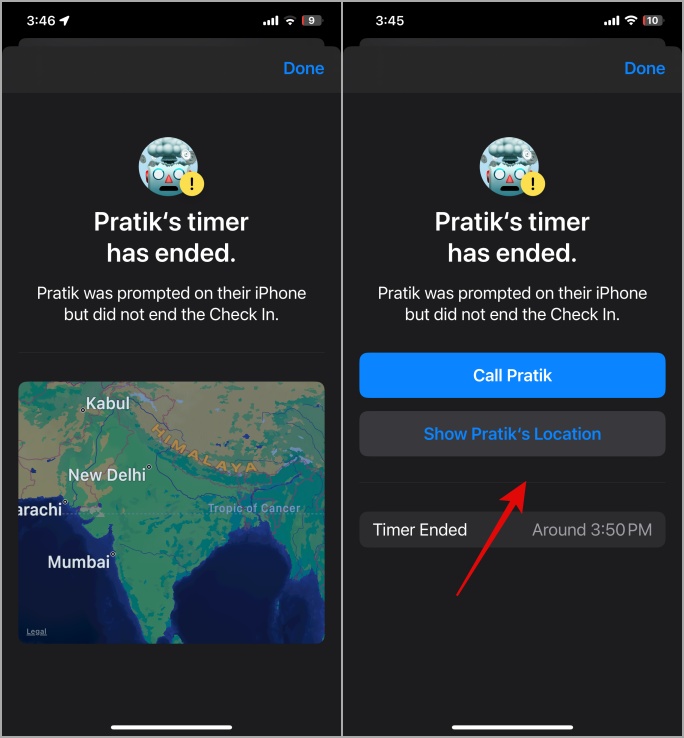
Cuando finaliza el temporizador, su contacto recibe una notificación y una opción de llamar. También pueden verificar su ubicación en caso de que necesiten buscarlo porque no está respondiendo la llamada.
Esto es lo que ves en la pantalla de bloqueo cuando el registro está habilitado y configurado. Y esto es lo que ves cuando no llegas a tu destino a tiempo.
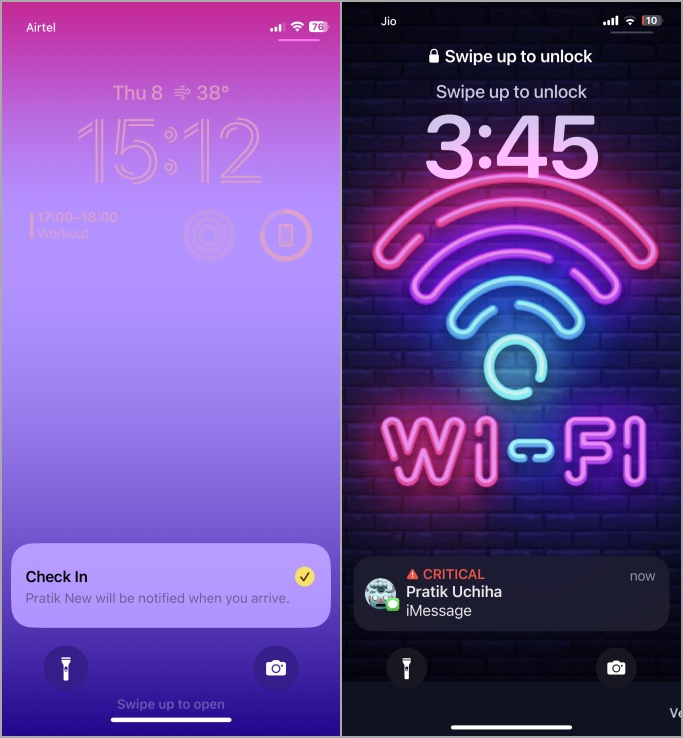
Se muestra un mensaje crítico en el toque de pantalla en el que permitirá que su contacto le haga una llamada o verá su ubicación en tiempo real.
Cómo elegir qué datos compartir en check in
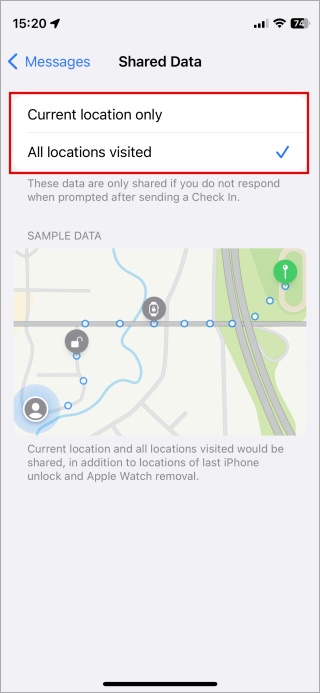
Recuerde, mencionamos que Apple ha agregado algunos trucos nuevos y uno de ellos es la cantidad de datos que comparte con sus contactos. Hay dos opciones: completa y mitad.
Cuando esté configurando una verificación en función de la ubicación o la hora, verá la opción de datos. Aprovechar Configuración de mensajes debajo de él para cambiarlo. Que se abrirá Configuración> Mensajes. Aprovechar Datos compartidos.
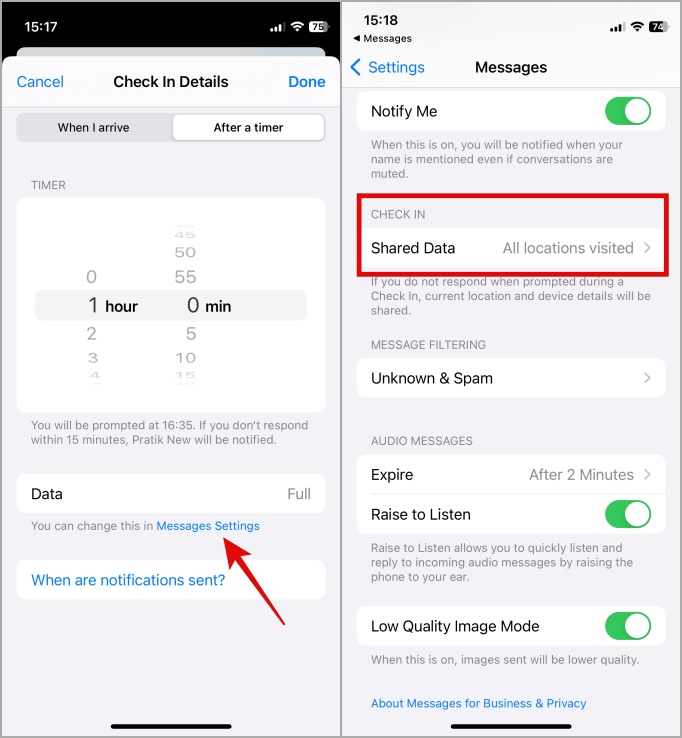
Dentro, puedes compartir Ubicación actual solamente (Limitado) o Todas las ubicaciones visitadas. Las opciones se explican por sí mismas y lo que elija aquí dependerá de cuánto confíe en su contacto y de lo que está haciendo.
Ahora sabe todo lo que necesita saber para usar la aplicación Check In en iPhone Mensajes.
Preguntas frecuentes
1. ¿Qué sucede en caso de un retraso o cuando se envía un mensaje para registrarse cuando finaliza la hora pero no se registra?
Cuando termine el temporizador, ya sea en el tiempo o en la ubicación, se le solicitará que se registre. Puede registrarse o agregar tiempo extra como vimos anteriormente. Si no lo hace o si realiza una llamada SOS de emergencia desde su iPhone, recibirá un aviso. Si no responde, su contacto será notificado como un contacto de emergencia.
2. Además de la ubicación, ¿qué otros datos se comparten con mi contacto?
Apple dice que el contacto recibirá datos adicionales en caso de que haya emergencias, como la intensidad de la señal de su iPhone y el porcentaje de batería. Sin embargo, no pudimos encontrar una manera de controlar esta configuración en la versión beta de iOS 17 desarrollador.
3. ¿Qué pasa con la privacidad y la seguridad de los datos?
Apple señala que todos los datos están encriptados y que solo usted y su contacto de confianza tendrán acceso a él.
Vuelva a registrarse, verificar
Según nuestras pruebas, recomendaríamos la verificación basada en la ubicación porque está automatizada y saca la adivinación del juego. Sin embargo, si no desea compartir a dónde va, use el temporizador y simplemente verifique cuando llegue a donde sea que fuera.
Otra característica de iOS 17 es la capacidad de establecer un póster de pantalla completa que aparecerá en la pantalla de iPhone de los receptores cuando los haga una llamada. Aquí le mostramos cómo configurar carteles en iPhone.