Desde que Microsoft se unió a Operai, fabricantes de ChatGPT, van a salir con su Bing con AI. Hasta ahora, han integrado Bing Chatbot en Edge, Bing Search, Skype y ahora Swiftkey. Y para usar Bing Ai Chatbot en su iPhone y el teclado Android, puede seguir nuestra guía paso a paso a continuación.
Nota: Antes de continuar, asegúrese de tener acceso al chat Bing AI. Para aprender a obtener acceso al nuevo chat de Bing, consulte nuestra guía completa sobre él.
Configurar Microsoft Swiftkey en Android
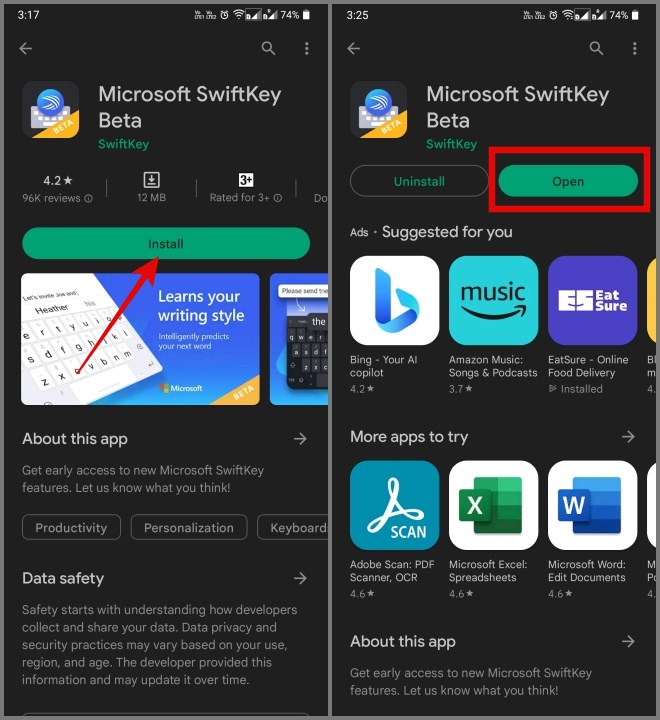
1. Antes de comenzar, primero debe instalar el Versión beta de Microsoft Swiftkey de la tienda de Play.
Nota: A partir de abril de 2023, Bing Ai Chat está disponible únicamente en la versión beta de Swiftkey. Una vez que esté disponible en la versión estable, actualizaremos este artículo.
2. Después de que se complete la instalación, abra Swiftkey Para comenzar el proceso de configuración.
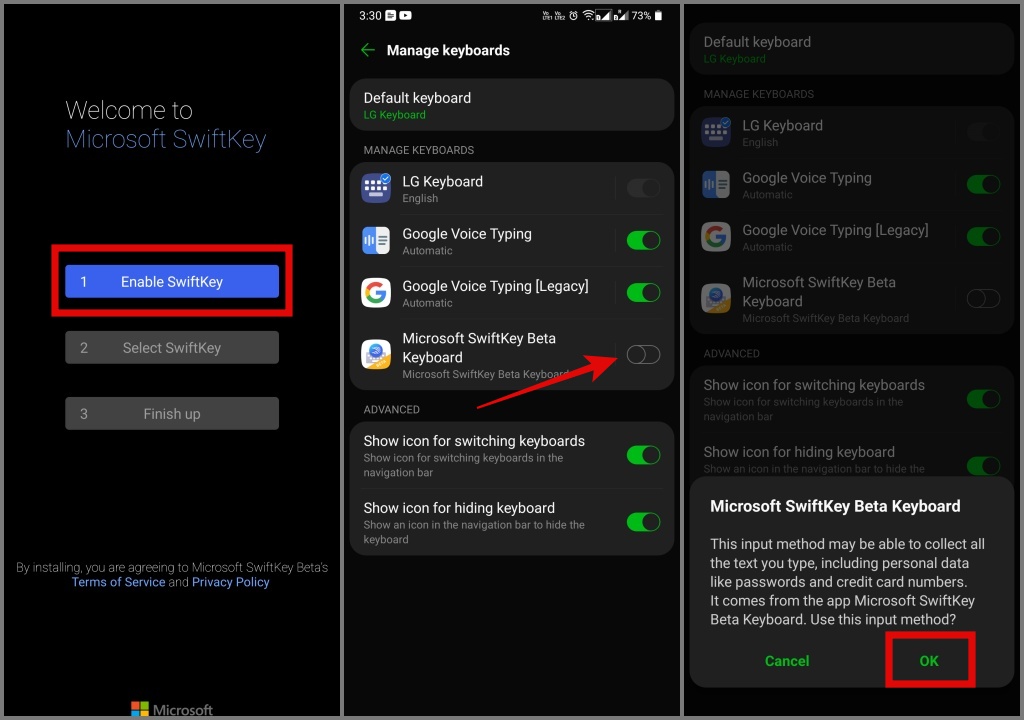
3. Ahora toca el Habilitar swiftkey botón y encender el palanca junto al teclado beta de Microsoft Swiftkey y luego tocar DE ACUERDO.
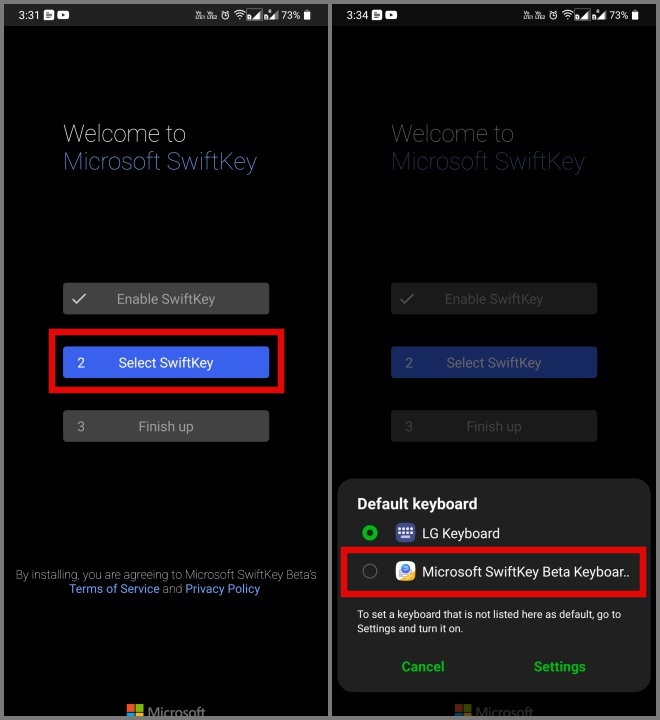
4. A continuación, presione el Seleccione SwiftKey botón y elija Microsoft Swiftkey beta Teclado.
5. Por último, toque el Terminar botón y serás teletransportado a un página de inicio de sesión. Aquí necesitas iniciar sesión en tu Cuenta de Microsoft Para acceder al chatbot Bing.

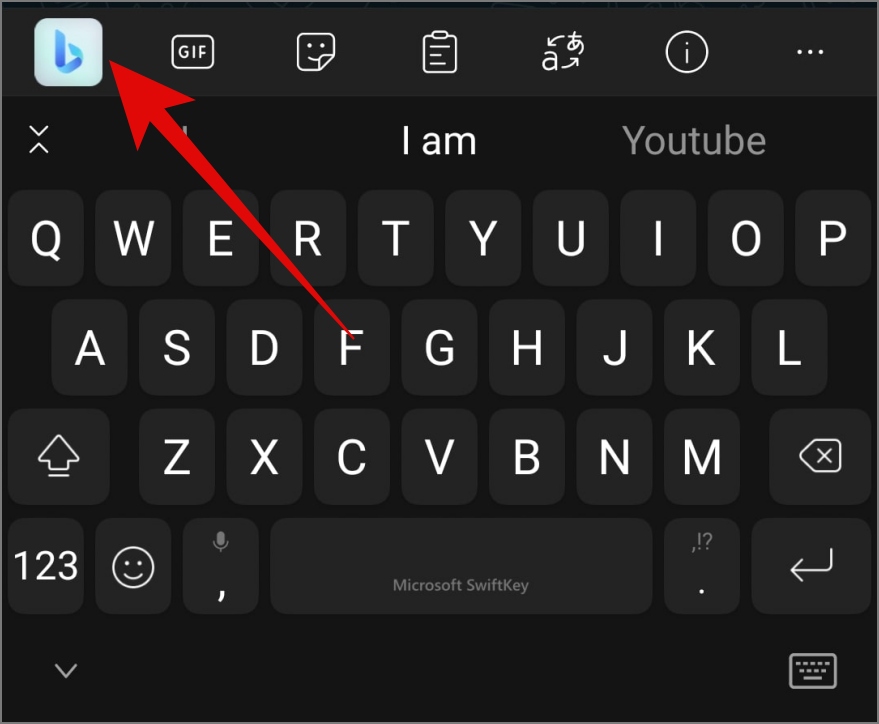
Eso es todo. Debería ver el icono Bing Ai Chatbot en la esquina superior izquierda de la pantalla del teclado.
Configurar Microsoft Swiftkey en iPhone
A diferencia de Android, los usuarios de iOS no tienen que instalar la versión beta de Microsoft Swiftkey. Puede acceder de inmediato al nuevo chatbot Bing Ai en la versión estable de Swiftkey.
1. Una vez que Descargar swiftkey aplicación en su iPhone, abra el aplicación y toca el Empezar botón.
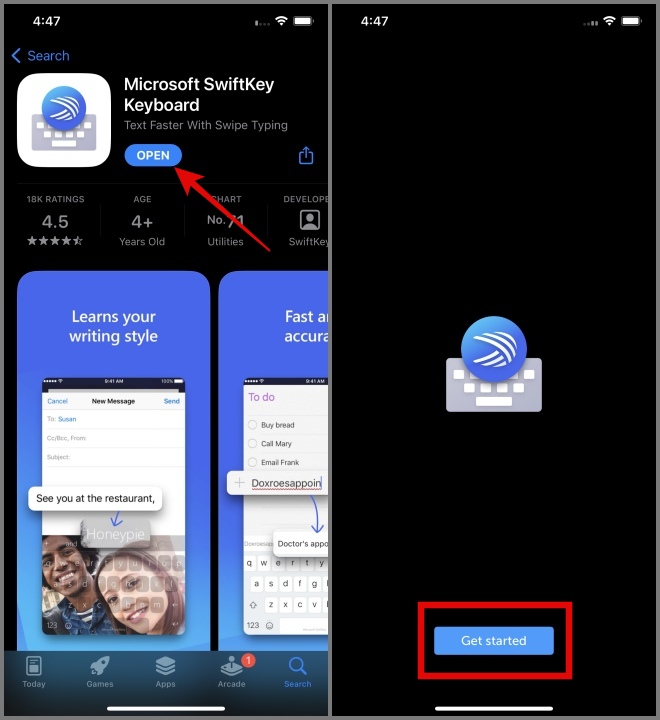
2. En la siguiente pantalla, se le pedirá que inicie sesión utilizando una de las opciones disponibles. Asegúrese de seleccionar el Inicie sesión con Microsoft opción y luego presionar Continuar.

3. Después de ingresar a sus credenciales, vaya a su Configuración de iPhone aplicación o puede tocar el ‘Tómame allí’ opción para ir directamente a Ajustes y desplácese hasta el fondo y toque Swiftkey.
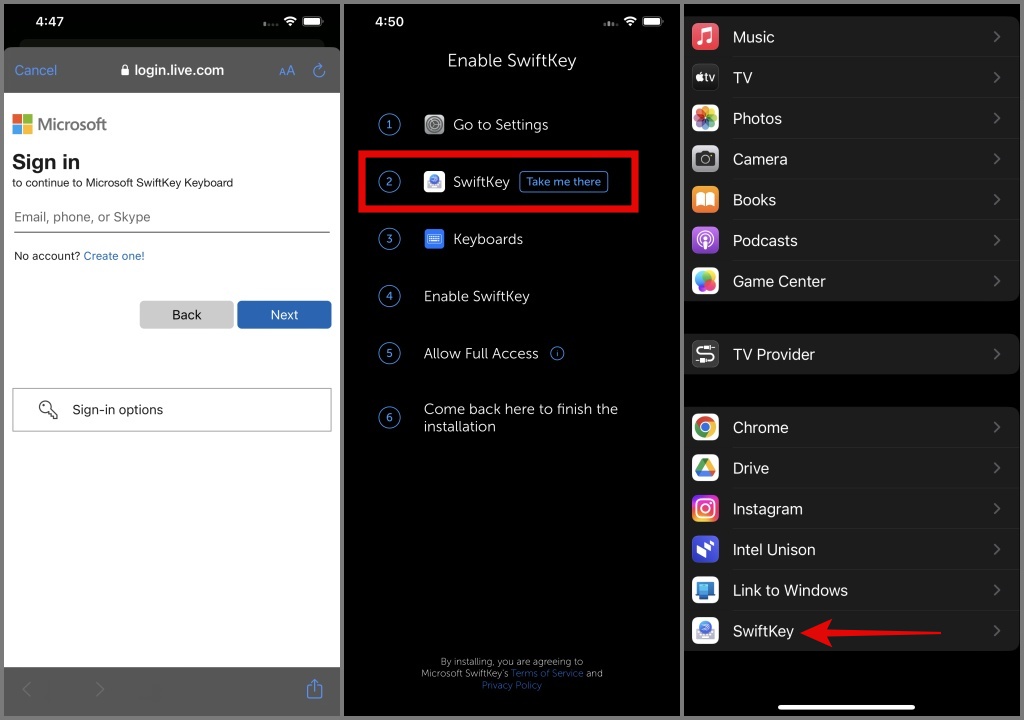
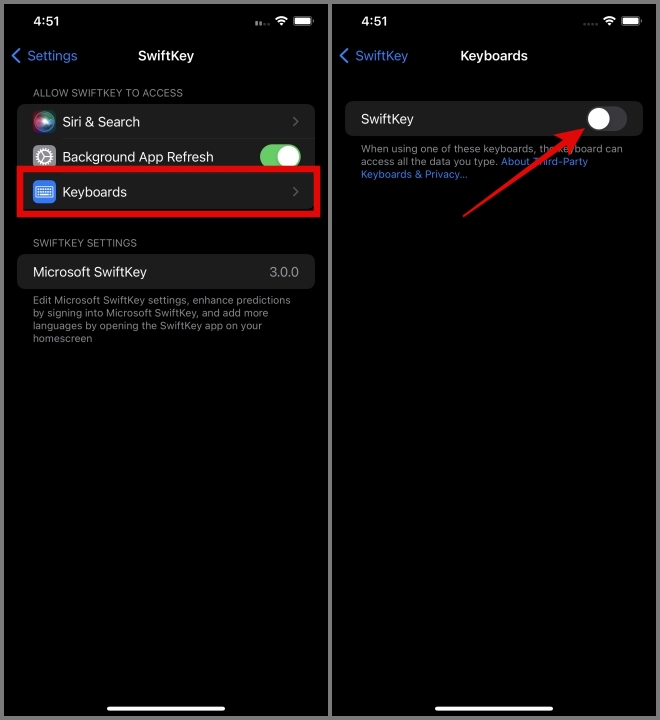
4. A continuación, seleccione el Teclados opción y encender el palanca Al lado de Swiftkey.
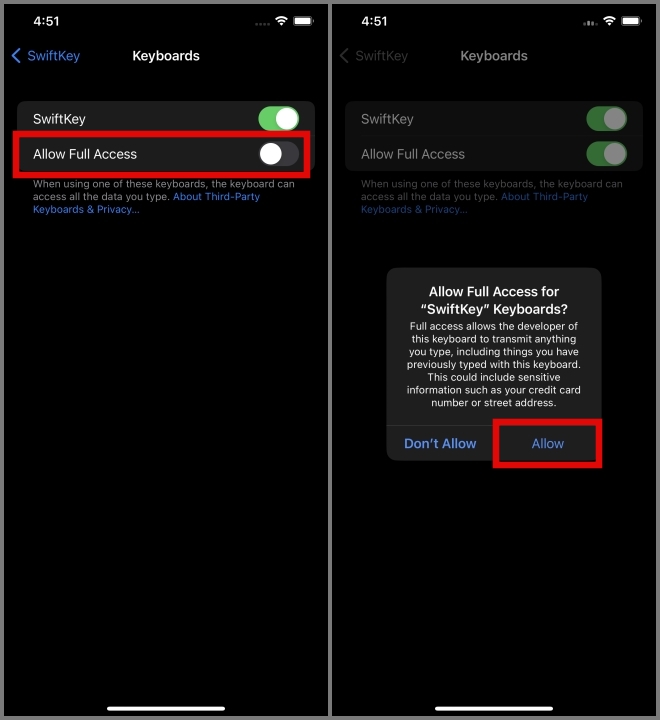
5. Después de eso, debes habilitar Permitir acceso completo y cuando aparezca un mensaje, seleccione Permitir.
6. Ahora toque y mantenga presionado el Globo icono y seleccionar Swiftkey para usarlo como teclado predeterminado.
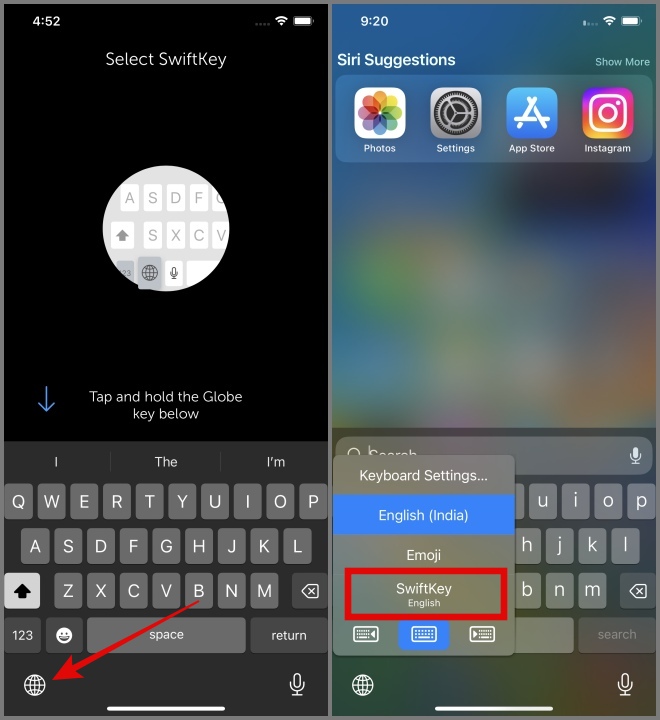
Eso es todo. Ahora podrá acceder a Bing Ai Chat desde el teclado de su iPhone usando el icono de chatbot de Bing Ai en la esquina superior izquierda.
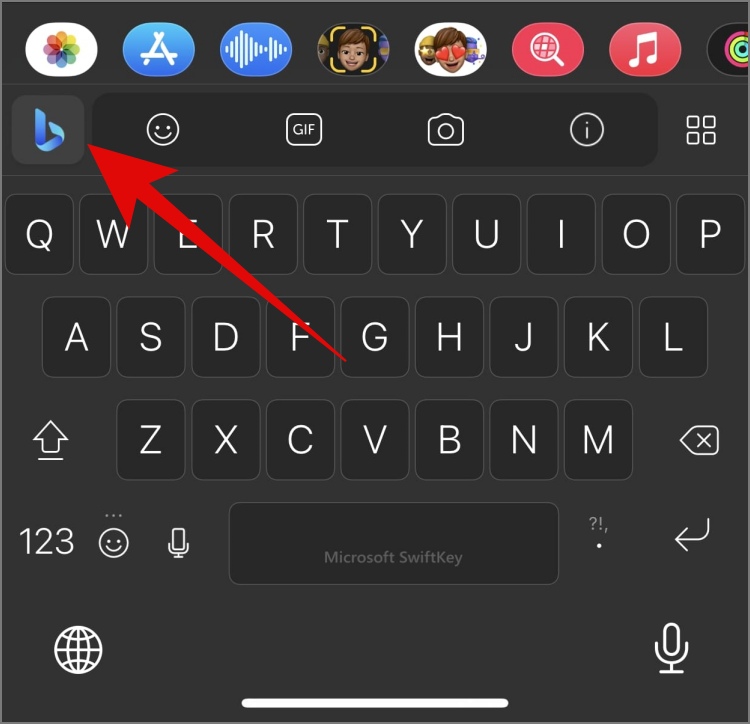
Cómo usar el chatbot Bing Ai en Android y el teclado de iPhone
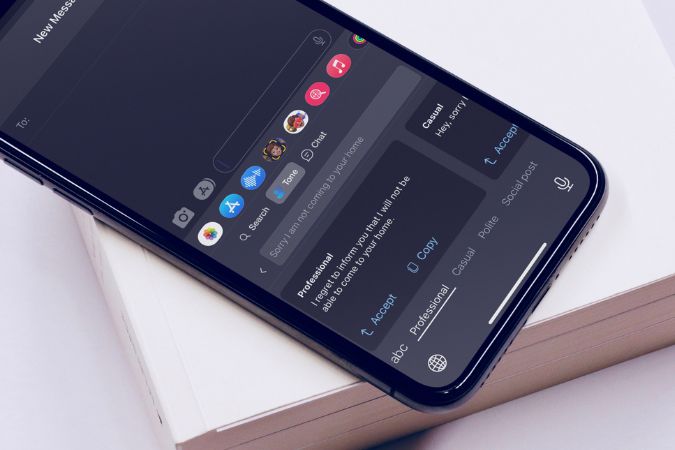
Una vez que se complete la configuración, encontrará el Icono de bing En la esquina superior izquierda del teclado. Aprovecharlo revelará tres opciones: buscar, tono y chat. La búsqueda se selecciona de forma predeterminada.

Buscar: Esta característica obtendrá los resultados de búsqueda de Bing directamente dentro del teclado. No es necesario abrir el navegador de borde. Puede buscar por texto y imagen cambiando entre la lupa y el icono de la imagen en la parte inferior.

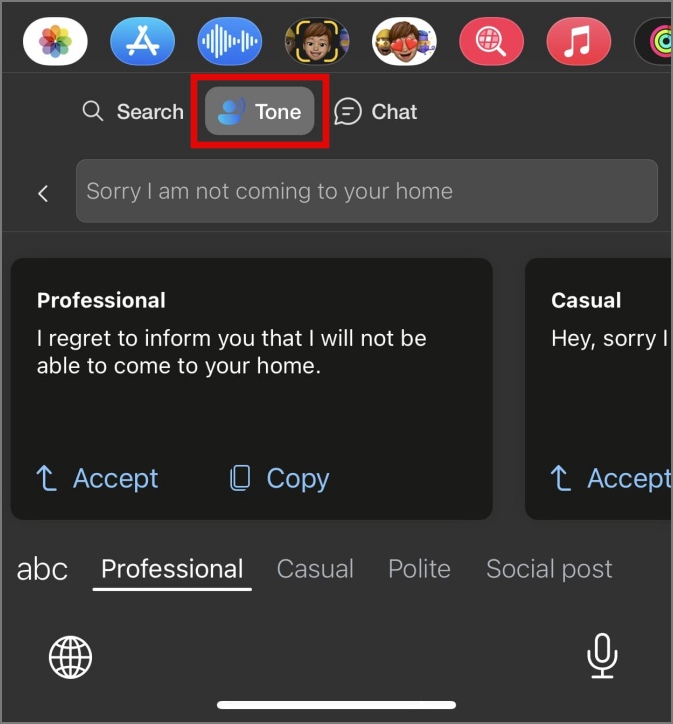
Tono: Le permite reformular el texto a diferentes tonos, incluso para entornos profesionales, informales, educados y sociales. Si está contento con el nuevo tono, toque Aceptar para insertar automáticamente o Copiar para copiar pastas posteriores en otra aplicación.
Charlar: Funciona al igual que el chat regular de Bing Ai, donde puede elegir el estilo de conversación y luego escribir su consulta o hablarla usando el micrófono. A partir de ahí, puede copiar cualquier respuesta de la conversación y usarla en cualquier lugar que desee. Toque el icono de doble rectángulo para copiar la respuesta.
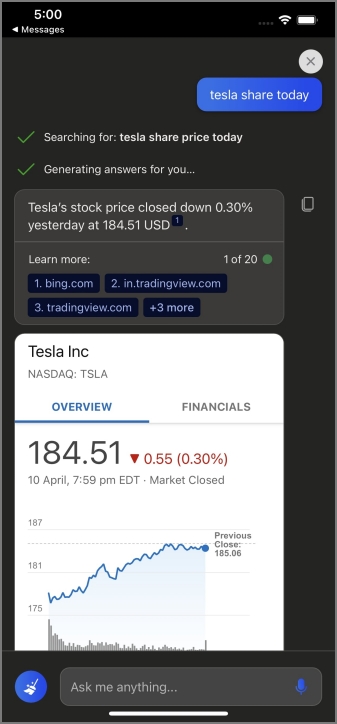
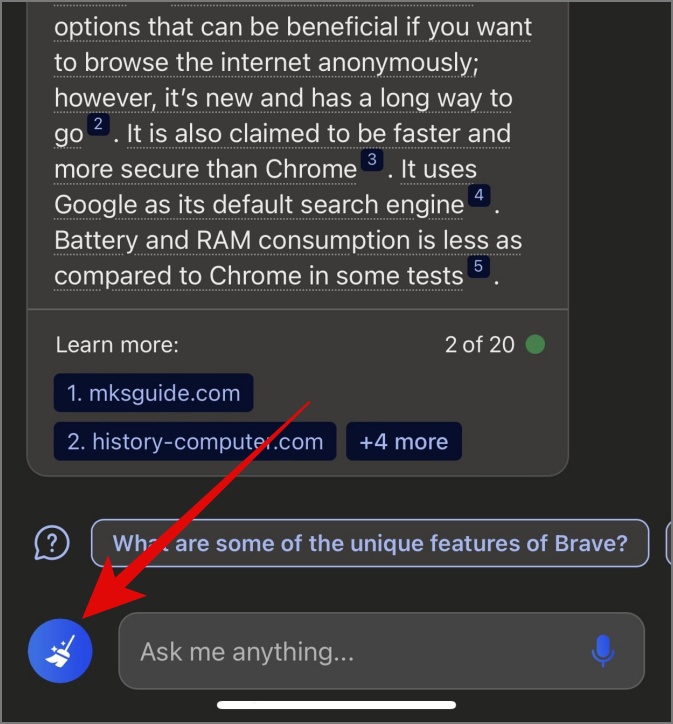
Y para limpiar todas sus conversaciones, simplemente presione el escoba ícono para comenzar una nueva conversación.
Access Bing Ai Chat justo al alcance
Microsoft Swiftkey ya es una opción popular entre los usuarios de Android y iPhone, e integrar Bing Ai directamente en el teclado le da una ventaja sobre otras aplicaciones populares de teclado, como Gboard de Google. Además, esta es una de esas características que puede usar en su vida cotidiana. Ya sea que esté redactando un correo electrónico profesional, reformulando un mensaje o buscando respuestas, puede hacer todo esto sin siquiera tener que cambiar a otra aplicación. Entonces, ¿qué estás esperando? ¡Adelante y descargue Swiftkey hoy!
Si está interesado en saber cuán poderoso es Bing Chat en contra de ChatGPT, asegúrese de consultar nuestra guía detallada al respecto.