Circle to Search ha sido un regalo del cielo para los usuarios de Android, lo que les permite buscar cualquier cosa dibujando un círculo sobre él. Ya sea que desee encontrar un producto en un carrete viral o encontrar una receta para un alimento, es una característica realmente útil. Si has estado celoso de tus amigos de Android, tenemos buenas noticias para ti. Google finalmente ha traído círculo para buscar usuarios de iPhone (bueno, más o menos). Aquí le mostramos cómo usar Circle para buscar en iPhone.
Usar círculo para buscar en Chrome y Google App en iOS
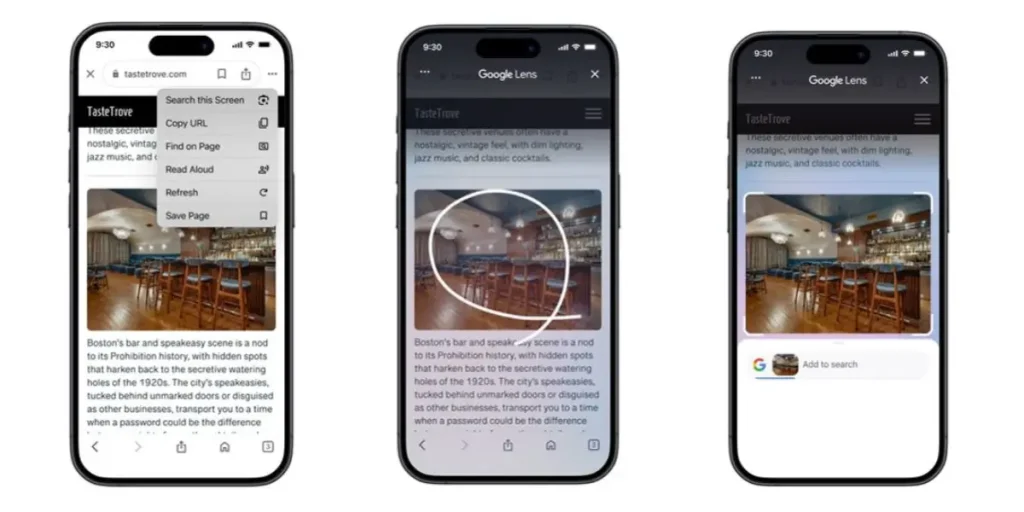
Google anunciado Hoy temprano la función Circle to Búsqueda de aplicaciones de Google y Chrome en iOS. A pesar de que la compañía lo llama Pantalla de búsqueda con Google Lenses esencialmente Círculo para buscar Tal como has visto en esos teléfonos Samsung Galaxy.
Lea también:
- El círculo actualizado de Galaxy S25 a la búsqueda está llegando a su teléfono Android
- Cómo habilitar y usar Circle para buscar en su teléfono Nothing
Al igual que Circle to Search, puede usar esta función para realizar una búsqueda inversa rápida en casi cualquier cosa en su pantalla mientras lee un artículo o vea un video. Simplemente dibuje un círculo alrededor de lo que quiera obtener más información para realizar una búsqueda. También te ahorra de la molestia de tomar una captura de pantalla o abrir otra pestaña para realizar el círculo para buscar.
La única captura es que, a diferencia de los teléfonos Samsung Galaxy, solo está disponible en las aplicaciones de Google y Chrome en iOS. Google está implementando la actualización de ambas aplicaciones que comienzan esta semana en iOS.
Cómo usar el círculo para buscar en Chrome
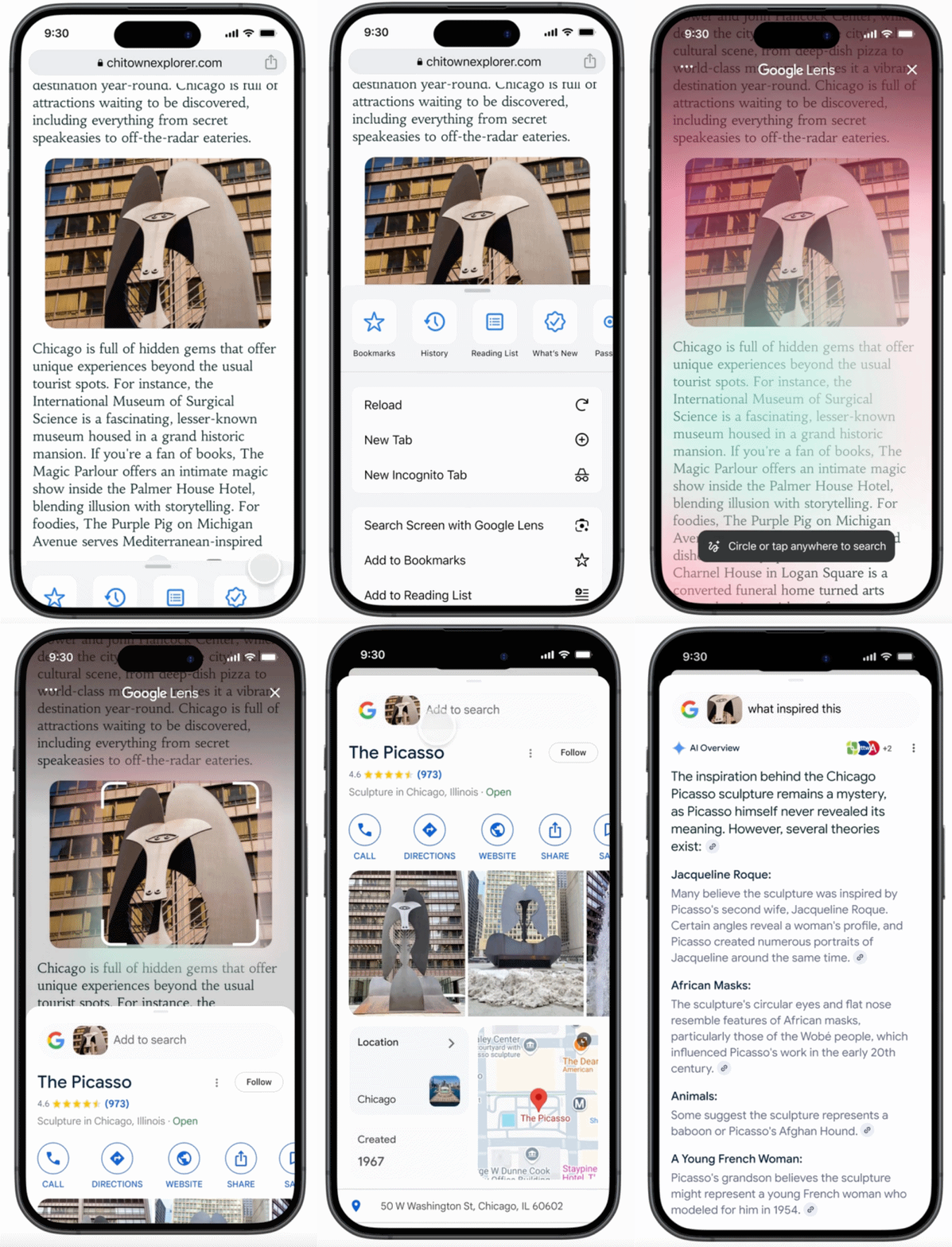
Para usar Circle para buscar en iPhone dentro de la aplicación Chrome, siga estos pasos:
- Abrir el Cromo en tu iPhone.
- Aprovechar menú de tres puntos y elige el Pantalla de búsqueda con Google Lens opción.
- Ahora puede simplemente rodear o tocar un objeto para realizar una búsqueda visual.
Google ha agregado un icono de lente junto a la barra de direcciones para facilitar la búsqueda de cosas.
Cómo usar el círculo para buscar en la aplicación de Google
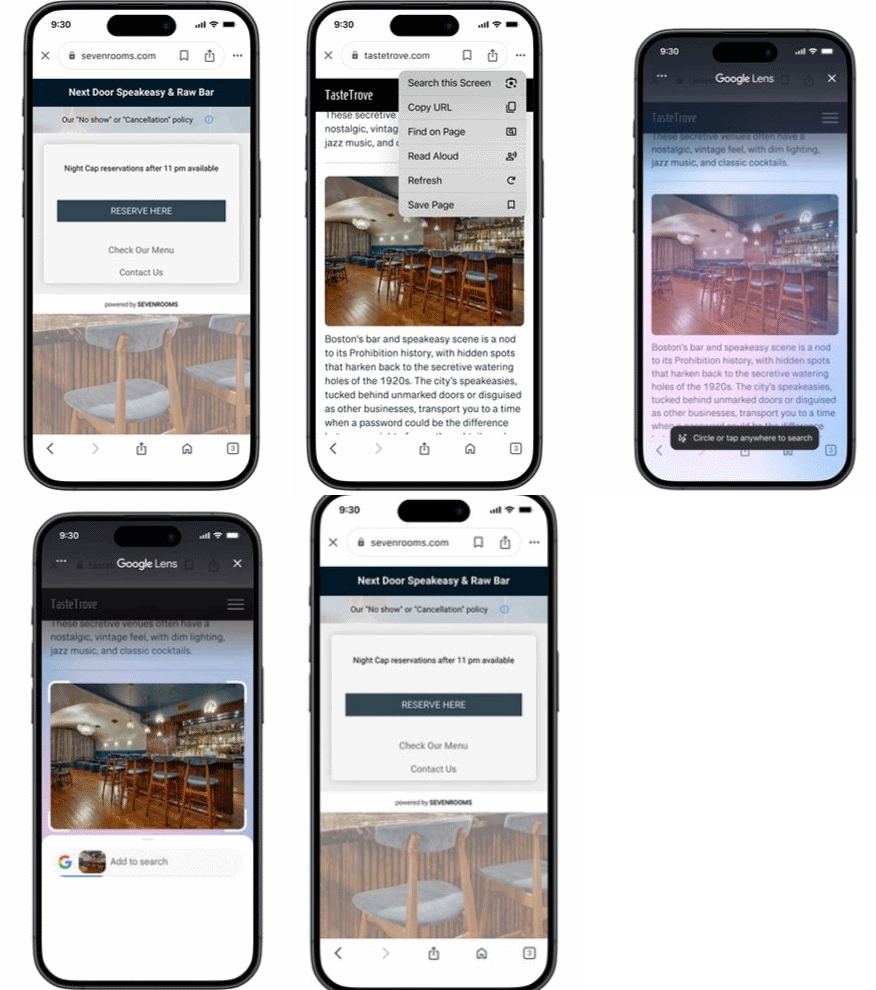
Si por alguna razón, prefiere usar la aplicación Google en lugar de Chrome en iOS, así es como puede usar el círculo para buscar la función:
- Abrir el Google aplicación en tu iPhone.
- Similar a Chrome, cuando está leyendo cualquier artículo para ver un video, simplemente abra el menú de tres puntos.
- Seleccione el Busque esta pantalla opción y haga un círculo o toque una imagen para hacer una búsqueda visual inversa.
Google mostrará vistas a la IA más a menudo en la búsqueda visual
Si eres un googler prolífico, entonces debes haber encontrado la función de descripción general de la IA. Impulsado por los modelos LLM avanzados, puede proporcionar respuestas a sus consultas sin la necesidad de desplazarse sin fin por múltiples resultados.
Google ha revelado que estas descripciones de IA serán visibles con mayor frecuencia durante las búsquedas visuales, como usar Circle para buscar o Google Lens. Esto lo ayudará a obtener más información sobre las cosas que está buscando.
Lea también:
- Recorte y comparta cualquier cosa en la pantalla con círculo para buscar, así es como es cómo
- 10 formas de arreglar el círculo para buscar no funcionar
La compañía afirma que la descripción general de la IA para la búsqueda visual también llegará a Android. Se lanzará esta semana para los usuarios ingleses en países donde está disponible una descripción general de la IA. Además, Google promete que los usuarios también verán la función en dispositivos de escritorio en Chrome.