Las reacciones basadas en GIF son bastante comunes en la mayoría de las plataformas de redes sociales, incluida Instagram. Tanto es así que hay aplicaciones de teclado GIF dedicadas para ayudarlo a compartir instantáneamente GIF con sus amigos. ¿Qué pasa si desea publicar un GIF en Instagram? Para responder a esta pregunta, he enumerado todas las formas en que puede publicar GIF en Instagram. Vamos a verlos.
¿Instagram admite GIF?
El formato de intercambio GIF o gráficos es un tipo de archivo que puede mostrar imágenes animadas en forma de múltiples marcos de imagen. Instagram admite GIF en mensajes de forma nativa, pero no puede publicar GIF como una historia o una publicación y ese es el problema que intentaremos solucionar en este artículo.
Cómo publicar un GIF en Instagram desde un iPhone
Los GIF generalmente tienen solo unos segundos, lo que los hace adecuados para publicar como una historia o una publicación. Además, el iPhone puede capturar fotos en vivo que se pueden publicar como una historia fácilmente. Sin embargo, si tiene GIF tradicionales, debe convertirlos primero y luego publicarlos en Instagram.
Galleta gif es una aplicación para iPhone que le permite convertir cualquier GIF en un formato de video compatible con Instagram. Junto con eso, también obtiene herramientas adicionales donde puede ajustar la velocidad de reproducción, cambiar el recuento de bucle, cambiar el tamaño, voltear, girar y eliminar marcos.
Comenzar Instalación de la galleta GIF aplicación en tu iPhone. Abra la aplicación, Toca el botón GIF> Video en la fila inferior y seleccione el GIF que desea convertir.
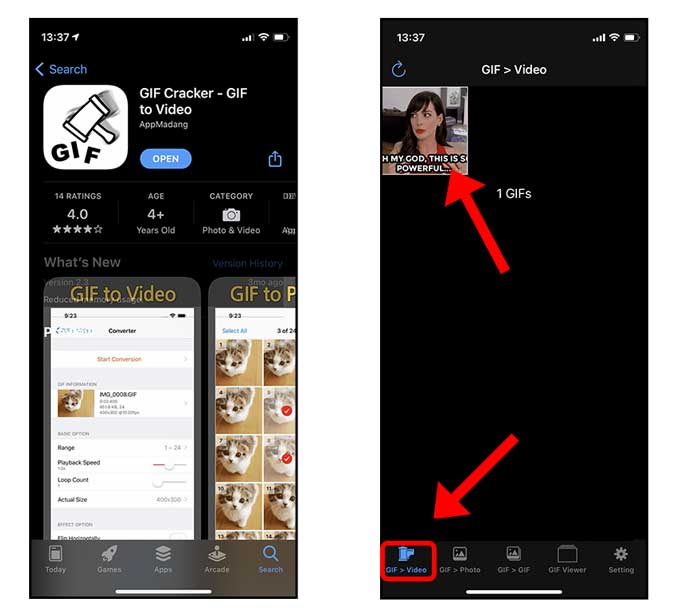
Puede cambiar la salida con las herramientas disponibles. Por ejemplo, el recuento de bucle aumentaría la longitud del video replicando el GIF, la velocidad de reproducción cambiaría la rapidez o la lenta que debe reproducirse el video, y así sucesivamente.
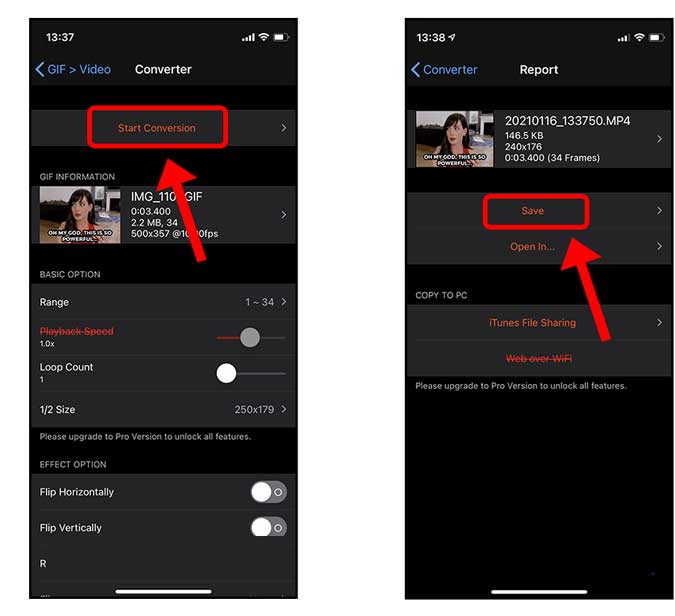
Después de ajustar todos los valores, Toque la conversión de inicio botón para generar un archivo de video. Ahora, Toque el botón Guardar Para guardar el video en la aplicación Fotos.
Simplemente Abra la aplicación de Instagram y seleccione el video recién creado como una historia o una publicación y se reproduciría como el GIF original. ¡Peasy fácil!
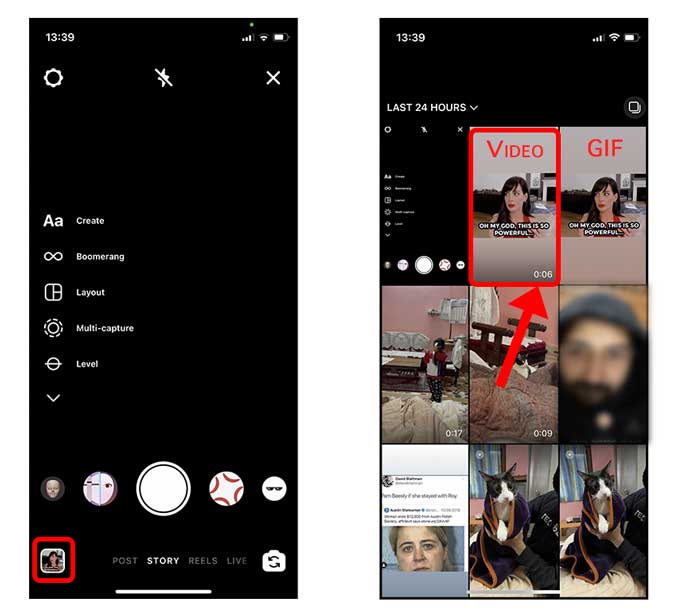
Cómo publicar un GIF en Instagram de Android
Al igual que el iPhone, Android tiene la misma limitación. No puedes cargar GIF a Instagram directamente. Afortunadamente, el proceso es similar al iPhone y necesitamos la misma aplicación que convierte el GIF en un video. GIF Cracker también está disponible en Android.
Instalar GIF Cracker, abrir la aplicación y Seleccione el GIF que desea convertir en un video. Tap Make para proceder al editor.
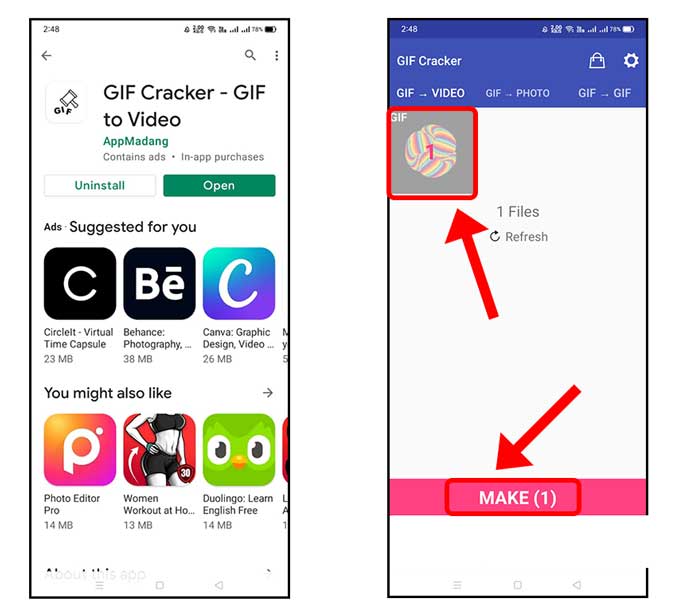
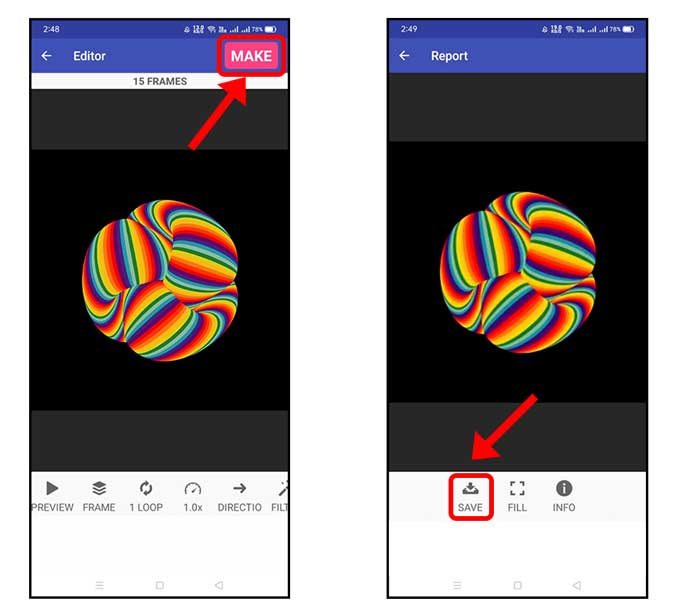
Similar a la aplicación iOS, puede ajustar los marcos, cambiar el límite de bucle, personalizar la velocidad, etc. Después de hacer los cambios, toque Make en la esquina superior derecha y Guarde el video al teléfono.
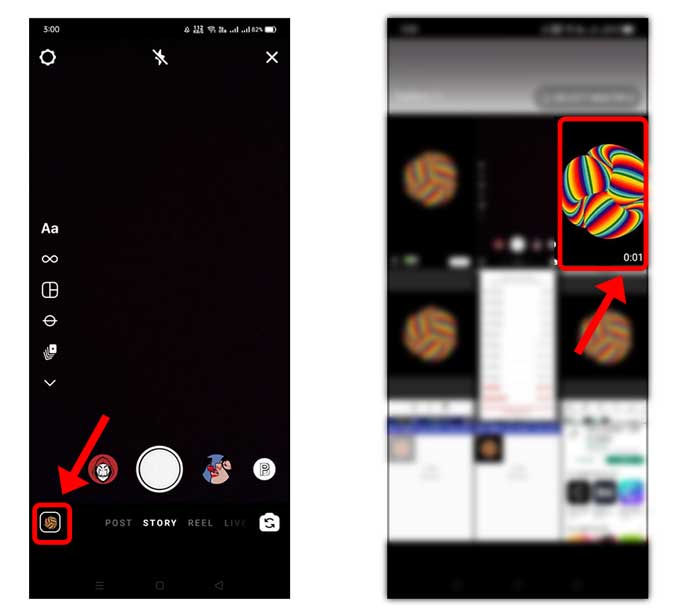
Ahora, simplemente abra la aplicación de Instagram y cargue el video recién creado como una historia o una publicación. Jugaría como un gif.
Cómo publicar un GIF en Instagram desde el escritorio
Instagram es una plataforma móvil primero y, aunque tenemos una versión de escritorio de Instagram, puede cargar historias y publicaciones desde el navegador web en una computadora. Sin embargo, hay una solución inteligente si desea publicar un GIF en Instagram desde el escritorio.
Inssistir es una ingeniosa extensión de Chrome que le permite navegar por Instagram en un diseño móvil en el navegador de escritorio Chrome e incluso puede publicar historias y publicaciones. Instálelo en su navegador Chrome.
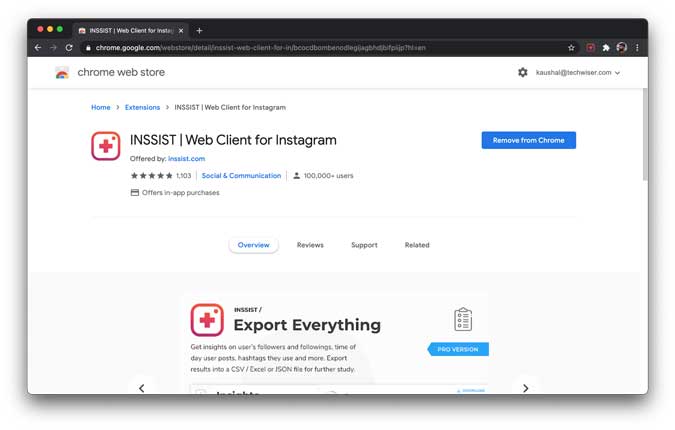
Al igual que Instagram en Mobile, no puede cargar GIF directamente y, por lo tanto, primero convertiremos el GIF en un video. EZGIF es una herramienta popular para trabajar en GIFS en línea.
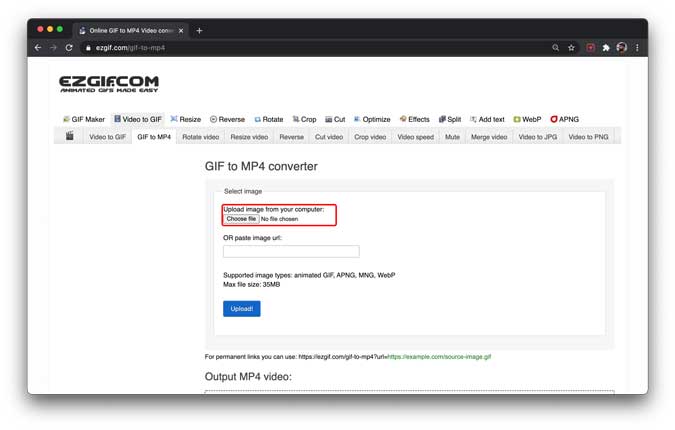
Ir a Ezgif.com y haga clic en la sección GIF a MP4. Sube el GIF que has guardado en tu computadora.
Simplemente haga clic en Convertir a mp4 botón para generar el video desde el GIF.
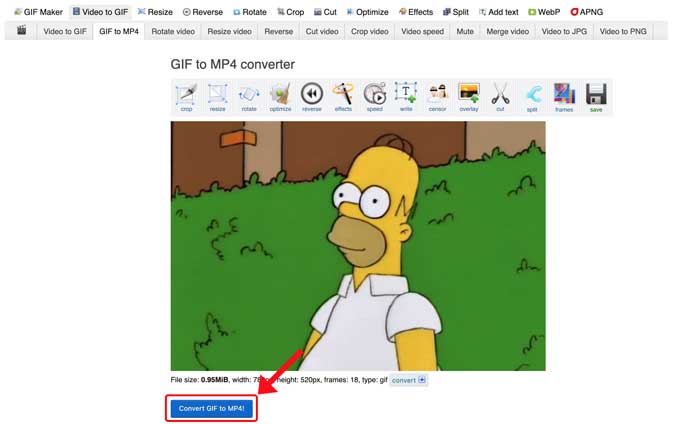
Guarde el archivo de video en su computadora por Haga clic en el botón Guardar en la parte inferior. Ahora puede cargar esto como un archivo de video en Instagram y aún se vería y se sentiría como un GIF.

Extensión de Chrome de Inssist Al hacer clic en el icono junto a la barra de direcciones en el navegador Chrome. Verías un diseño de Instagram de estilo móvil familiar. Ahora puede cargar el video recién creado como una publicación de Instagram o una historia.

La única limitación de esta extensión de Chrome es que no puede usar todas las herramientas de edición de la historia, como calcomanías, menciones, etiquetas, subtítulos, etc.

Palabras de cierre
Los métodos anteriores nos mostraron cómo podemos publicar un GIF en Instagram desde varios dispositivos como Android, iPhone y Chrome Browser en escritorios. A pesar de que Instagram para la web no es compatible con la carga, Inssist Chrome Extension le permite hacerlo fácilmente. ¿Qué opinas? ¿Me perdí algo? Avísame en Twitter.