A pesar de que Google decidió quitar la capacidad de silenciar las pestañas individuales con el lanzamiento de Chrome 71, sigue siendo una de las características que quiero volver. Aunque aún puede silenciar un sitio haciendo clic derecho en la pestaña, se vuelve inconveniente si tiene múltiples pestañas abiertas con el mismo sitio web pero diferentes medios. Para solucionar esto, fui a cavar y encontré tres formas únicas de silenciar una pestaña en Chrome. Veamos cómo.
El camino tradicional
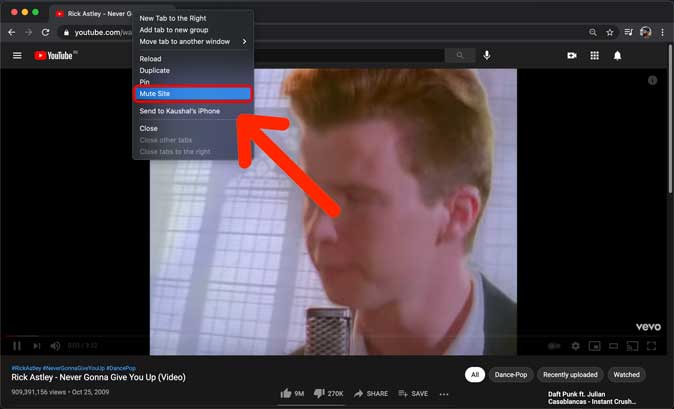
Antes de mostrarle una mejor manera de silenciar las pestañas en el navegador Chrome, veamos cómo Google quiere que silenciemos las pestañas. Empiece a reproducir música o un video en Chrome. Haga clic con el botón derecho en la pestaña que está reproduciendo la música y verá una opción para silenciar el sitio. Hacer clic Sitio mudo y el audio será silenciado. Esto funciona, pero el problema sigue siendo, si tiene múltiples pestañas con el mismo sitio web, todas las pestañas se silenciarían independientemente.
1. Tab Muter- Muta una pestaña en Chrome
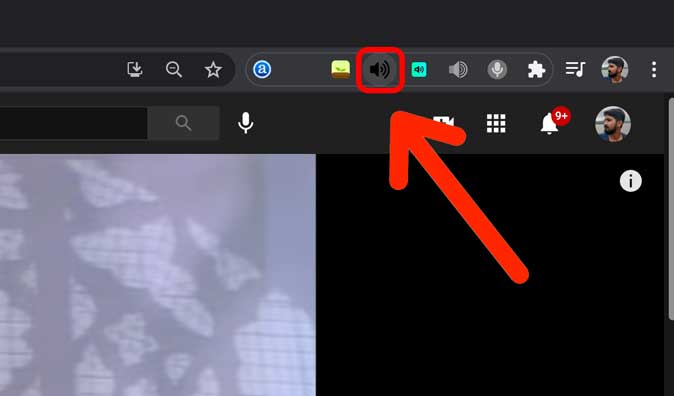
Tab Muter es una ingeniosa extensión de Chrome que le permite silenciar una pestaña con un solo clic. Una vez que lo instale, simplemente haga clic en el icono de extensión en la pestaña Activa que tiene reproducción de sonido. Va a Inmediatamente silenciar la pestaña. Funciona independientemente del sitio web abierto en la pestaña. Puede tener varias pestañas abiertas con el mismo sitio web y esta extensión de Chrome solo silenciaría la pestaña en la que se encuentra. Tab Muter es gratuita y está disponible en la tienda web de Chrome.
Pros
- Funciona independientemente de los sitios web y solo mide una pestaña específica
Contras
- Carece de una opción silenciar con atajos de teclado
- No puedo ajustar el volumen
Descargar Tab Muter (gratis)
2. Mute Tab Achorts
Los atajos de pestaña Mute son similares a la última extensión, pero agrega una característica de teclado, atajos de teclado. Soy un fanático de encontrar atajos de teclado ocultos, ya que me gusta usar el mouse lo menos posible. Los atajos de pestaña de silencio agregan tres atajos de teclado que le permitirían silenciar/activar pestañas.

Aquí está la lista de atajos de teclado
- Pestaña de corriente de silencio/inmuta – Alt + Shift + M
- Silenciar todo excepto el actual – Alt+Shift+N
- MUTE/INFERMENTE TODAS TABS – Alt + Shift + Coma
Pros
- Pestañas cromadas de silencio con atajos de teclado
Contras
- No se puede ajustar el volumen de pestañas
Descargar Atajos de mute pestañas (gratis)
3. Control de volumen para Google Chrome
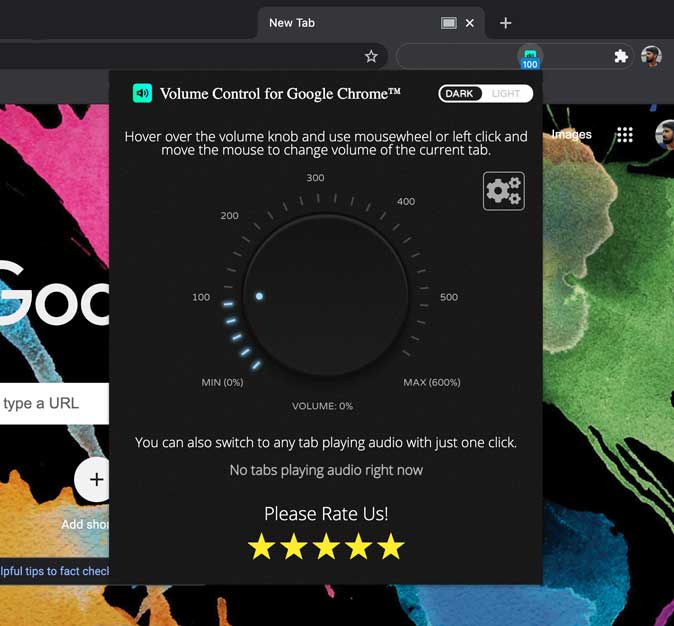
Silenciar una pestaña se clasifica con las dos extensiones anteriores. Sin embargo, si desea controlar el volumen de cada pestaña por separado, necesita una extensión de control de volumen. Le da un dial para rechazar o girarlo hasta el 600%. Esto es útil cuando toco la oficina en segundo plano sin que distraiga. Ajustar el volumen de una pestaña no afecta a los demás y puede aumentar el volumen para algunos sitios que tienen un volumen terriblemente bajo.
Pros
- Capacidad para silenciar o cambiar el volumen hasta 600%.
Contras
- No hay atajos de teclado. Debe usar el dial para silenciar una pestaña.
Descargar Control de volumen para Google Chrome (gratis)
Cómo silenciar una pestaña en Chrome
Ahora sabes cómo silenciar una pestaña en Chrome. El método nativo funciona y, aunque es un proceso de un solo clic, solo falla un sitio web. No ofrece control granular. Estas tres extensiones de cromo ofrecen exactamente eso, la capacidad de silenciar las pestañas individuales en Chrome. Además, también puede controlar el volumen, lo cual es dulce. ¿Qué opinas? ¿Te gustan estas extensiones? Si tienes una mejor alternativa, avísame en Twitter.
Lea también: Cómo agrupar y cambiar el color de las pestañas en Chrome