Twitter ha pasado de un sitio de micro-blogging de 140 caracteres a un ecosistema cultural donde puedes encontrar memes, tweets sarcásticos, hilos informativos de tweets y gifs divertidos. Si ha intentado descargar los GIF para su uso posterior, debe haberse dado cuenta de que Twitter no le permite hacerlo. Le mostraremos cómo guardar GIF de Twitter en iPhone, Android y la web. Comencemos.
Guardar GIF de Twitter en iPhone
1. Con un atajo Siri
Principalmente uso Twitter en el iPhone y descargar GIFS no es una tarea fácil. Sin embargo, los atajos de Siri hacen tareas como estas sin esfuerzo y vamos a usar uno para descargar GIF.
Comenzar Instalación del atajo Dtwitter de RutineHub. Una vez que se descarga el atajo, póngalo a un lado.

Ahora, abra la aplicación de Twitter en el iPhone y vaya al GIF que desea guardar. Largo toque el gif a Abra la hoja de acciones. Encontraría el atajo DTWitter en la lista a continuación. Aprovechar a ejecutar el atajo.
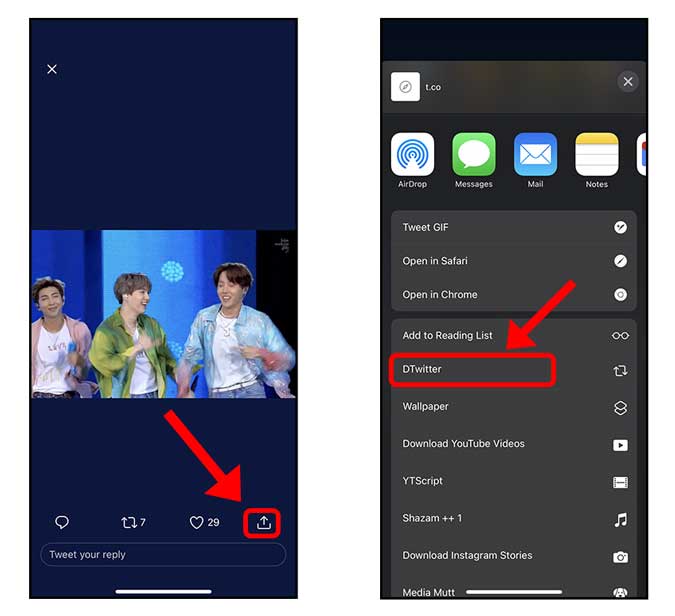
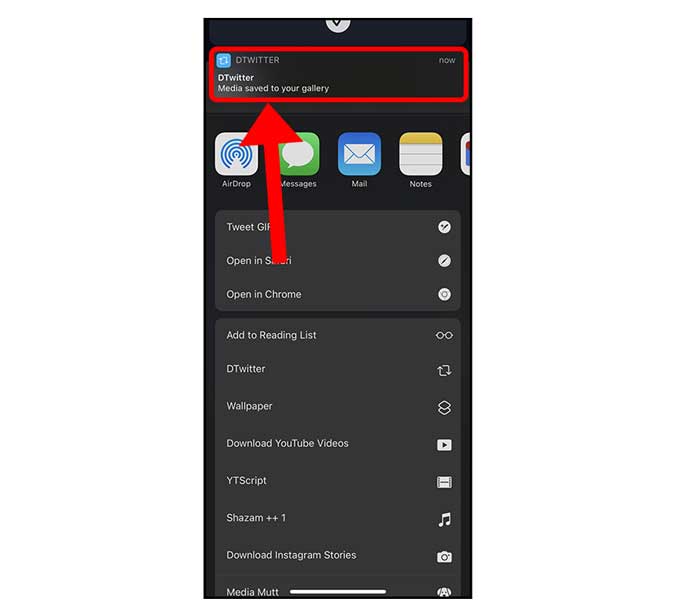
El atajo se ejecutará y guardará automáticamente el GIF en la aplicación Fotos. Realmente es tan simple.
2. Con una aplicación
Los atajos de Siri pueden ser intimidantes para los principiantes. Además, el método de arriba comprega su aplicación de fotos colocando todos los GIF guardados allí.
Gifwrapped le permite guardar los gifs de Twitter en su iPhone sin estropear su aplicación de fotos. En su lugar, guarda el GIF dentro de la aplicación o el almacenamiento de iCloud. Comenzar Instalación del Gifwapped en su iPhone desde la App Store.
Ahora, abra Twitter y encuentre el GIF que desea descargar. Toque el botón Compartir en la parte inferior del poste y Toque el enlace de copia.
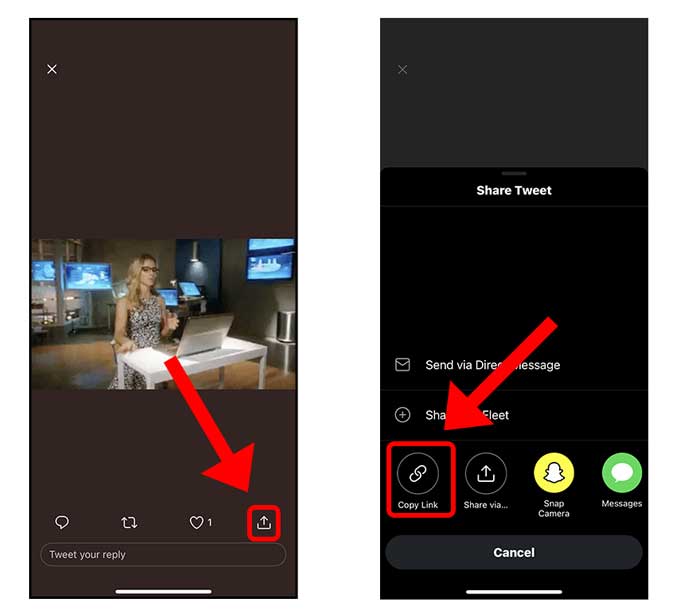
Vuelve a la aplicación Gifwrapped y simplemente Pega el enlace en la barra de búsqueda. La aplicación buscaría el GIF y puede guardarlo en la aplicación tocando el botón de nube en la miniatura.
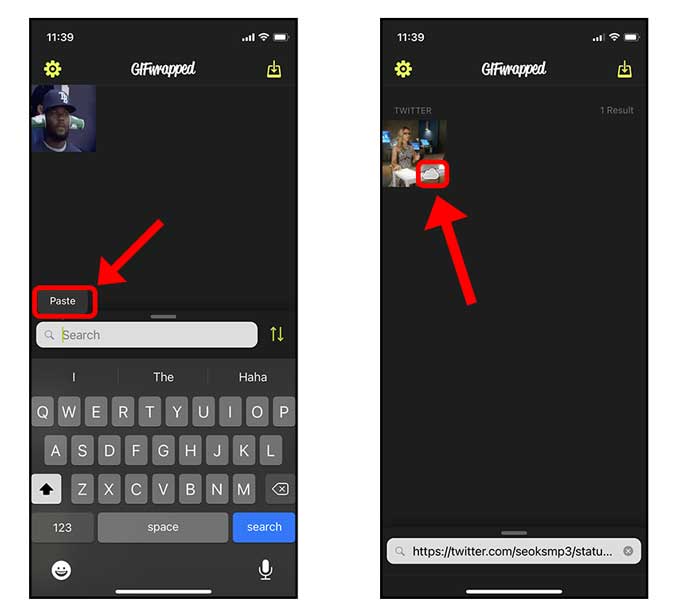
Aquí, vería una vista previa del GIF antes de guardarlo. Puede guardar el GIF en la aplicación en sí tocando Guardar en la biblioteca o también puede guardar el GIF en la aplicación Fotos.

Guardar Twitter GIF en Android
1. Con una aplicación
Al igual que el iPhone, tenemos muchas aplicaciones de terceros que pueden ayudarlo a guardar GIF de Twitter en su teléfono inteligente Android. Lo primero es lo primero, instale el Descargar videos de Twitter de la tienda de Play.
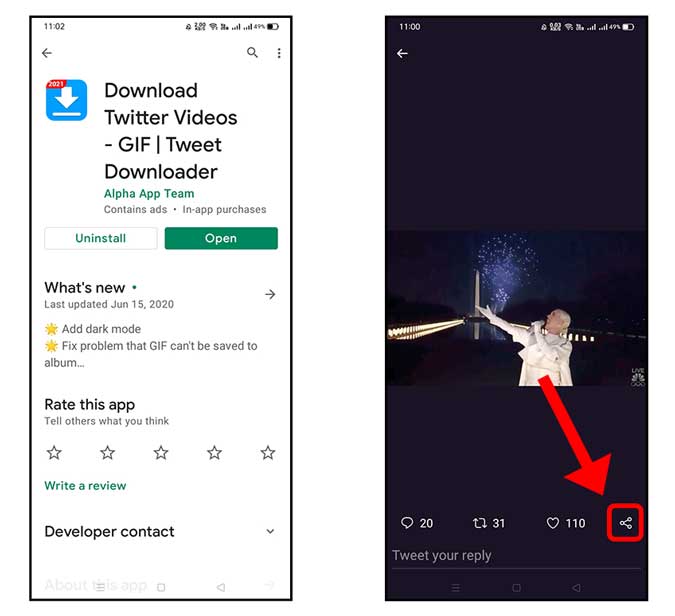
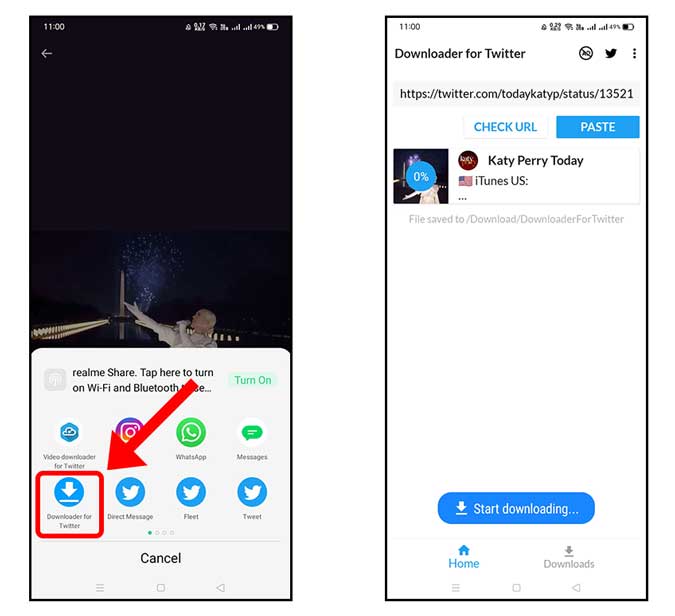
Ahora, diríjase a la aplicación de Twitter y abra el tweet que tiene el GIF que desea guardar. Simplemente toque el botón Compartir en la esquina inferior derecha y Seleccione la opción Descargar Video de Twitter.
Tomaría unos segundos terminar de descargar y su GIF se guardaría en la aplicación Fotos.
Guardar Twitter GIF en la web
1. Con un sitio web
Si usa Twitter en un escritorio, el uso de la herramienta Inspect Element no funcionará para encontrar los gifs incrustados en un tweet. Sin embargo, twdownload Le permite descargar GIF en su computadora en segundos.
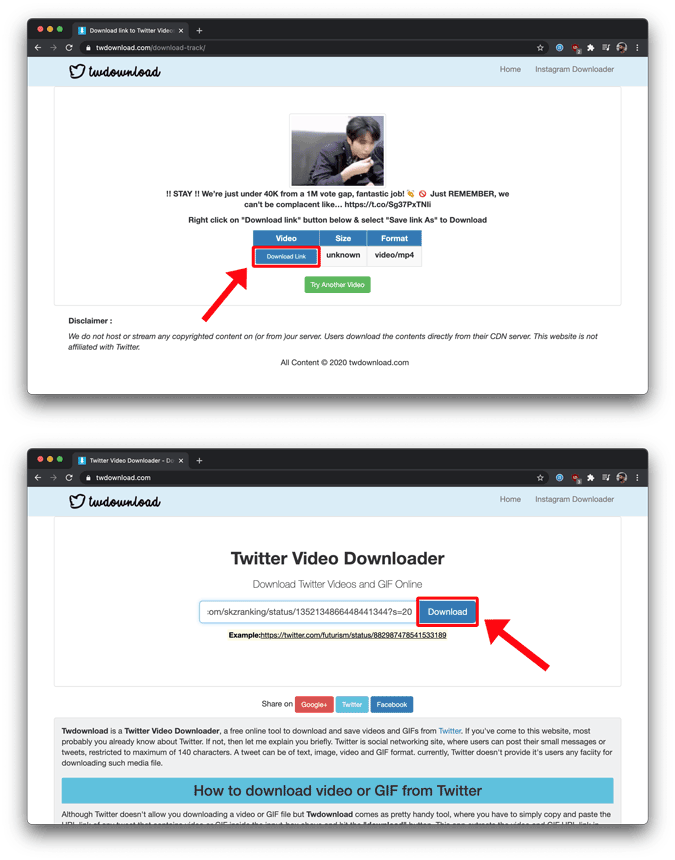
Copie la URL de tweet por Haga clic en el botón Compartir debajo del tweet y Selección de enlace de copia.

Ir a twdownload.com y Pega la URL en el campo de texto. La vista previa de GIF se cargaría en el sitio y puede Haga clic en el botón Descargar Para guardarlo en su escritorio.
2. Con una extensión cromada
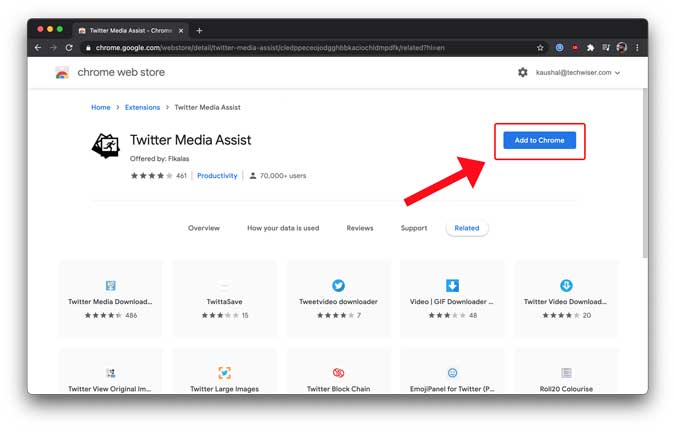
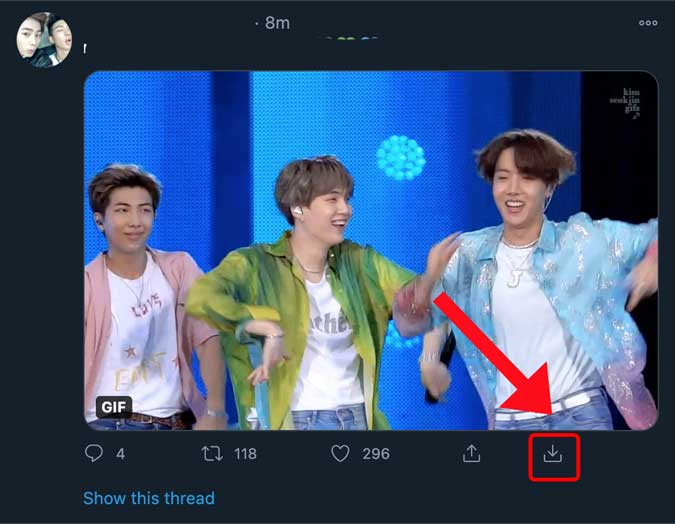
Si bien usar el sitio web para descargar GIF copiando la URL de tweets es ciertamente fácil, usar una extensión de Chrome es más fácil. Twitter Media Assist coloca un botón de descarga justo al lado del botón Me gusta para que pueda descargar cualquier GIF con solo un clic.
Instalar Asistencia de medios de Twitter de Chrome Web Store. Después de que esté listo, vería un botón de descarga en cada tweet.
Simplemente Haga clic en el botón Descargar Para guardar el GIF de Twitter a su computadora. No puede ser más fácil que eso.
¿Cómo se guardas GIF de Twitter?
Estas fueron algunas maneras de guardar los GIF de Twitter en su iPhone, Android y dispositivos de escritorio. Además, hay muchos clientes de Twitter para Windows y uno de ellos es Tweeten Eso le permite descargar Twitter GIF directamente en su computadora de Windows. ¿Qué opinas? ¿Me perdí algún método importante? Avísame en Twitter.
Lea también: Cómo cambiar la etiqueta fuente de Twitter (como Gucci Smarttoilet)