Si has recibido un Casa club Invite después de preguntar frenéticamente a sus amigos y familiares, pero se pregunta qué hacer ahora, no se preocupe. Lo he estado usando durante semanas y compilé una guía exhaustiva sobre cómo usar la aplicación Clubhouse en iPhone. Sí, la aplicación de discusión entre solo audio es exclusiva de iOS.
Cómo usar clubhouse
1. Invitar a tus amigos
Clubhouse es estrictamente solo por invitación En este momento y si no puede encontrar la opción de enviar invitaciones a todos sus amigos, es intencional. Solo puede enviar invitaciones a sus amigos después de comenzar activamente a usar la aplicación. Significa que necesita unir habitaciones, tener conversaciones y crear sus propias habitaciones. A medida que usa la aplicación cada vez más, comenzará a recibir invitaciones que puede enviar a sus amigos.
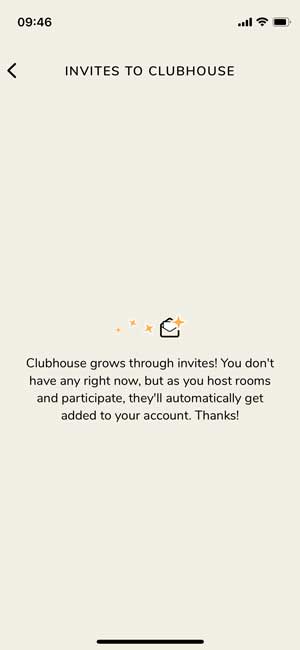
Para enviar una invitación, necesitará el número de la persona para enviar un SMS con el código de invitación. Las identificaciones de correo electrónico son un no ir.
2. Encontrar gente
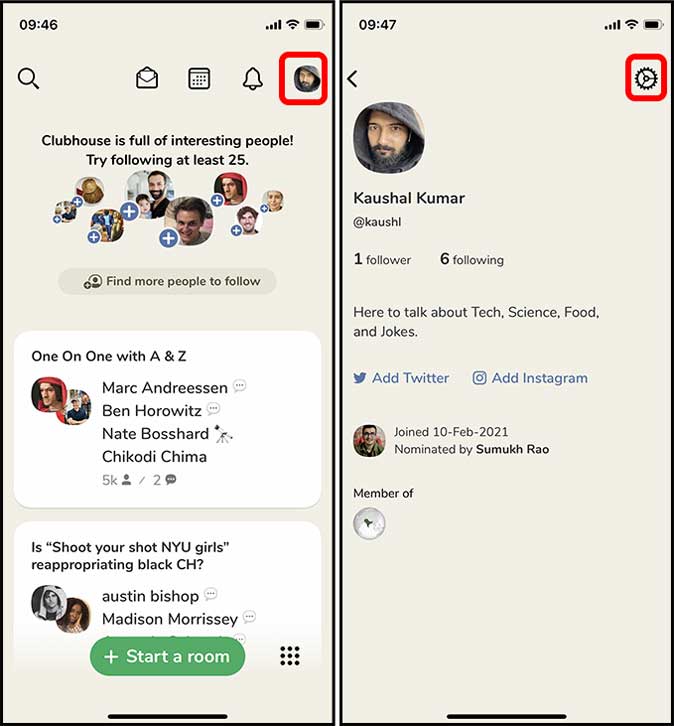
Clubhouse Al ser una aplicación de redes de identidad real, puede encontrar fácilmente personas en ella. Además de buscar personas que usan sus nombres y nombre de usuario, puede habilitar sus contactos y vincular sus perfiles de redes sociales para descubrir fácilmente mutuos y seguidores.
Simplemente Habilitar el acceso de contacto en la configuración Y deberías comenzar a ver gente en la pantalla de inicio.

Para vincular sus cuentas de Twitter e Instagram, simplemente toque su avatar en la esquina superior derecha y Seleccione el botón «Agregar Twitter» y «Agregar Instagram».

3. Intereses cambiantes
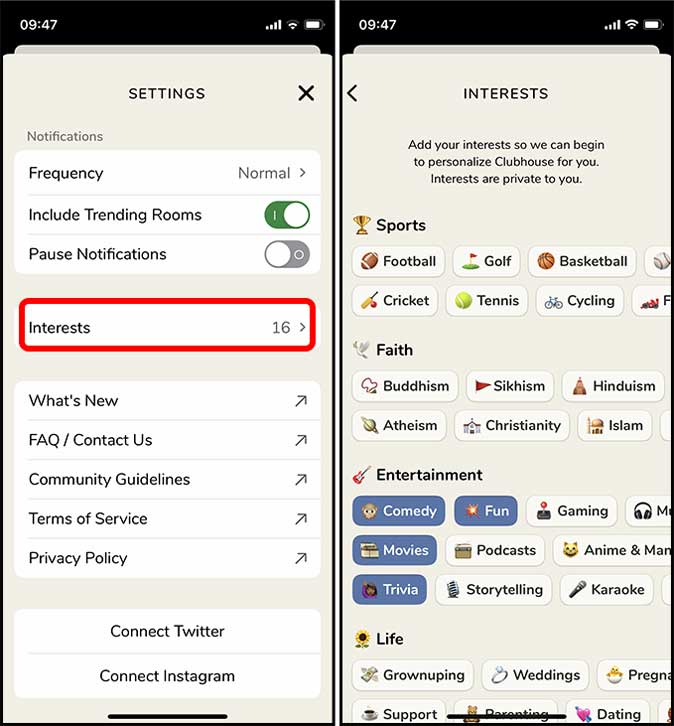
Cuando crea su cuenta por primera vez, Clubhouse le pide que seleccione intereses para que pueda sugerir clubes y habitaciones relevantes. Lo más probable es que seleccione al azar algunos y continúe. Lo bueno es que puede cambiar o agregar nuevos intereses para descubrir nuevas habitaciones en la alimentación de su hogar.
Para cambiar los intereses, Toque su avatar de perfil en la esquina superior derecha, y luego Toque el botón Configuración En la parte superior derecha.
Encontrarías la pestaña Intereses. Toque para revelar todas las categorías disponible. Puede Elija cualquier cantidad de intereses Y después de seleccionar todas las opciones, simplemente regrese para guardar los cambios.
4. Crea un evento
Comenzar una habitación en la casa club es realmente simple. Presione el botón «Iniciar una habitación» y estará encendido para el espectáculo. Sin embargo, si desea programar una sesión para una fecha y hora posteriores, puede hacerlo creando un evento. Comenzar Tocando el botón del boletín en la parte superior que parece un ícono del calendario. Toca el nuevo evento botón en la esquina superior derecha.
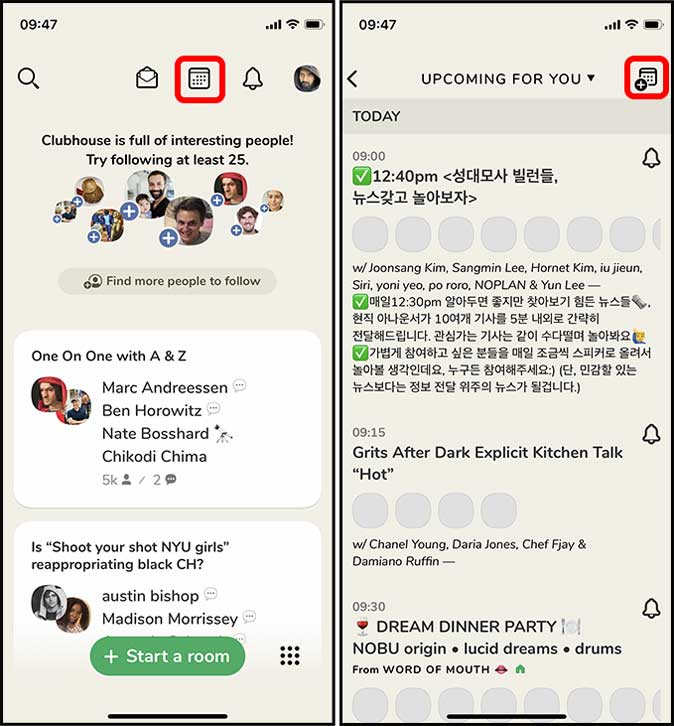
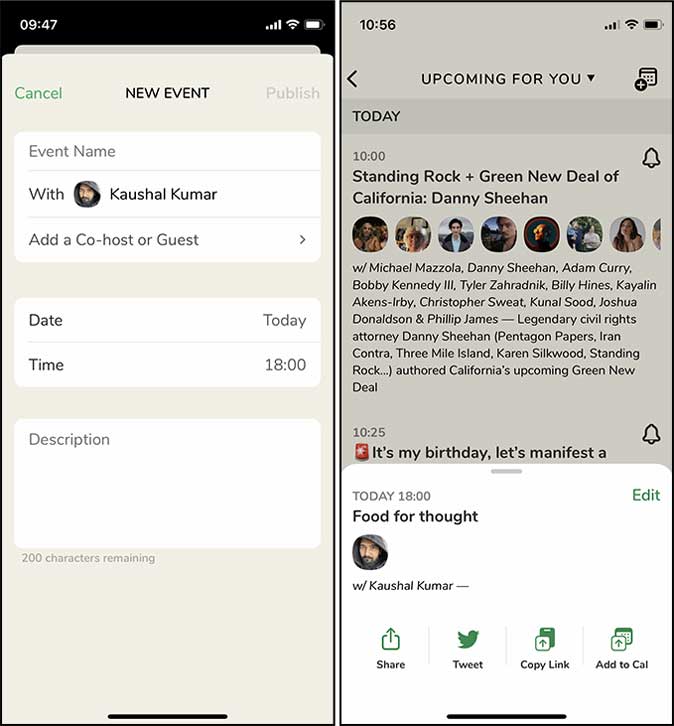
Ahora puede darle un título a su evento, agregar un coanfitrión, establecer una fecha y una descripción. Una vez que hagas eso, puedes Comparte el enlace del evento a tus amigos en Twitter o darles un enlace directo. Cuando llegue el momento del evento, Clubhouse enviaría una notificación y luego puede comenzar la habitación.
5. Compartir enlaces de habitación
Cuando crea un evento, obtiene el enlace de intercambio en ese momento, pero ¿qué pasa si desea compartir la habitación que alguien más creó? Bueno, eso también es fácil. Cuando estás en una habitación Toque el botón + en la parte inferior y Seleccione el botón Compartir. Puede elegir cualquier aplicación en la hoja de acciones para enviar el enlace de la habitación de Clunhouse a sus amigos.
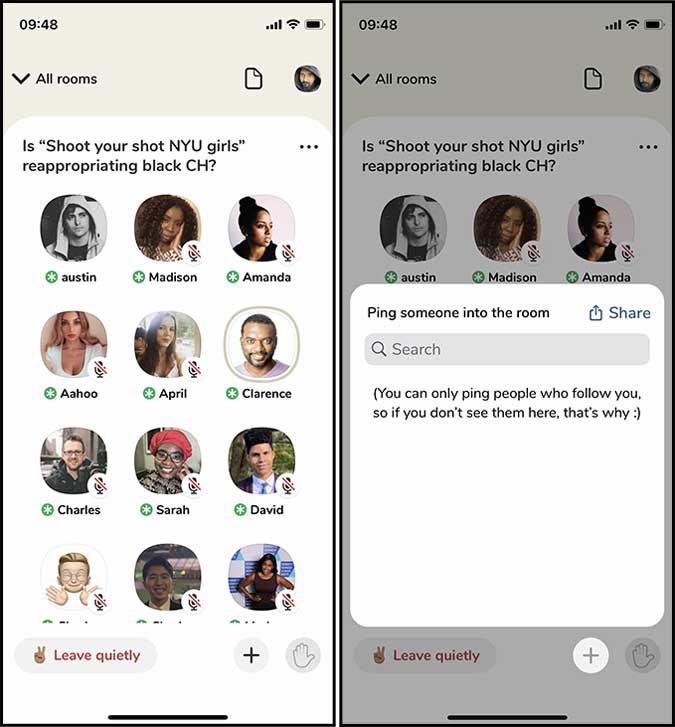
Esto incluso funciona cuando ha creado su propia habitación y desea compartir el enlace con alguien.
6. Comienza un club
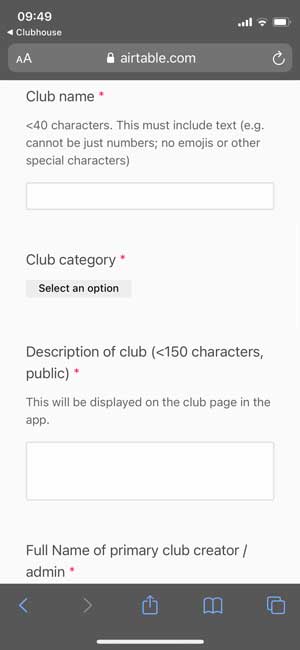
Los clubes son un evento regular que puede organizar para su audiencia que puede ayudarlo a construir su presencia entre sus seguidores. Como la casa club está en sus primeras etapas, solo puede obtener un club por persona, pero puede unirse a tantos como desee. Si desea crear su propio club, necesita enviar un formulario en AirTable Y se aprobaría en unos días.
7. Guardar eventos importantes
Cuando encuentre un evento interesante en Clubhouse, pero no comenzará durante unas horas o días, puede guardar el evento en su aplicación de calendario. La aplicación ofrece la integración del calendario de Apple y Google. Puede elegir cualquiera de ellos para crear un recordatorio. Toque el evento que desea guardar y luego Seleccione Agregar al botón Calendario.
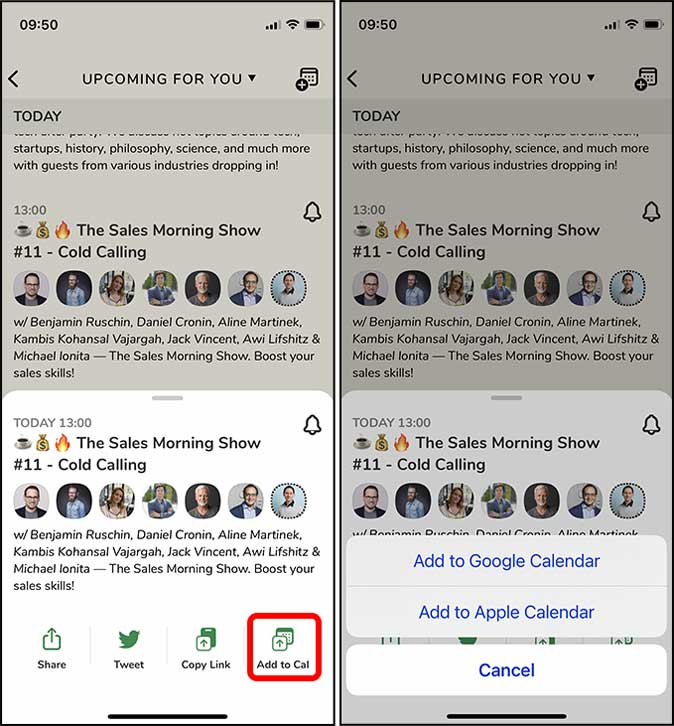
Además, puede presionar el ícono de la campana al lado del evento que le notificaría sobre cualquier evento próxima por las modificaciones de esa habitación, pero generalmente no lo uso. Es porque Clubhouse sigue automáticamente a todos en su nombre y recibiría notificaciones innecesariamente.
8. Moderado de manera efectiva
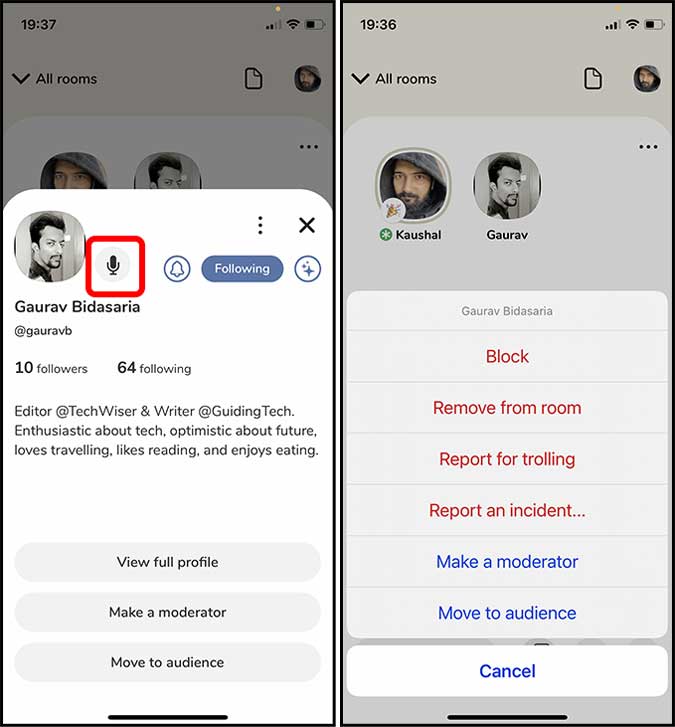
Cuando organiza una habitación, la responsabilidad cae sobre sus hombros para mantener la sala de chat civil y que todos tienen la oportunidad de decir lo que piensa. Es por eso que Clubhouse le ofrece poderes adicionales cuando eres un moderador. Puede silenciar a una persona, enviarla a la audiencia, traer a alguien de la audiencia para hablar, sacarlo de la habitación, bloquear e informarlo.
Para silenciar a un altavoz Simplemente toque su perfil y toque el botón de micrófono junto a su foto de perfil. Para todas las demás acciones, presione durante mucho tiempo el avatar de la persona y seleccione la acción apropiada.
9. Levanta la mano para hablar
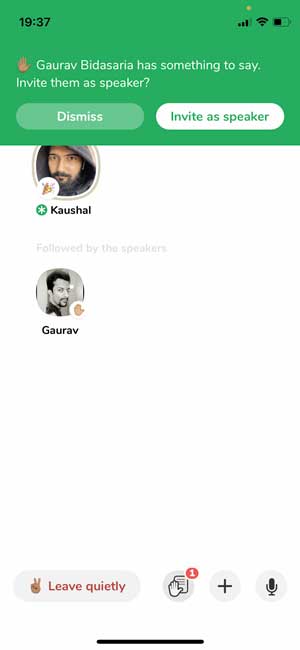
Si está en una habitación y desea expresar su deseo de hablar, puede levantar la mano, y luego las modificaciones pueden decidir si desean dejarlo entrar como altavoz o no. Simplemente debe presionar el botón de mano elevado para enviar una notificación, pero no abuse del botón porque cada vez que presiona el botón Rair Hand, las modificaciones reciben una notificación que puede dar como resultado una patada desde la habitación.
10. Cambiar el nombre de usuario
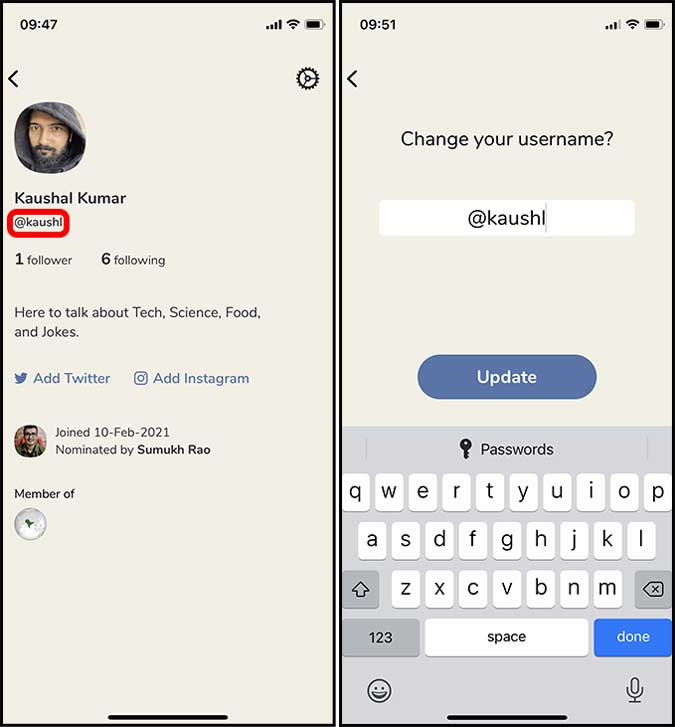
Una vez que cree su cuenta de casa club, debe elegir un nombre de usuario único vinculado a su cuenta. Si desea cambiar su nombre de usuario, puede hacerlo en la aplicación en sí. Toque su avatar en la esquina superior derecha para abrir la página de perfil.
Toque el nombre de usuario para cambiarlo. Recuerde, solo puede hacerlo una vez, así que asegúrese de tenerlo en cuenta. Al igual que el nombre de usuario, solo puede cambiar su nombre una vez.
Cómo usas la aplicación Clubhouse
Estas son todas las cosas que debe saber antes de saltar con ambos pies en la aplicación Clubhouse. Está más en el territorio de un podcast profesional que es interactivo que en una sala de chat.
Lea también: Cómo usar la cámara del iPhone 12 como un profesional