El One Ui 7 Beta ha aterrizado, y está trayendo una actualización de diseño importante a los teléfonos Samsung Galaxy. La actualización presenta nuevas opciones de personalización para iconos de aplicaciones y estilos de widgets, lo que permite una mayor personalización que nunca.
Anteriormente, tendría que cambiar el tamaño de la cuadrícula de pantalla de inicio y la aplicación o usar el módulo de bloqueo de Home Good para aumentar o disminuir los tamaños de iconos de la aplicación y ocultar sus etiquetas de nombre. Sin embargo, eso ahora es posible desde la configuración incorporada en un UI 7.
Personalizar los estilos de aplicaciones y widgets en una ui 7
Aquí le mostramos cómo hacerlo:
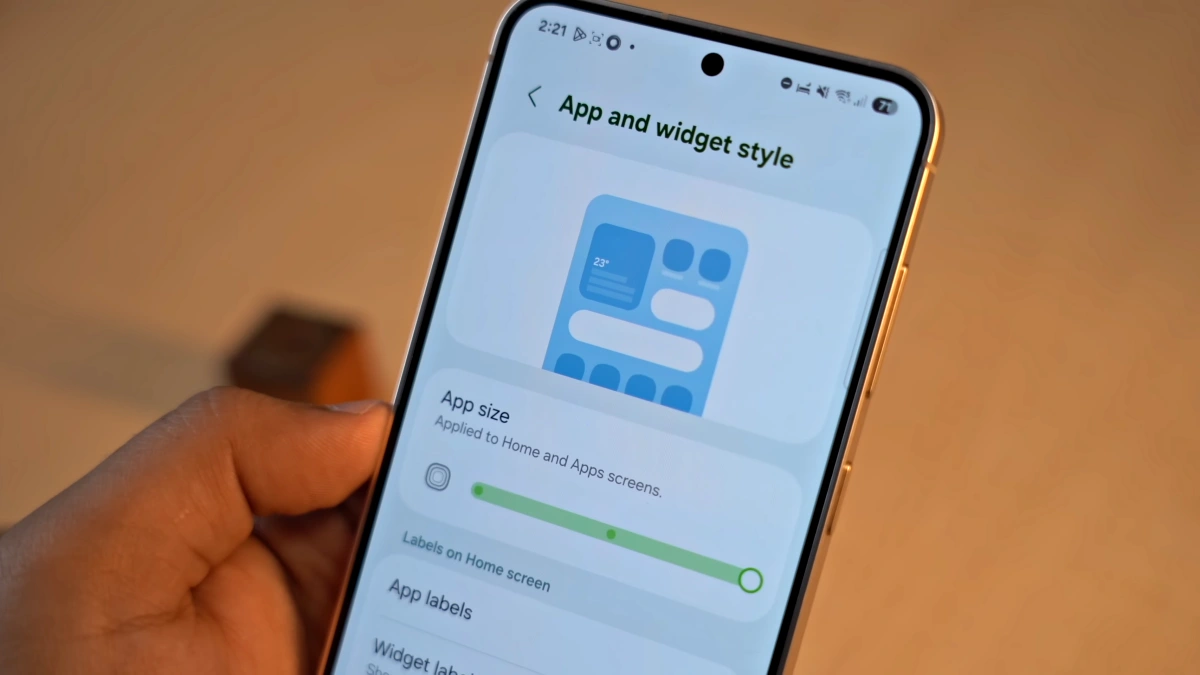
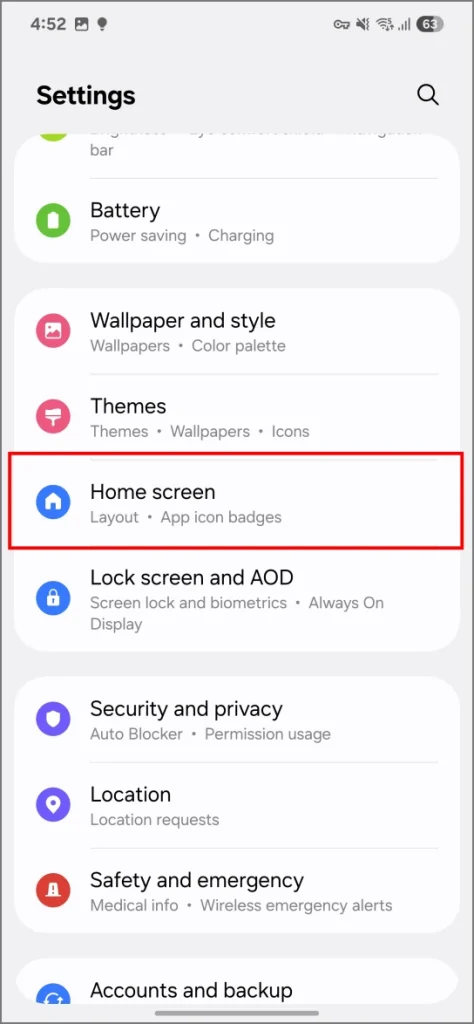
- Abierto Ajustes en su teléfono Samsung Galaxy ejecutando un UI 7.
- Aquí, toque Pantalla de inicio.
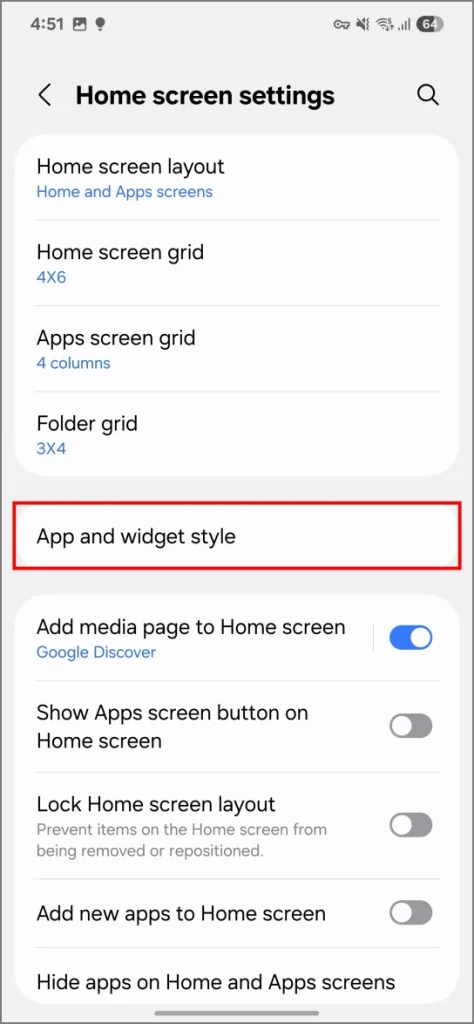
- Elegir Aplicación y estilos de widgets.
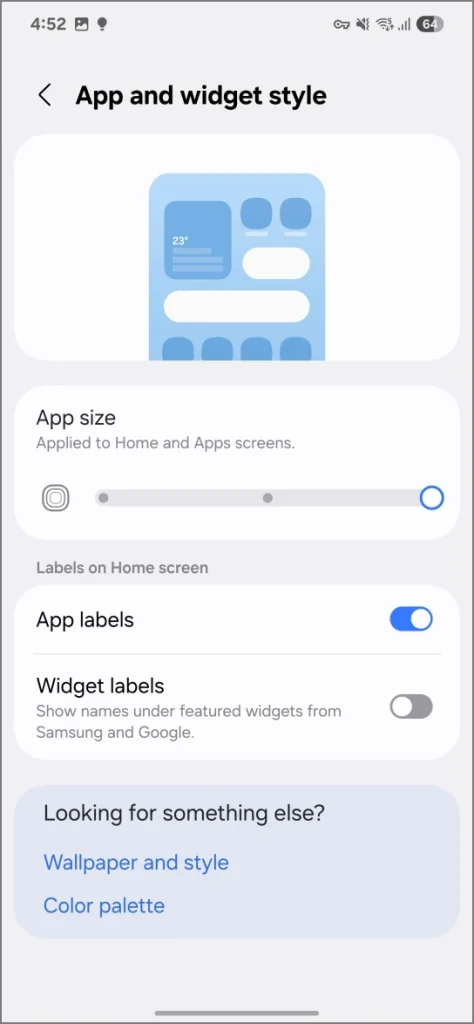
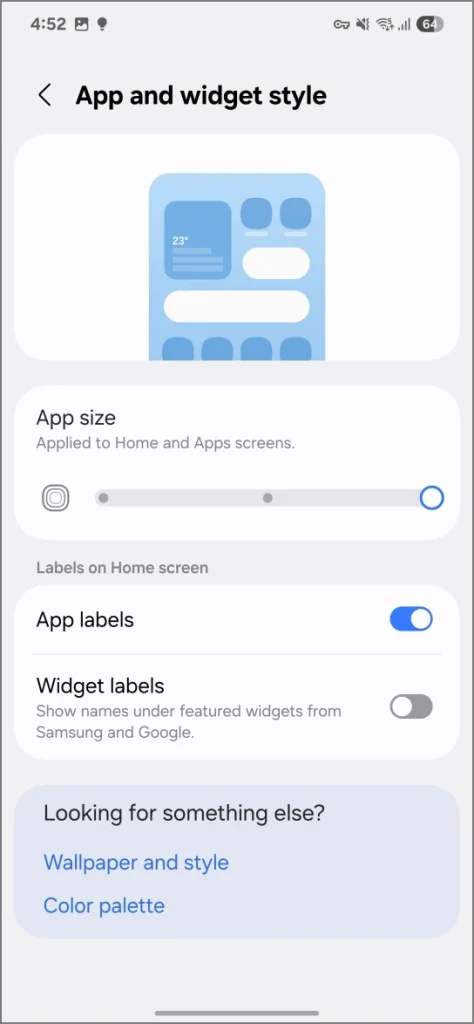
- Aquí encontrará las siguientes opciones de personalización:
- Tamaño de la aplicación: Este control deslizante le permite cambiar el tamaño del icono de la aplicación en la pantalla de inicio y el cajón de la aplicación. Deslizarlo hacia la izquierda reduce el tamaño del icono mientras lo arrastra hacia la derecha aumenta el tamaño del icono.
- Etiquetas de aplicaciones: Activar o desactivar para mostrar u ocultar los nombres de las aplicaciones bajo su icono. Esto solo afecta la pantalla de inicio. El cajón de aplicaciones aún mostrará todas las aplicaciones con sus nombres debajo.
- Etiquetas de widgets: Alternarlo mostrará nombres en widgets presentados de Samsung y Google. Manténgalo apagado si prefiere mantener la pantalla de inicio limpia.

Lea también:
- Cómo usar actividades en vivo con ‘ahora bar’ en una ui 7
- Asistencia de escritura de un UI 7: 5 maneras en que te ayudará a leer y escribir mejor
- Cómo usar la función de transcripción de llamadas en un UI 7
- La configuración rápida de una UI 7 está inspirada pero única: cómo funciona
También puede acceder a estas opciones por presionando desde hace mucho tiempo un área vacía en su pantalla de inicio y eligiendo Ajustes. Aquí, toque Aplicación y estilos de widgets aterrizar en el mismo menú.

Así es como se ven los íconos de la aplicación con el control deslizante configurado en pequeño, predeterminado y gran tamaño:

Anteriormente, vimos rumores de que un UI 7 también traería un cajón de aplicaciones vertical y también está aquí. Ahora puede ordenar sus aplicaciones alfabéticamente en el cajón de aplicaciones para cambiar al diseño vertical.
En cuanto a las opciones de personalización adicionales en el módulo Home Up de Good Lock, el módulo en sí no se abre por una razón desconocida, por lo que tendremos que esperar las próximas actualizaciones beta para esa función en particular.