IOS 18.2 de Apple presenta Grabación en capas En la aplicación Voice Memos que es innovadora para los amantes de la música, podcasters y creadores por igual. Esto le permite grabar voces sobre pistas instrumentales sin la necesidad de auriculares y cualquier otro software de edición.
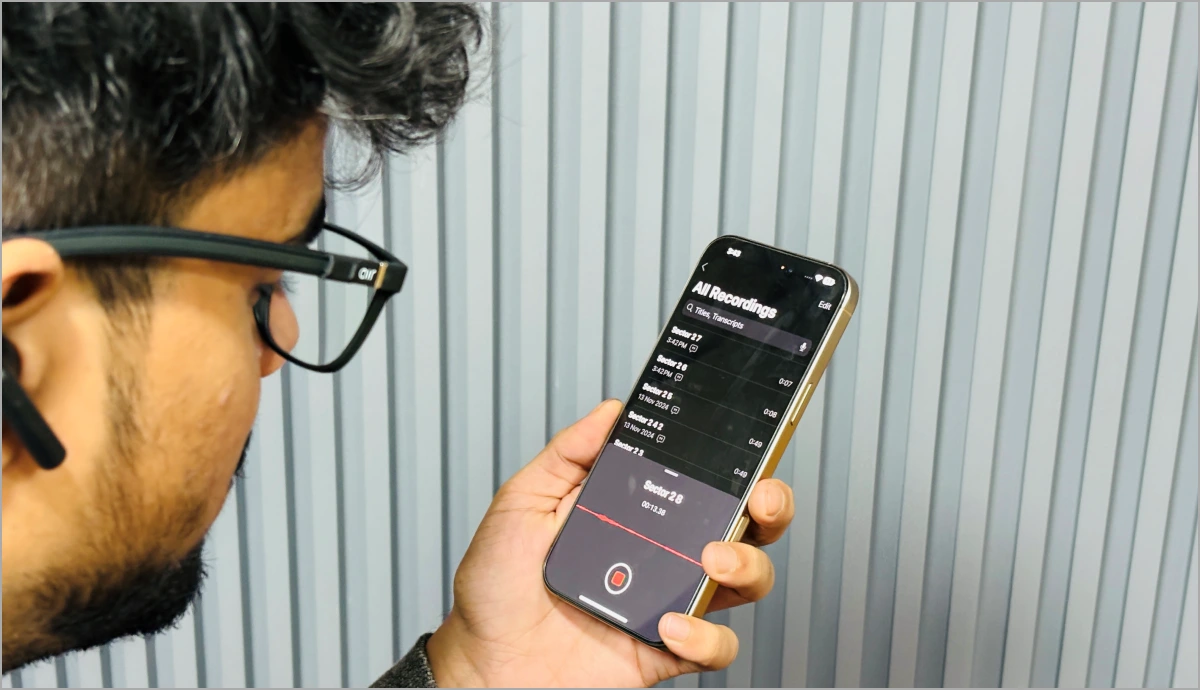
Esta característica separa las voces e instrumentales en pistas individuales, lo que permite una edición perfecta y una mezcla de nivel profesional. Puede grabar una capa adicional además de una grabación que ya se ha grabado. Es una característica útil, especialmente para músicos, podcasts de creadores y más.
Lo que es notable es que puedes reproducir la grabación usando los altavoces del iPhone. Ahora el micrófono también captará el sonido de esa grabación. Aquí es donde entra el chip A18 de Apple. Usando el aprendizaje automático, grabará su voz utilizando el micrófono mientras aislan las voces. Esto ayudará a la aplicación Memo de Voice a crear una pista separada que coloque sobre el original.

Por ejemplo, imagine a un músico que viaja e inspirado en su entorno. Una melodía o coro viene a su mente, y puede grabar instantáneamente su voz en capas sobre una pista instrumental que anteriormente creó o incluso agregar un nuevo instrumento para complementar la composición. Del mismo modo, los miembros de la banda pueden atascarse en cualquier lugar solo con un iPhone.
Se puede usar para podcasts, ya que el host puede grabar preguntas primero y las respuestas de capas más tarde de los invitados que garantizan claridad y flujo.
Del mismo modo, un creador de contenido que realiza videos cortos para las redes sociales puede usar esta función para grabar voz en off sobre pistas de fondo prefabricadas, como música o bocados de sonido. Esto les permite crear rápidamente contenido de audio atractivo y en capas mientras están en marcha, sin necesidad de software de edición profesional.
Cómo agregar una capa a su grabación en la nota de voz
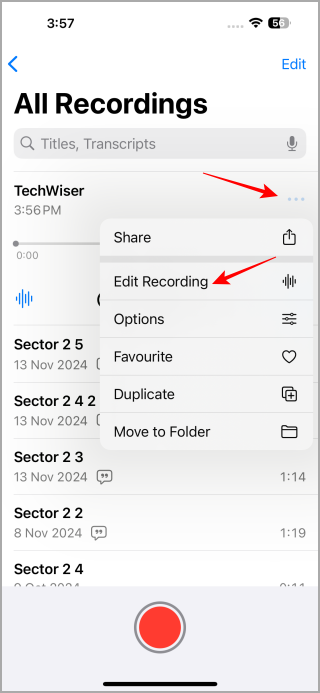
- Abrir el Notas de voz Aplicación y toque la grabación.
- Toque el de tres puntos menú a la derecha y seleccione el Editar grabación opción. También puede tocar el icono de forma de onda azul.
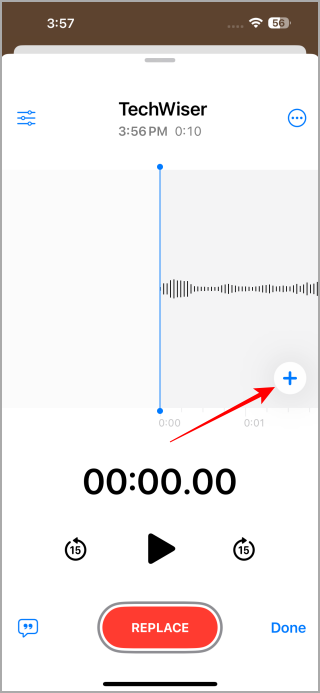
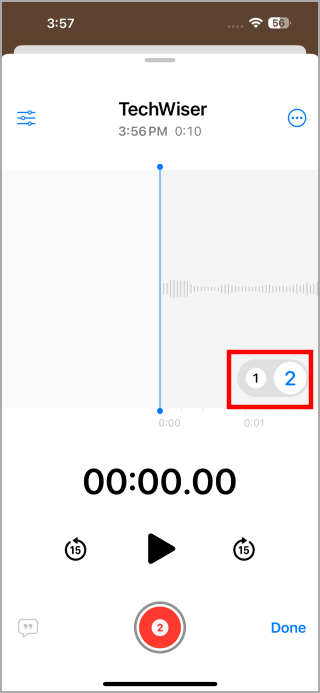
- Toque el + icono y luego toque el icono de registro para grabar una segunda capa.
Otras características
- Puede ajustar el volumen de grabación de capas individuales según sea necesario desde el menú superior izquierdo.
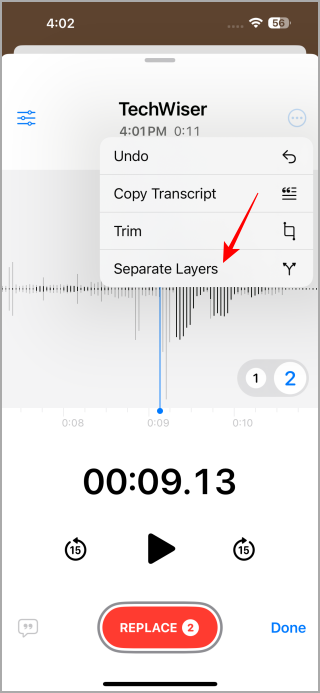
- Puede Capas separadas En el menú superior derecha para que las dos capas aparezcan como grabaciones separadas en la lista. Puede seleccionarlos, editarlos y jugarlos por separado también.
- Notas de voz crea dos pistas individuales Por lo tanto, los usuarios pueden aplicar una mezcla y producción adicionales en aplicaciones profesionales como Logic Pro.
- Con las notas de voz en Mac, las grabaciones en capas se sincronizan entre dispositivos y están disponibles en Mac para arrastrar y caer en una sesión lógica.

Modelos compatibles y sistema operativo
Las grabaciones en capas solo se pueden crear en iPhone 16 Pro y 16 Pro Max, pero se pueden reproducir en cualquier dispositivo que ejecute iOS 18.2, iPados 18.2, macOS Sequoia 15.2 o posterior. Estas grabaciones usan el formato QTA y no aparecerán en dispositivos con software anterior. Sin embargo, las capas separadas se guardan en formato .m4a, haciéndolas accesibles en dispositivos que ejecutan iOS 18.1, iPados 18.1, macOS Sequoia 15.1 o anterior.
Las grabaciones en capas se pueden editar en Logic Pro para Mac 11.1 con MacOS Sequoia 15.2 o Logic Pro para iPad 2.1 con iPados 18.2.
La grabación en capas en iOS 18.2 redefine la creatividad, ofreciendo a los músicos y creadores una forma intuitiva de crear y editar audio de múltiples capas convirtiendo perfectamente su iPhone en un estudio portátil.