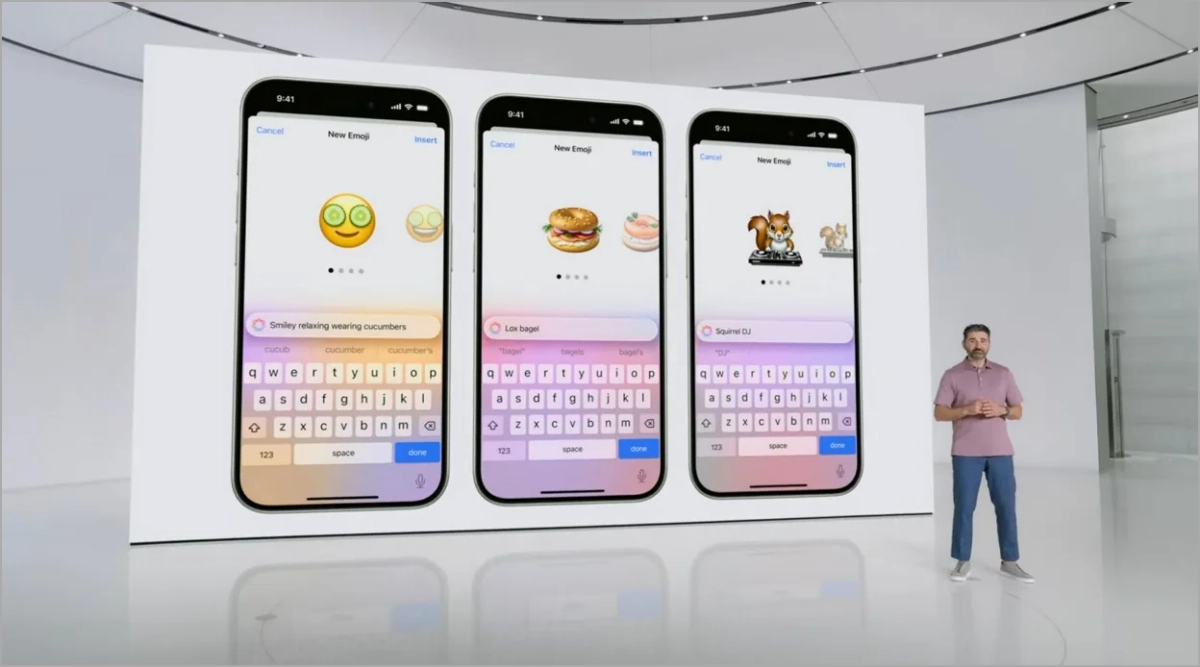
Apple anunció varias funciones de inteligencia de Apple a principios de este año. La mayoría de ellos no fueron lanzados cuando se lanzó iOS 18. Una de esas características fue Genmoji, que recientemente se puso a disposición con la versión iOS 18.2 para los usuarios de iPhone. Sin embargo, Genmoji no funciona para muchos usuarios de iPhone, incluso después de actualizar la última versión de iOS 18. Así es como puede solucionarlo.
Solución 1: Verifique la compatibilidad del dispositivo
Su iPhone debe ser compatible con Apple Intelligence para usar Genmoji. Los dispositivos compatibles incluyen el iPhone 15 Pro, iPhone 15 Pro Max, iPhone 16 series, iPads A17 Pro o M-Series M y Apple Silicon Macs. Incluso si su dispositivo admite iOS 18, iPados 18 o macOS Sequoia 15.2, es posible que no tenga acceso a las características de inteligencia de Apple. Si Genmoji todavía no funciona, pruebe las otras soluciones proporcionadas a continuación.
Solución 2: Actualización de la versión iOS 18.2 o superior
Si está utilizando un dispositivo compatible con inteligencia de Apple con iOS 18 y no puede acceder a Genmoji, asegúrese de estar en iOS 18.2. Del mismo modo, verifique si está ejecutando iPad OS 18.2 y MacOS Sequoia 15.2 respectivamente, ya que es necesario para Genmoji. En algunas regiones, pronto se lanzarán versiones estables, pero puede acceder a ellas antes utilizando versiones beta.
Solución 3: Verifique el lenguaje del dispositivo
Actualmente, las características de inteligencia de Apple son compatibles solo en ciertos idiomas ingleses como Estados Unidos, Reino Unido, Canadá, Irlanda, Australia, Nueva Zelanda y Sudáfrica. Para usar genmoji en su iPhone o iPad, deberá establecer el idioma de su dispositivo en una de estas regiones:
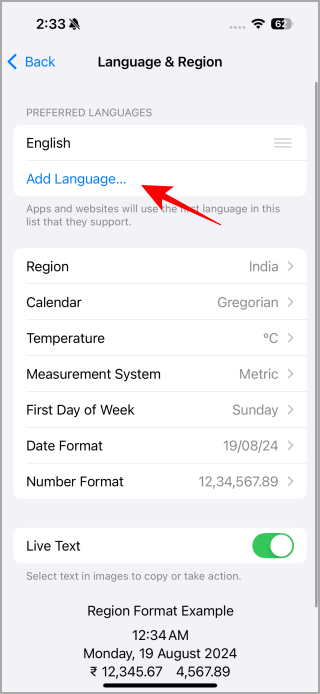
- Abierto Configuración> General> Idioma y región.
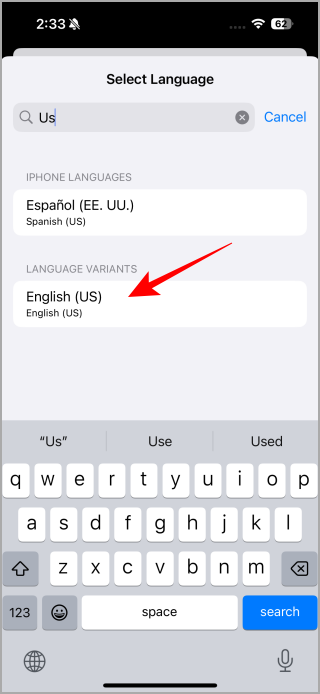
- Seleccione el Agregar lenguaje opción y agregar Inglés (EE. UU.).
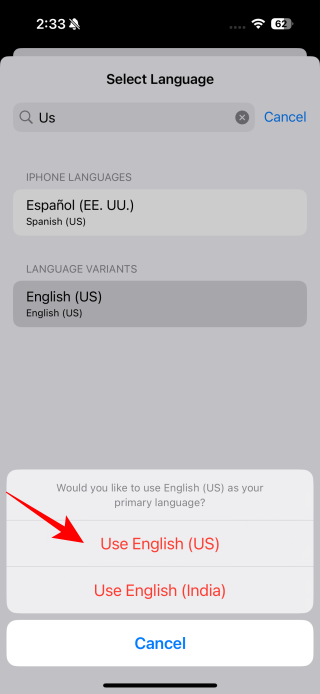
- Cuando seleccionas Inglés (EE. UU.)aparecerá un cuadro de diálogo. En eso, seleccione el Use inglés (nosotros) opción de usarlo como su idioma principal.
Solución 4: Cambie el teclado a EE. UU. English
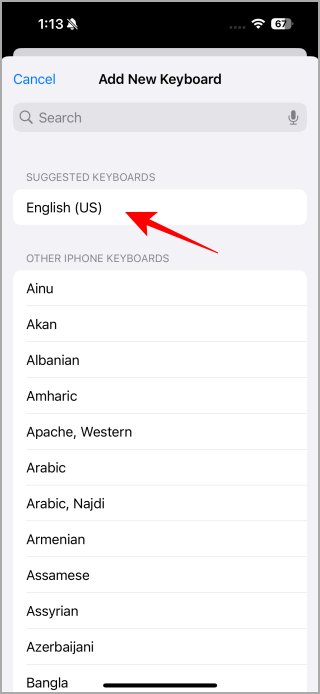
Cuando se lanzó Apple Intelligence, inicialmente solo admitía el inglés (EE. UU.). Varios usuarios informaron sobre la comunidad de Apple que cambiar su lenguaje de teclado solucionó el problema de genmoji. Puede cambiar su idioma de teclado siguiendo estos pasos:
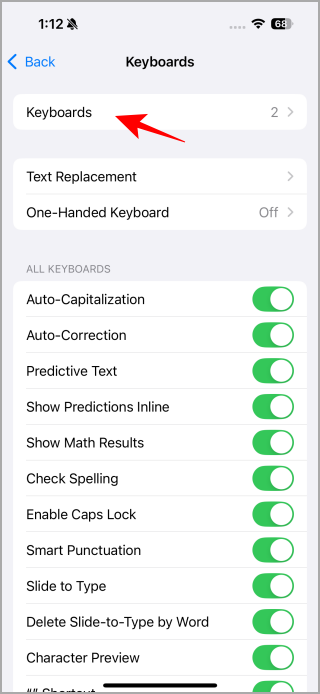
- En tu dispositivo, ve a Configuración> General> teclados.
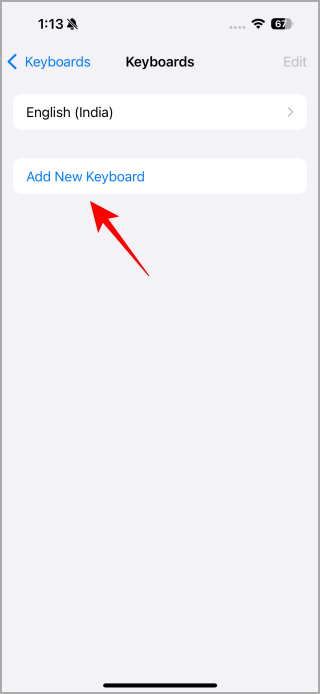
- Grifo Teclados Y si no tiene inglés (EE. UU.) Como uno de sus idiomas de teclado, toque Agregar nuevo teclado Y luego elige Inglés (EE. UU.).
Solución 5: Encienda las pegatinas en el teclado
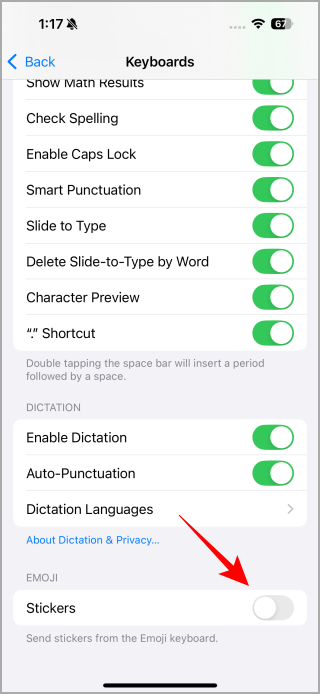
Varios usuarios de Reddit resolvieron la Lista de espera de Genmoji que no aparece encendiendo la opción de pegatinas en la configuración del teclado. Encienda la opción de pegatinas para ver si soluciona el problema de genmoji que no funciona:
- En tu dispositivo, ve a Configuración> General> teclados.
- Desplácese hacia abajo hacia abajo y encienda el Calcomanías.
Solución 6: Actualizar la aplicación de mensajes
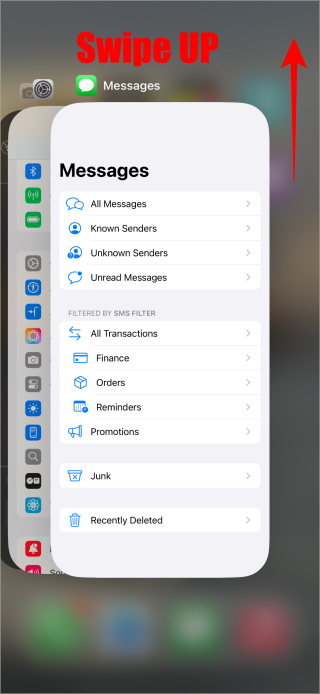
Puede resolver problemas de genmoji en su iPhone o iPad actualizando la aplicación Mensajes. Cerrar y reabrir la aplicación puede solucionar cualquier problema menor que afecte su rendimiento o características. Para refrescar, solo deslizar hacia abajo desde la parte inferior de la pantalla y aparecerán las aplicaciones recientes. Ahora Slipa la aplicación de mensajes Y vuelva a abrirlo.
Solución 7: Reinicie su teléfono
Ocasionalmente, un error menor puede hacer que Genmoji deje de trabajar en su iPhone o iPad. Reiniciar su dispositivo puede ayudar a resolver este problema al darle un nuevo comienzo. Es una de las correcciones más fáciles y efectivas para probar primero.
Solución 8: Cambiar el idioma Siri al inglés (EE. UU.)
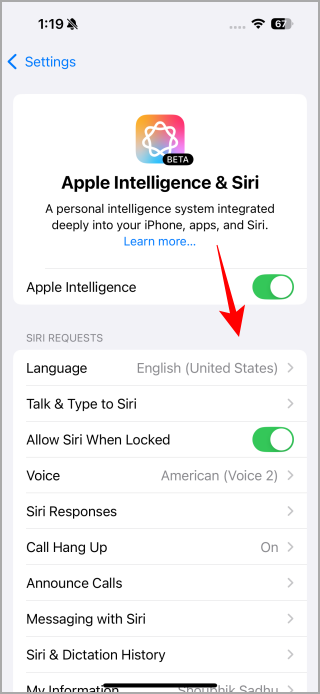
Algunos usuarios de la comunidad de soporte de Apple sugirieron cambiar el idioma Siri a inglés (EE. UU.). Esa característica genmoji fija que no aparece en sus dispositivos. Aquí le mostramos cómo hacer eso:
- En su iPhone o iPad – Ve a Configuración> Apple Intelligence y Siri.
- Elegir Inglés (EE. UU.) en la sección Idiomas.
Solución 9: Agregar teclado emoji
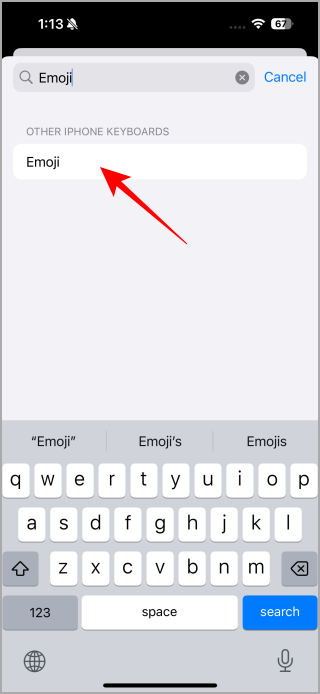
Los iPhones vienen preinstalados con un teclado emojis dedicado, pero debe agregarlo en la configuración. De lo contrario, Genmoji no funcionará. Aquí le mostramos cómo agregar el teclado emoji a su lista de teclados disponibles:
- Ir a Configuración> General> teclados.
- Grifo Teclados Y si no tienes Emojis Como se enumeró uno de sus teclados, toque Agregar nuevo teclado Y luego elige Emoji.
Solución 10: Restablecer la configuración
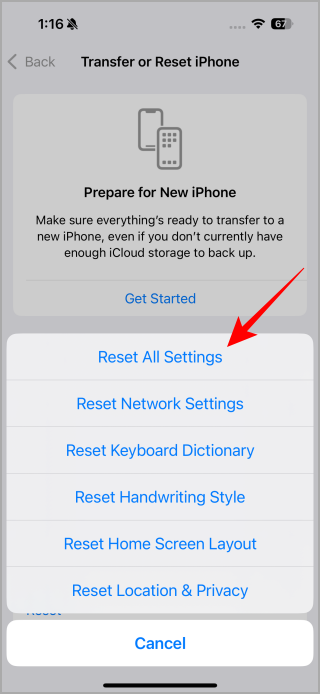
La única opción que queda es restablecer todas las configuraciones de iPhone si Genmoji todavía no funciona en su iPhone. Dado que Genmoji está en beta, puede tener errores y restablecer la configuración restaurará los valores predeterminados. Sin embargo, tenga en cuenta que restablecer la configuración del iPhone tendrá consecuencias que cubrimos por separado.
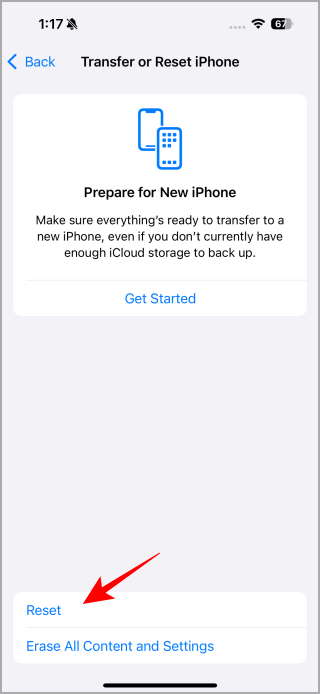
- Ir a Configuración> General> Transferir o restablecer iPhone.
- Luego seleccione Restablecer> Restablecer todas las configuraciones opción.

Genmoji es una característica divertida. Imagine poder generar emojis en la marcha que son únicos y no están disponibles en ningún otro lugar utilizando AI. ¿Estás emocionado de usar emojis generativos o genmoijs?