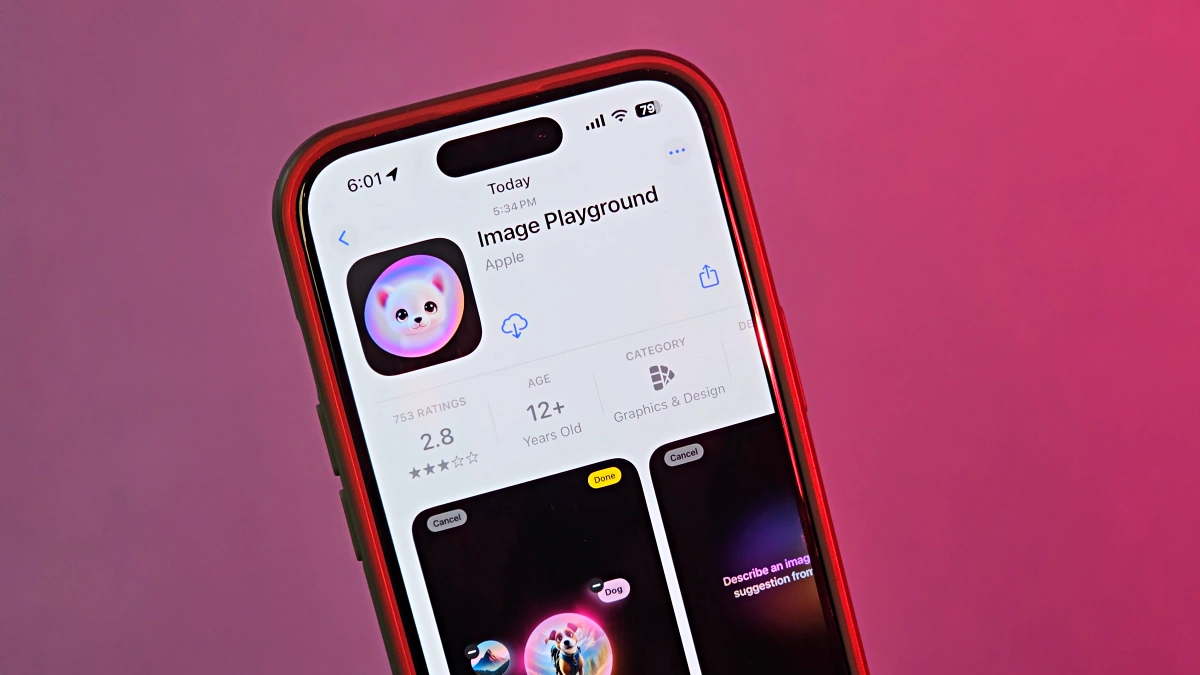
¿Eliminó accidentalmente la aplicación de juegos de imagen de su iPhone? Bueno, ¡eso es lo que me pasó! Al intentar comenzar la aplicación de juegos desde cero (ya que no se puede borrar directamente los datos de una aplicación sobre iOS, pensé que desinstalarla y reinstalarla sería una buena idea), descubrí que no era un trabajo simple de dos clics.
Si también eliminó la aplicación de juegos de imagen de su iPhone, permítame guiarlo a través de algunas soluciones fáciles para restaurarla. Antes de comenzar, si simplemente no puede encontrar la aplicación en su pantalla de inicio, intente buscar en la biblioteca de su aplicación o usar la búsqueda de Spotlight. Si definitivamente lo ha desinstalado, siga la guía a continuación.
Requisitos para usar el patio de recreo de imágenes
Tenga en cuenta que el patio de recreo de imágenes solo está disponible en iOS 18.2 y más tarde. Además, solo se ejecutará en los modelos iPhone 15 Pro, iPhone 15 Pro Max y iPhone 16 Series por ahora. Esto se debe a que estos modelos son los únicos que actualmente admiten la inteligencia de Apple. No está disponible en los dispositivos no profesionales de 15 años y mayores.
Método 1: Reinstale el patio de recreo de imágenes desde la App Store
La primera solución que podría venir a la mente es dirigirse a la App Store y reinstalar la aplicación de juegos de imagen, tal como lo haría con cualquier otra aplicación que retiró de su dispositivo. Sin embargo, esto solo es fácil si estás en los Estados Unidos. Esto se debe a que Image Playground es parte de Apple Intelligence, que, al momento de escribir esto, solo está disponible en los EE. UU. Y en el inglés americano.
Si estás en los EE. UU.: Simplemente diríjase a la App Store y descargue la aplicación Image Playground.
Si estás en otra región: La aplicación podría no estar disponible en su App Store. En este caso, deberá cambiar el idioma de su iPhone a EE. UU. En inglés y su región de cuenta de Apple a los EE. UU.
Pero primero, asegúrese de tener un equilibrio cero en su billetera Apple y no hay suscripciones activas. Es posible que deba cancelar suscripciones y esperar a que expire antes de continuar, ya que cambiar su región puede afectarlas. Una vez que se haya encargado de eso, siga estos pasos para cambiar su idioma y región:
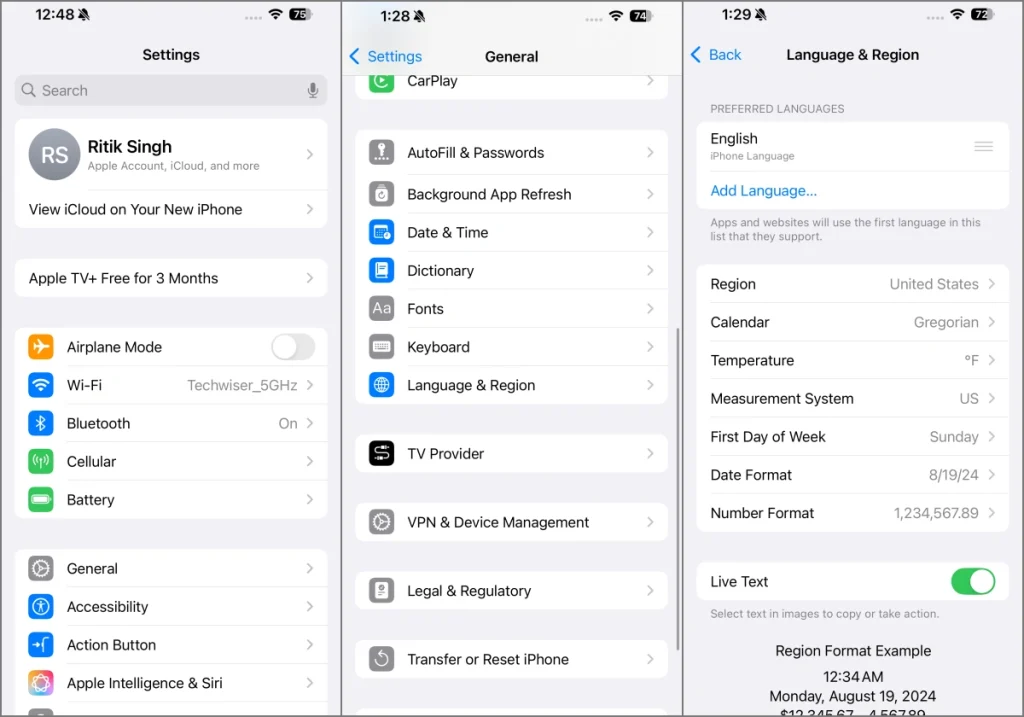
1. Cambia el idioma de tu iPhone a nosotros inglés:
- Ir a Ajustes > General > Idioma y región.
- Grifo lenguaje de iPhone.
- Seleccionar Inglés (Estados Unidos).
- Su iPhone se reiniciará para aplicar el cambio.
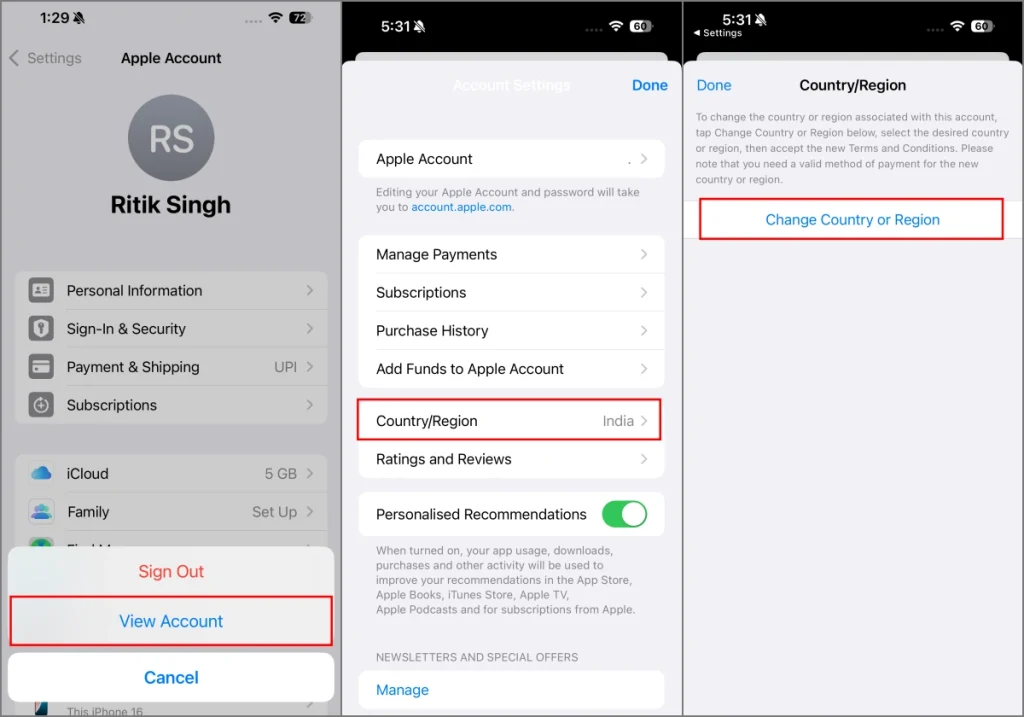
2. Cambie su región de cuenta de Apple a los EE. UU.:
- Ir a Ajustes.
- Toque su nombre en la parte superior.
- Grifo Medios y compras > Ver cuenta.
- Grifo País/región > Cambiar país o región.
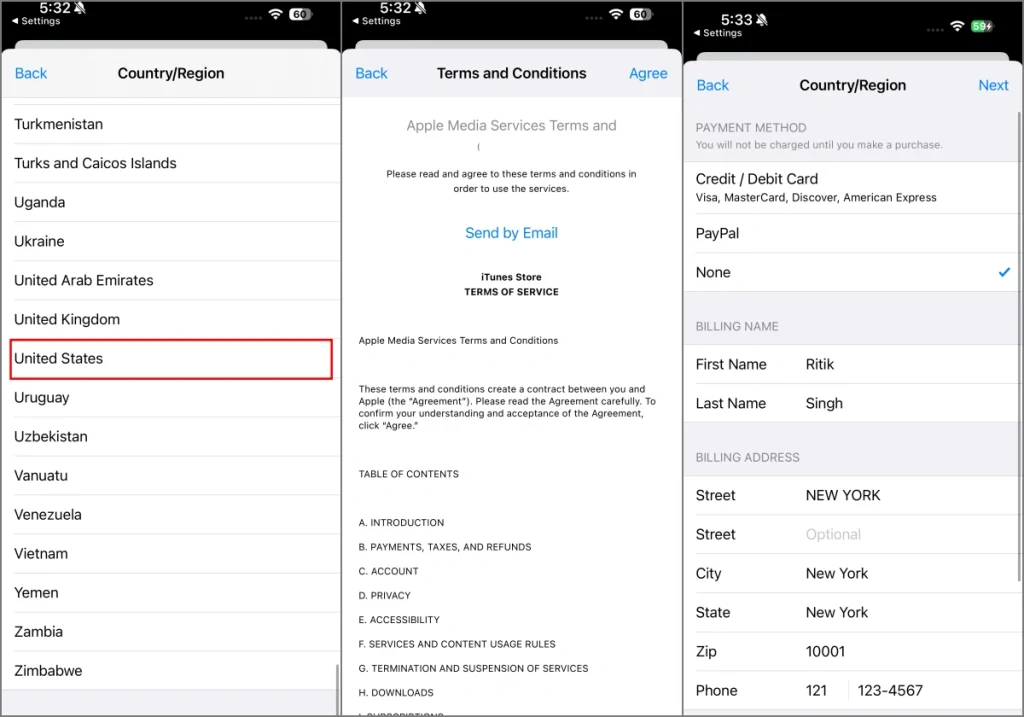
- Seleccionar Estados Unidos.
- Es posible que deba actualizar su información de pago y dirección.
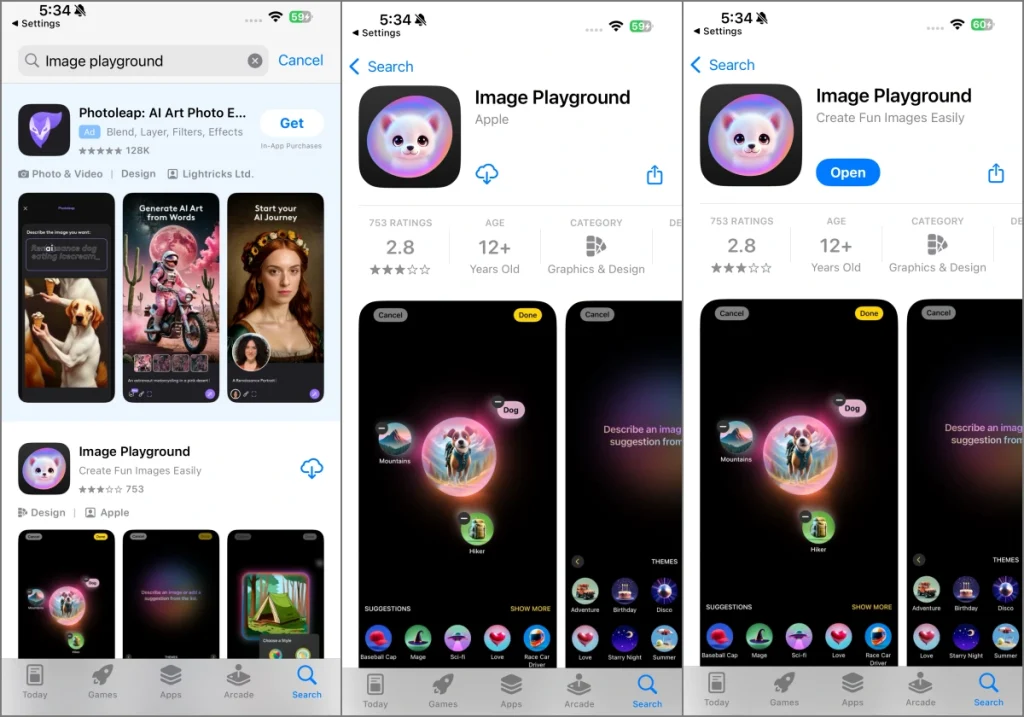
Una vez que haya hecho eso, abra la App Store y busque ‘Image Playground’, o puede abrir directamente el Página de la aplicación de juegos y descargarlo a tu iPhone. Después de abrir la aplicación, permita que descargue los archivos de soporte necesarios para Image Playground. Esto le permitirá usar todas las funciones de la aplicación.
Método 2: Restaurar su copia de seguridad iTunes o iCloud
Existe la posibilidad de que haya tomado una copia de seguridad de iCloud o iTunes después de actualizarse a iOS 18.2. Si es así, puede restaurar su iPhone a ese punto usando estas copias de seguridad, y recuperará la aplicación Image Playground.
Sin embargo, es importante tener en cuenta que esto solo funcionará si la copia de seguridad se creó antes de eliminar la aplicación. Si la copia de seguridad se realizó después de desinstalar el patio de juegos, no se incluirá en los datos restaurados.
Tenga en cuenta que la restauración desde una copia de seguridad también puede sobrescribir cualquier datos nuevos que haya creado desde que se realizó la copia de seguridad.
Método 3: Restablecer su iPhone
Alternativamente, puede restablecer su iPhone a su configuración de fábrica. Esto debería restaurar todas las aplicaciones de Apple eliminadas a su iPhone. Antes de hacer esto, haga una copia de seguridad de sus fotos y videos a iCloud o Google Photos, y sus archivos y documentos a iCloud. También puede crear una copia de seguridad completa de iTunes o iCloud.
Una vez que haya respaldado sus datos, vaya a Ajustes > General > Transferir o restablecer iPhone > Borrar todo el contenido y la configuración Para restablecer su iPhone. Esto eliminará todos los datos de su iPhone, y será tan bueno como nuevo sin datos, pero aún así ejecutará la misma versión de iOS y tendrá un patio de recreo y otras aplicaciones.
Ahora que ha restaurado el patio de juegos de Image, puede entrar en su creatividad. Experimente con diferentes indicaciones y estilos para ver qué imágenes increíbles puede crear. ¡Feliz imagen generando!