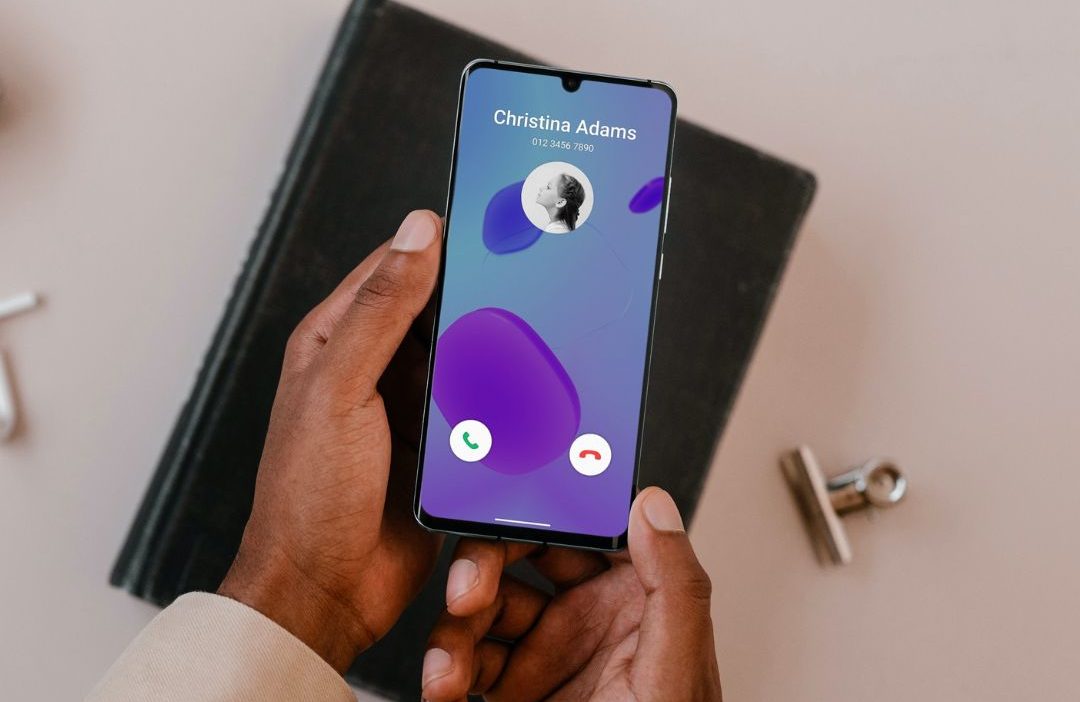
Lo que separa los teléfonos Samsung Galaxy del resto es el nivel de personalización que ofrece. Con una interfaz de usuario, puede personalizar casi todos los aspectos de su teléfono Samsung, incluido el fondo de la pantalla de llamadas. Puede usar cualquier foto o video de su galería y configurarla como el fondo de pantalla de llamada predeterminado. Entonces, antes de recibir otra llamada, exploremos cómo puede cambiar el fondo de llamadas en su teléfono Samsung Galaxy.
Cómo cambiar el fondo de llamada predeterminado en una interfaz de usuario
Si está cansado de ver el mismo antecedente predeterminado de la llamada predeterminada en su teléfono, cambiarlo es bastante simple. De hecho, hay un par de formas diferentes en que puedes hacer esto. Aquí están ambos.
Cambiar el fondo de la llamada a través de la aplicación del teléfono
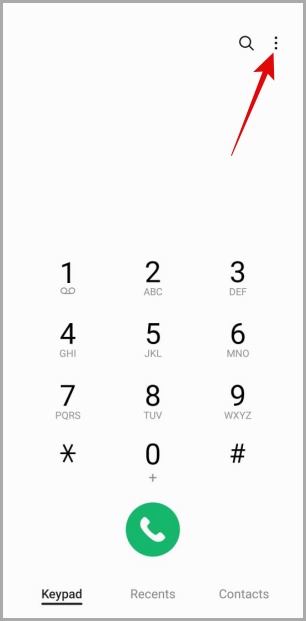
1. Lanzar el Teléfono aplicación y toque el Menú de kebab (icono de tres puntos) icono en la esquina superior derecha para abrir Ajustes.
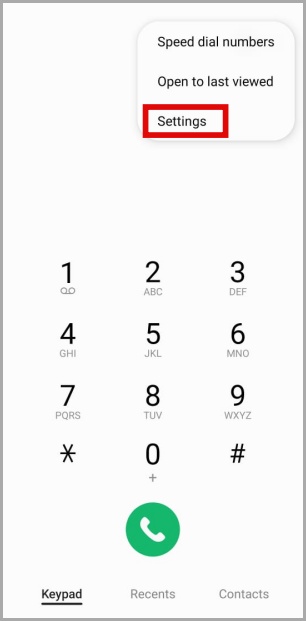
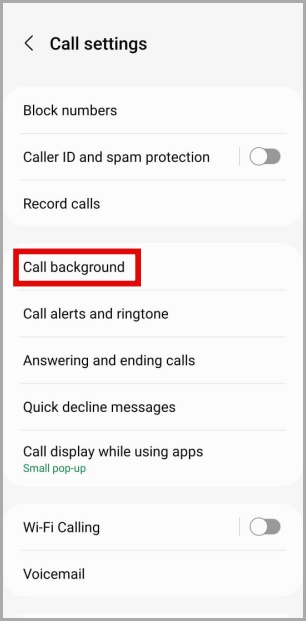
2. Ir a Fondo de llamadas.
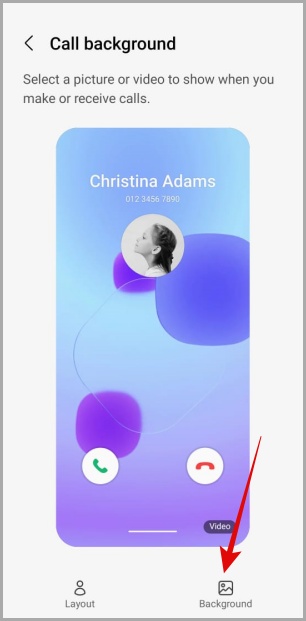
3. Aprovechar Fondo en la esquina inferior derecha.
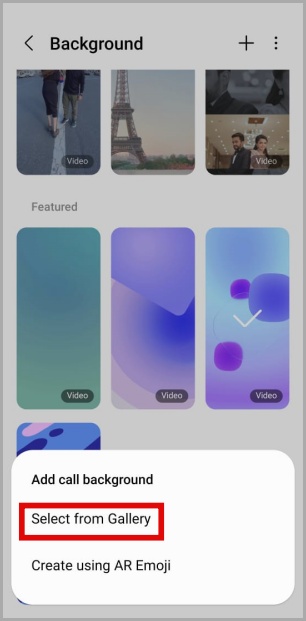
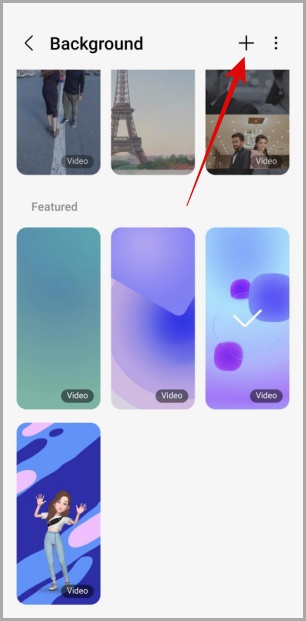
4. Aquí, encontrará algunos fondos preinstalados. Puede elegir entre las opciones disponibles o tocar el más icono en la esquina superior derecha para subir una foto o video desde su galería.

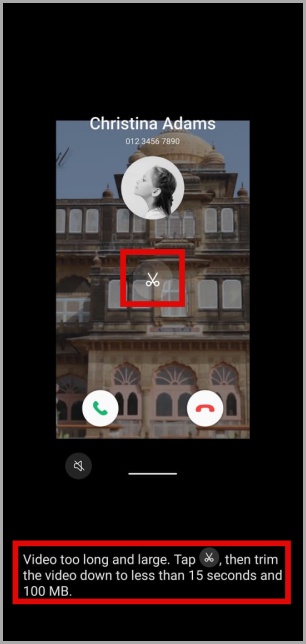
Si tiene la intención de usar un video como fondo de llamadas, debe tener menos de 15 segundos de largo y 100 MB de tamaño. Si selecciona un video que tiene más de 15 segundos, la aplicación le pedirá que lo recorte primero.
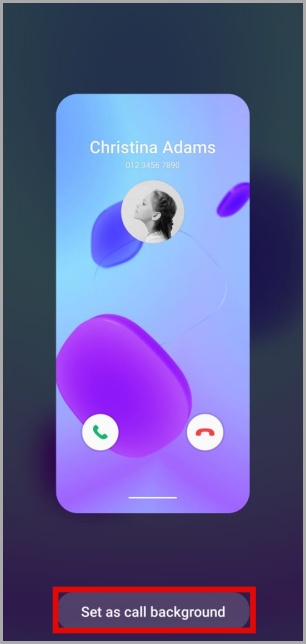
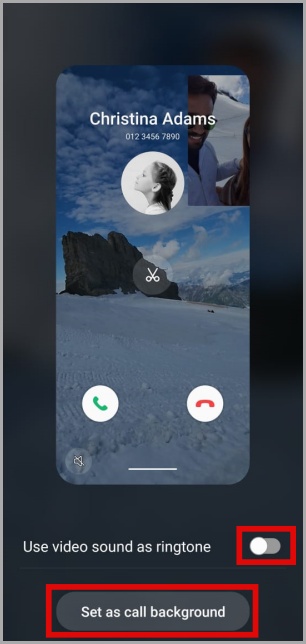
5. Una vez que haya seleccionado una foto o video, toque el Establecer como fondo de llamadas botón para guardar cambios.
Cambiar el fondo de llamadas usando la aplicación de la galería
Alternativamente, también puede cambiar el fondo de llamadas desde la aplicación de la galería. Este método es útil si desea editar su video o foto antes de usarlo como fondo de llamadas.
1. Abrir el Galería Aplicar en su teléfono y navegar hasta la foto o video que desea usar como fondo de llamadas.
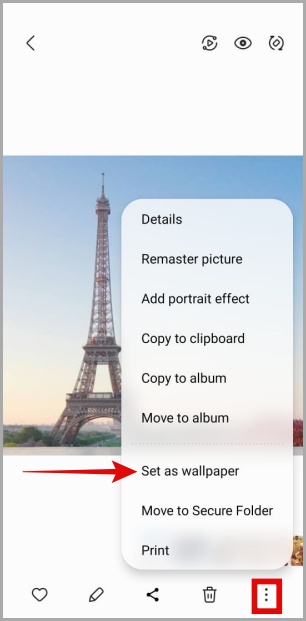
2. Toque el Menú de kebab (icono de tres puntos) en la esquina inferior derecha y seleccione Establecido como fondo de pantalla.
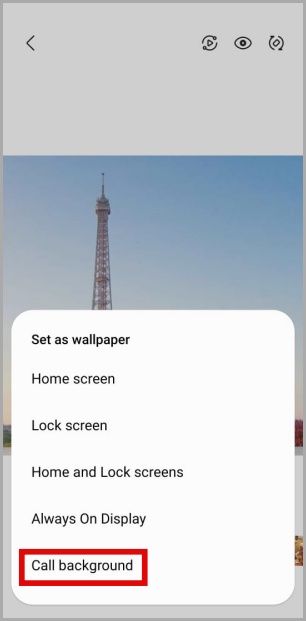
3. Seleccionar Fondo de llamadas.
4. Toque el Establecer como fondo de llamadas botón en la parte inferior.

Cómo cambiar o restablecer el fondo de llamadas para un contacto específico
Con Una ui 5.0Samsung trajo una tonelada de cambios a su piel de Android personalizada. Uno de los cambios fue la capacidad de establecer fondos de llamadas personalizadas para contactos específicos. Entonces, si está utilizando un teléfono Samsung que ejecuta un UI 5.0 o superior, puede personalizar el fondo de llamadas por contacto. Aquí está cómo.
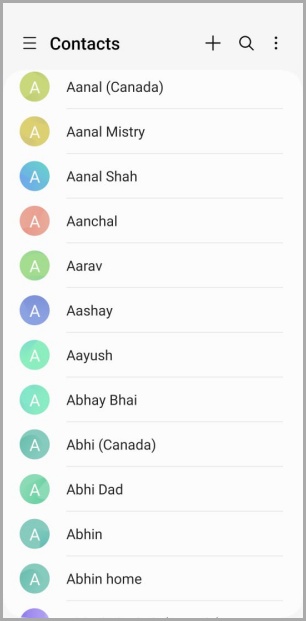
1. Abrir el Contactos aplicación en su teléfono. Desplácese por la lista o use la herramienta de búsqueda en la parte superior para localizar el contacto para el que desea cambiar el fondo de la llamada.
2. Toque el Editar botón en la parte inferior. Entonces, toque Ver más.
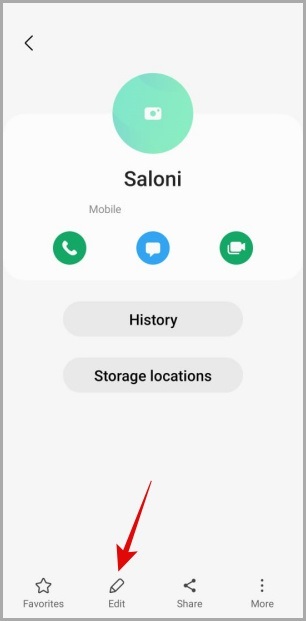
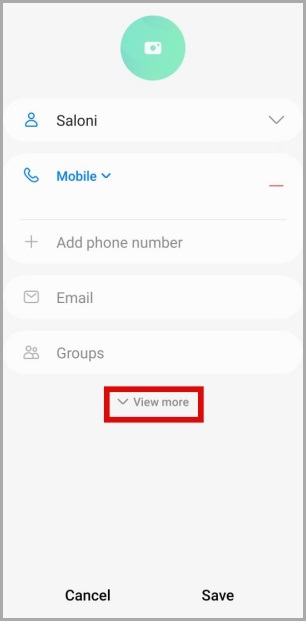
3. Desplácese hacia abajo para tocar Fondo de llamadas y seleccione el Fondo opción desde la siguiente pantalla.
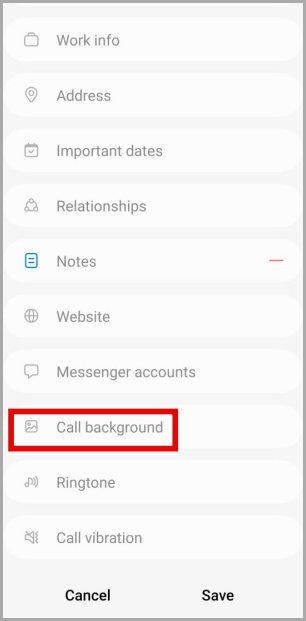
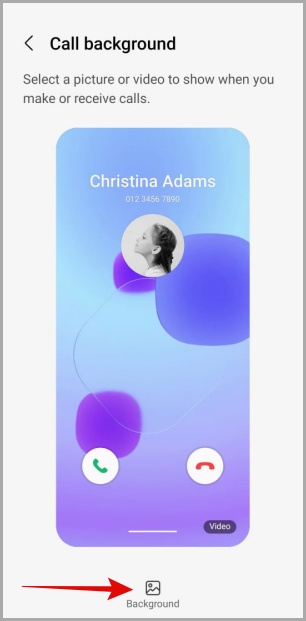
4. Seleccione de las opciones disponibles o use el más icono en la esquina superior derecha para subir una foto o video desde su galería. Alternativamente, también puede crear un AR emoji para tu contacto.
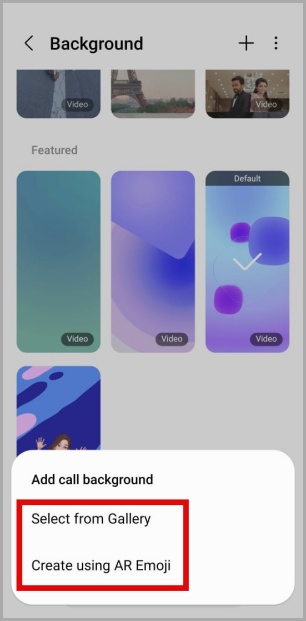
5. Si selecciona un video, obtendrá una opción para usar el sonido de video como tono de llamada para ese contacto. Use el alternar para habilitar la opción y luego toque Establecer como fondo de llamadas.
6. Por último, toque Ahorrar.

Puede repetir los pasos anteriores para establecer un fondo de llamada personalizado para otros contactos también.
Si desea eliminar el conjunto de fondo personalizado para el contacto, eliminarlo es igual de fácil. Esto es lo que debes hacer.
1. Abrir el Contactos Aplicar en su teléfono y navegar al contacto para el que desea restablecer el fondo de la llamada.
2. Toque el Editar botón en la parte inferior y seleccione el Fondo de llamadas sin sonido opción.
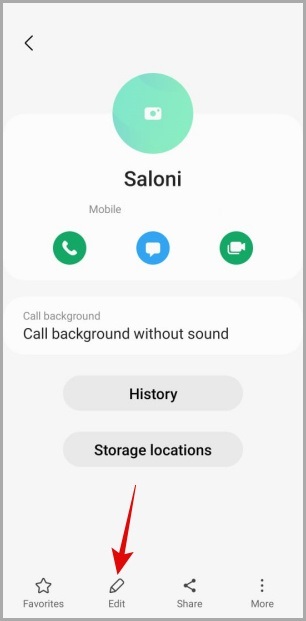
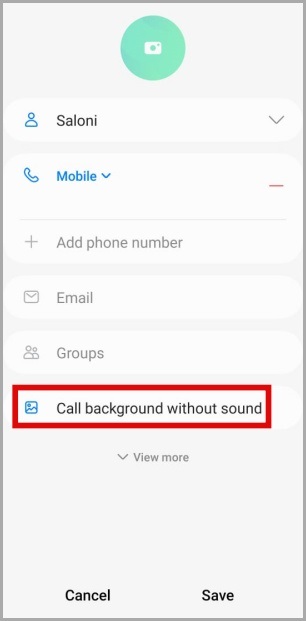
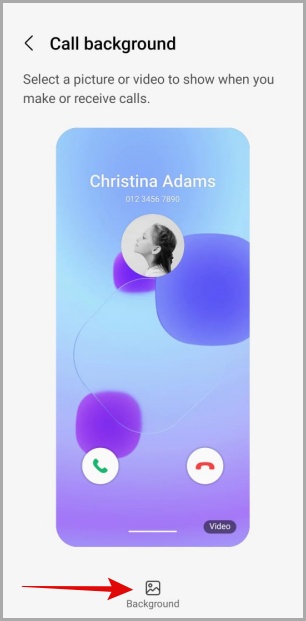
3. Aprovechar Fondo y golpear el Reiniciar al valor predeterminado botón.
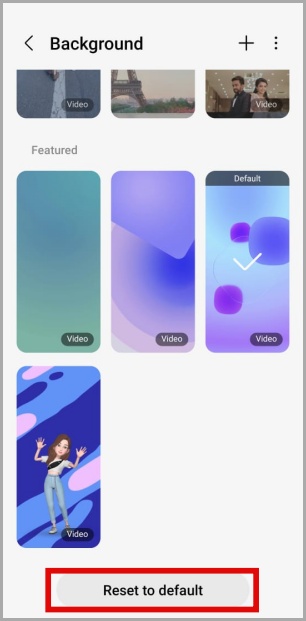
4. Por último, toque Ahorrar.
Preguntas frecuentes
1. ¿Puedo usar un GIF como fondo de llamadas?
Sí, puede cargar un GIF desde su galería y usarlo como fondo de llamada en su teléfono Samsung.
2. ¿Por qué no puedo cambiar el fondo de llamadas en mi teléfono Samsung?
La opción de cambiar el fondo de llamadas solo está disponible en teléfonos Samsung que ejecuta un UI 3.0 o superior. Si su teléfono no cumple con este requisito, no puede usar esta función.
Normal es aburrido
Configurar un fondo de llamadas personalizado es solo una de las muchas cosas que puede hacer para que su teléfono sea un poco menos aburrido. Si las opciones de personalización predeterminadas no son suficientes, puede consultar la aplicación Good Lock de Samsung para personalizar varios elementos de una interfaz de usuario con módulos.