Ya sea que esté utilizando un teléfono Android o iPhone, Google Calendar sigue siendo el servicio de calendario preferido para la mayoría de los usuarios. Si bien el servicio funciona sin problemas en Android, lo mismo no siempre es cierto para iPhone. A veces, puede enfrentar problemas con la sincronización de Google Calendar en su iPhone. Lea para aprender sobre los mejores trucos para arreglar el calendario de Google, no sincronizar con los errores de iPhone.
Arreglar el calendario de Google no sincronizar con iPhone
Gracias a su integración perfecta con Google Meet y otros trucos ordenados, puede preferir Google Calendar Over Outlook o iCloud en el iPhone. Si el servicio no está sincronizando en iPhone, puede dejarlo en un lugar.
1. Habilitar el calendario de Gmail desde la configuración del iPhone
Cuando agrega su cuenta de Gmail en su iPhone, debe habilitar el calendario, los contactos y las notas para ella. Si ha deshabilitado el calendario, sus eventos de Gmail no aparecerán en el calendario predeterminado en su iPhone.
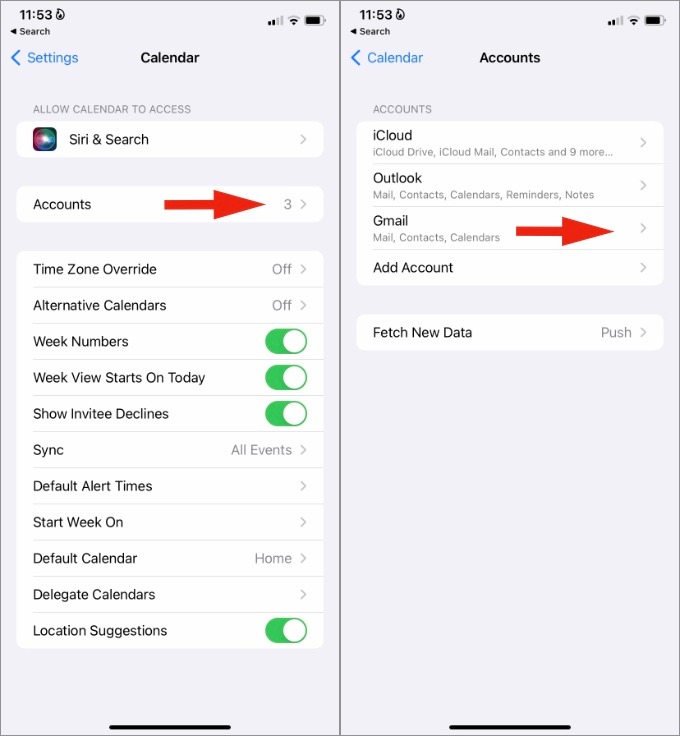
1. Abierto Ajustes en iPhone.
2. Desplazarse a Calendario.
3. Aprovechar Cuentas.
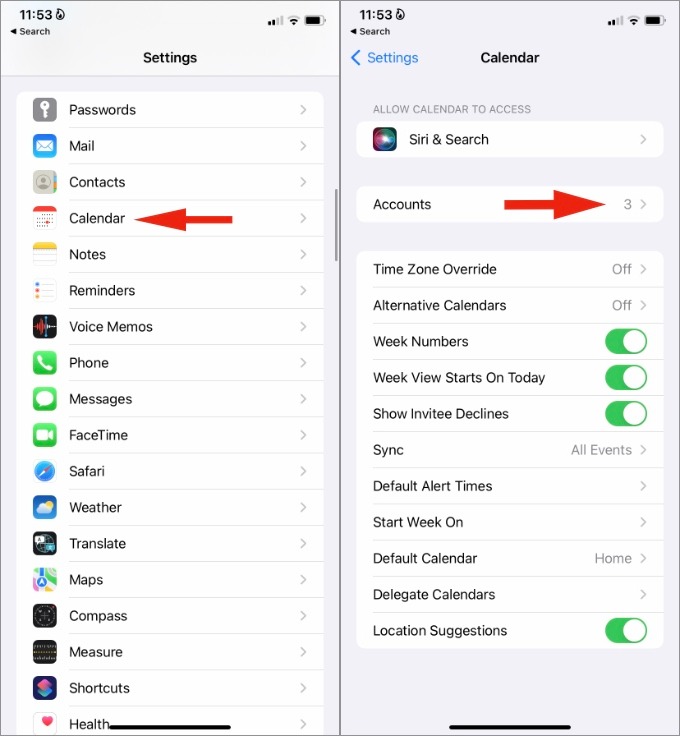
4. Seleccionar Gmail Desde el siguiente menú.
5. Permitir Calendario palanca.

Abra la aplicación de calendario en su iPhone y consulte sus eventos de Google Calendar.
2. Habilitar el calendario de Gmail desde la aplicación del calendario
Si el calendario de Gmail no aparece para usted, asegúrese de que lo mismo esté habilitado en la aplicación de calendario predeterminada.
1. Abrir el Aplicación de calendario en tu iPhone.
2. Aprovechar Calendario en la parte inferior.
3. Toque el botón de radio junto a su ID de Gmail.
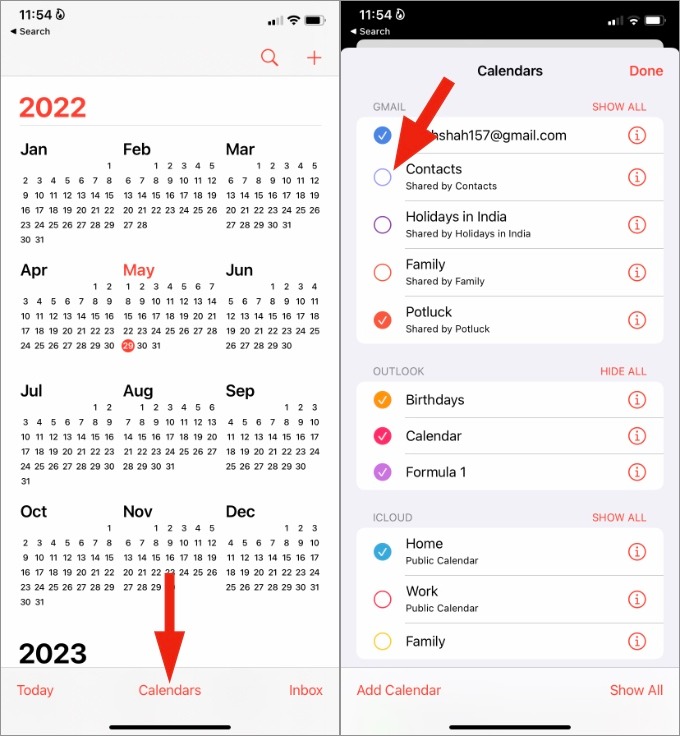
Puede habilitar los calendarios de Google relevantes en su iPhone.
3. Habilitar alertas de eventos para el calendario de Google
¿Se enfrenta a problemas para obtener alertas de eventos de su calendario de Gmail? Debe verificar las alertas de eventos para su calendario principal. Aquí está cómo.
1. Inicie la aplicación de calendario en iPhone.
2. Seleccionar Calendario En la parte inferior y toque el botón ‘I’ al lado de su calendario principal.
3. Habilitar el Alertas de eventos Alternar y no enfrentará ningún problema de notificación.

4. Obtener datos de Gmail
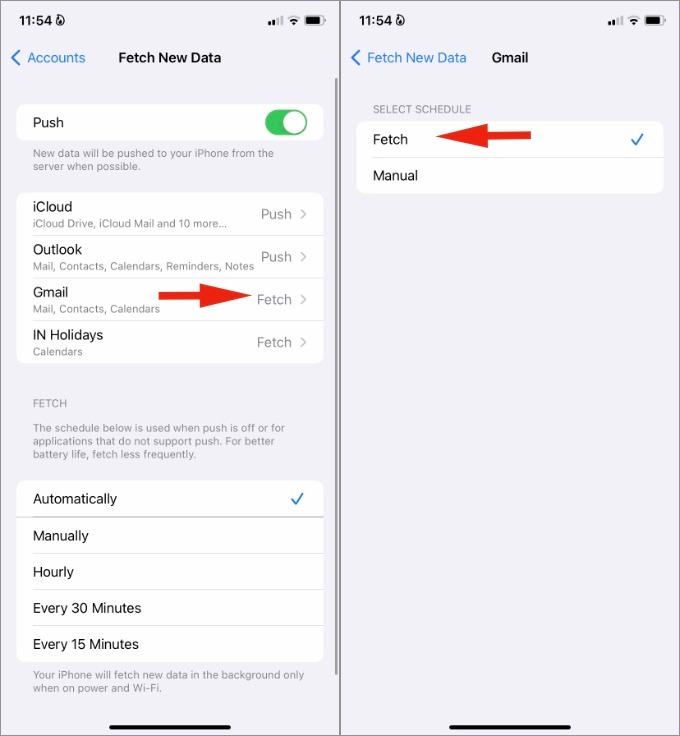
Cuando agrega una cuenta de Gmail en su iPhone, tiene dos opciones para obtener nuevos datos. El sistema puede obtenerlo en segundo plano o puede actualizar manualmente Gmail. Si lo ha establecido en el manual, es hora de volver a buscar automáticamente nuevas entradas y correos electrónicos de calendario.
1. Abra el calendario en el menú Configuración del iPhone (consulte el primer truco anterior).
2. Aprovechar Cuentas.
3. Seleccionar Obtener nuevos datos.
4. Vaya al menú Gmail.
5. Marca Buscar opción.
5. Agregue la cuenta de Gmail nuevamente
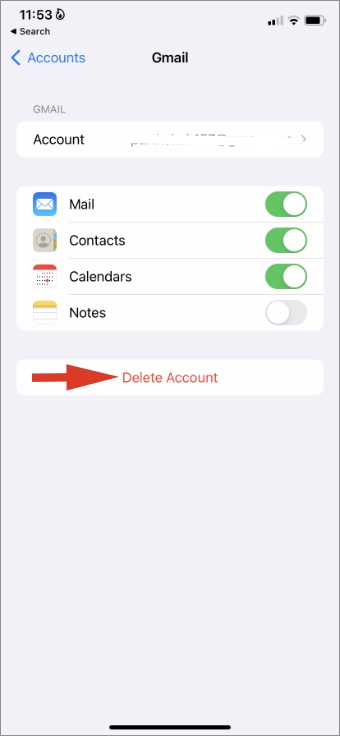
Gmail podría dejar de sincronizar correos electrónicos y calendarios si se encuentra con un error de autenticación. Debe eliminar la cuenta de Gmail y agregarla nuevamente. Aquí está cómo.
1. Vaya al menú Calendario en la configuración del iPhone (consulte el primer truco para referencia).
2. Ir a Cuentas.
3. Aprovechar Gmail.
4. Seleccionar Eliminar cuenta y confirme su decisión.
5. Volver a la Cuentas menú y toque Agregar cuenta.
6. Seleccione Google del siguiente menú y agregue su nombre de usuario y contraseña para completar la autenticación.
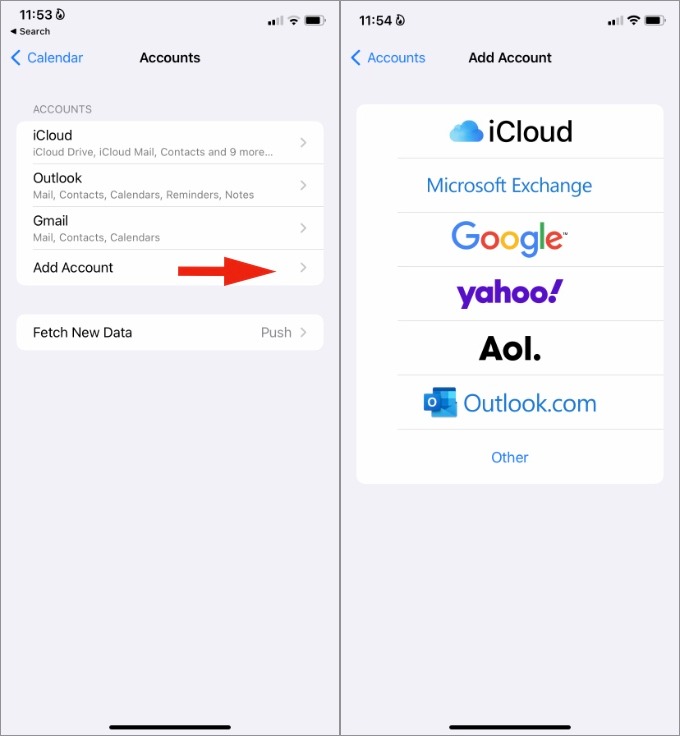
Déle un par de minutos para sincronizar los datos de Gmail en su iPhone y abrir la aplicación Calendar. Verá todos los calendarios de Gmail que aparecen en el menú Calendario.
6. Use un enlace mágico para sincronizar los calendarios de Google en iPhone
Google Calendar ofrece un enlace mágico que lo ayuda a solucionar problemas de sincronización con iPhone y otros dispositivos. Simplemente puedes dirigirte al Enlace de calendario mágico de Google e inicie sesión con los detalles de su cuenta.
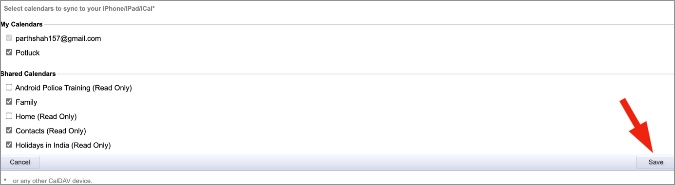
Habilite la marca de verificación para todos los calendarios que desea sincronizar en iPhone y haga clic en Guardar para aplicar los cambios.
7. Cambie el calendario predeterminado en iPhone
¿Sus eventos calendario recién creados terminan mostrando en iCloud o Outlook? Si desea crear nuevos eventos directamente en Google Calendar, debe cambiar el calendario predeterminado en su iPhone.
1. Iniciar calendario desde la configuración del iPhone.
2. Aprovechar Calendario predeterminado.
3. Seleccione uno de sus calendarios de Gmail como el predeterminado.
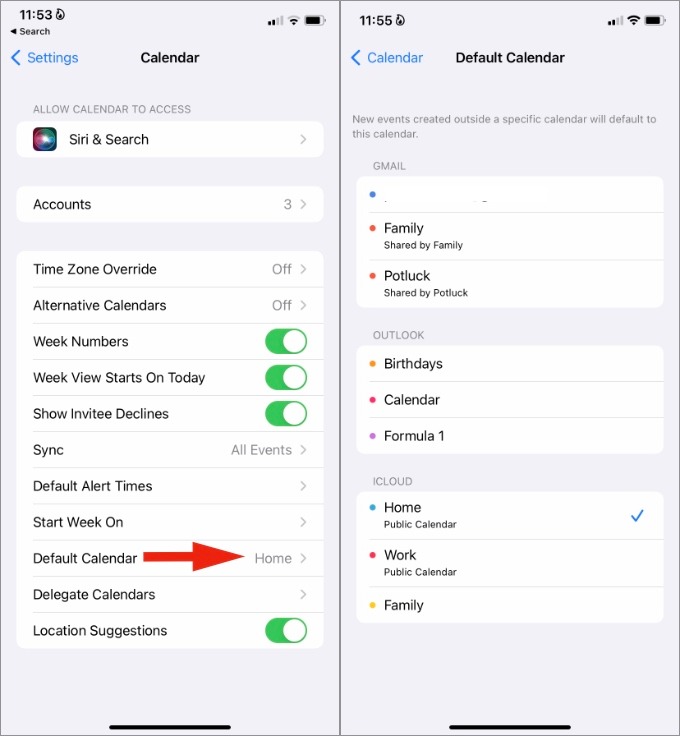
Cada vez que cree un nuevo evento en el calendario, la aplicación usará el calendario de Gmail para almacenar la entrada. Siempre puede cambiarlo desde el menú del nuevo evento.
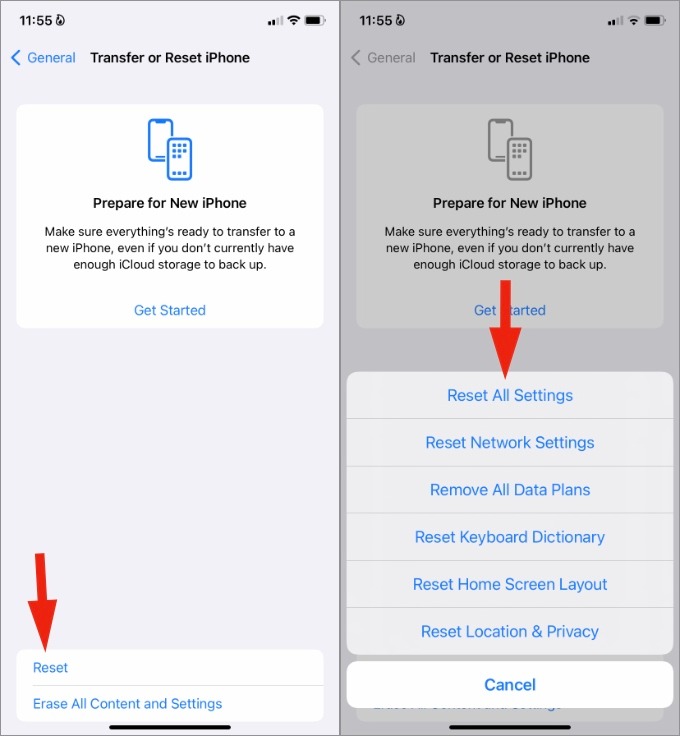
8. Restablecer todas las configuraciones
Un ajuste de configuración incorrecto también puede conducir a problemas con Google Calendar en iPhone. iOS le permite restablecer todas las configuraciones de su iPhone. Así es como puedes usarlo.
1. Abra la configuración en el iPhone.
2. Ir al General menú.
3. Desplazarse hacia abajo a Transferir o restablecer iPhone menú.
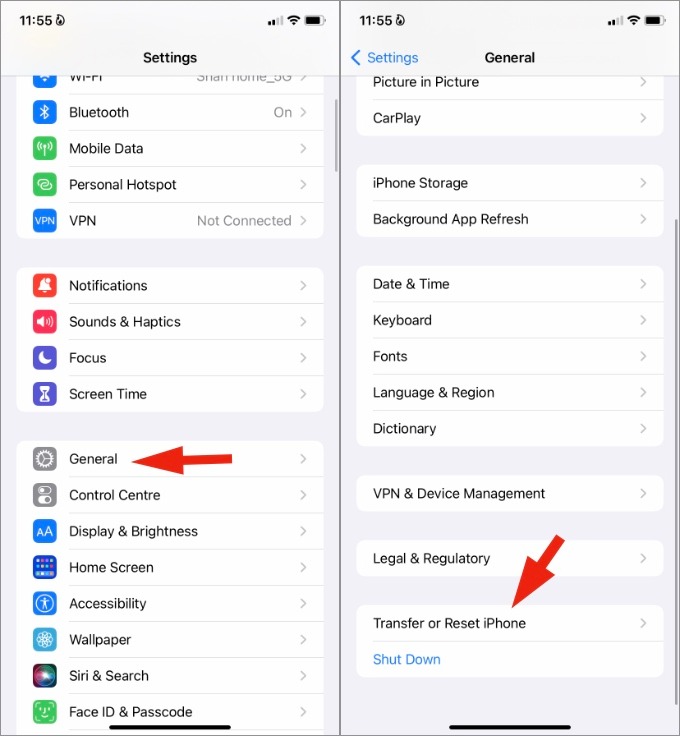
4. Aprovechar Reiniciar Desde el siguiente menú.
5. Seleccionar Restablecer todas las configuraciones y confirme su decisión.
9. Use la aplicación nativa de Google Calendar
La App Store está llena de excelentes aplicaciones de calendario de terceros para elegir. Si la aplicación de calendario predeterminada todavía le da problemas con la sincronización del calendario de Google, puede deshacerse de ella e ir con una de las alternativas de la App Store.
Fantastical es una de esas aplicaciones de calendario freemium en iPhone. Viene con widgets de iOS, atajos de Siri, hermosa interfaz de usuario, pronóstico del tiempo y más. Pruébelo usando el enlace a continuación. Los que vienen del mundo de Android también pueden ir con la aplicación de Google Calendar.
Descargar – Fantástico para iPhone
Descargar – Calendario de Google para iPhone
Visite los eventos del calendario de Google en iPhone
Es posible que se pierda eventos y alertas importantes cuando Google Calendar deja de sincronizar con su iPhone. En lugar de confiar en la versión web de Google Calendar no tan intuitiva, use los trucos anteriores y solucione problemas de sincronización en iPhone en muy poco tiempo.