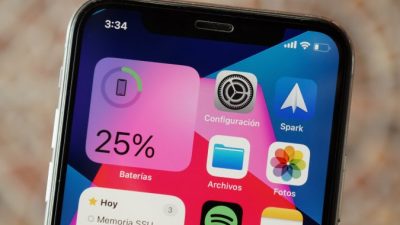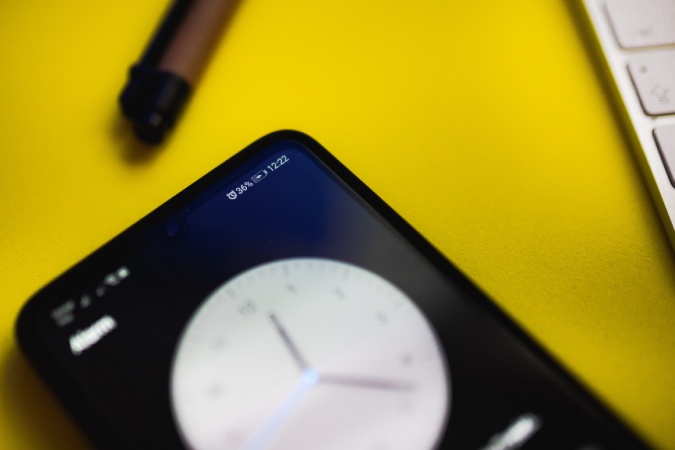
En la mayoría de los OEM de Android, la barra de estado está llena de íconos como NFC, automovilismo automático, GPS, modo de volumen, etc. Si bien estos íconos son útiles para comprender el estado de su teléfono, también pueden hacer que la pantalla desar que la pantalla. Como es igualmente fácil verificar el estado desde el panel de configuración rápida, es mejor mantener limpia la barra de estado de Android con iconos necesarios sin desorden. Así es como puedes ocultar los íconos no deseados de la barra de estado de Android.
Ocultar íconos de la barra de estado de Android
Antes de comenzar, tenga en cuenta que la barra de estado de Android tiene íconos de notificación en un lado y iconos de información del sistema como datos móviles, Wi-Fi, NFC y otros íconos en el otro lado. En este artículo, veremos formas de ocultar estos íconos de información del sistema.
También hemos cubierto cómo ocultar los íconos de notificación persistente en los teléfonos Android si desea más espacio.
La opción de ocultar los íconos de la barra de estado está oculta dentro de Android OS en sí. Algunos OEM como OnePlus proporcionan una opción para modificarlo fácilmente. En otros OEM, debe instalar aplicaciones de terceros para acceder a esa función. Algunos OEM como Samsung bloquean completamente la funcionalidad que obliga a los usuarios a depender de la solución personalizada interna de Samsung.
Comencemos con Samsung primero.
Ocultar íconos de barra de estado de Android en los teléfonos Samsung Galaxy
En los teléfonos Samsung Oneui, puede ocultar los íconos de la barra de estado con la ayuda del módulo de bloqueo bueno llamado QuickStar. Aquí es cómo obtenerlo y ocultar los íconos de la barra de estado en los teléfonos Samsung.
1. Primero, descargue el Buena aplicación de bloqueo Desde la tienda Galaxy en su teléfono Samsung. Si no puede encontrar la aplicación Good Lock en la tienda Galaxy, aquí le mostramos cómo usar un buen bloqueo en países no respaldados.
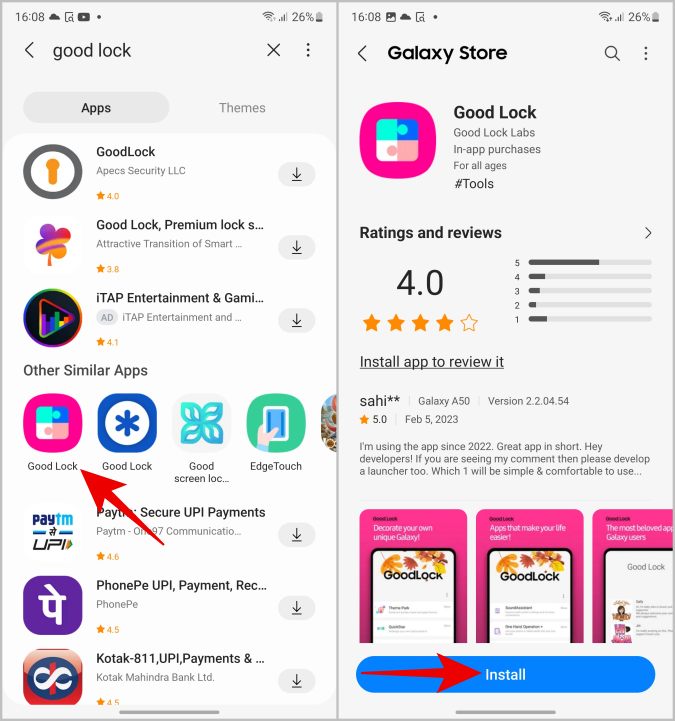
2. Ahora abra un buen bloqueo, desplácese hacia abajo hasta la sección de maquillaje y toque el icono de descarga al lado del Estrella rápida módulo.
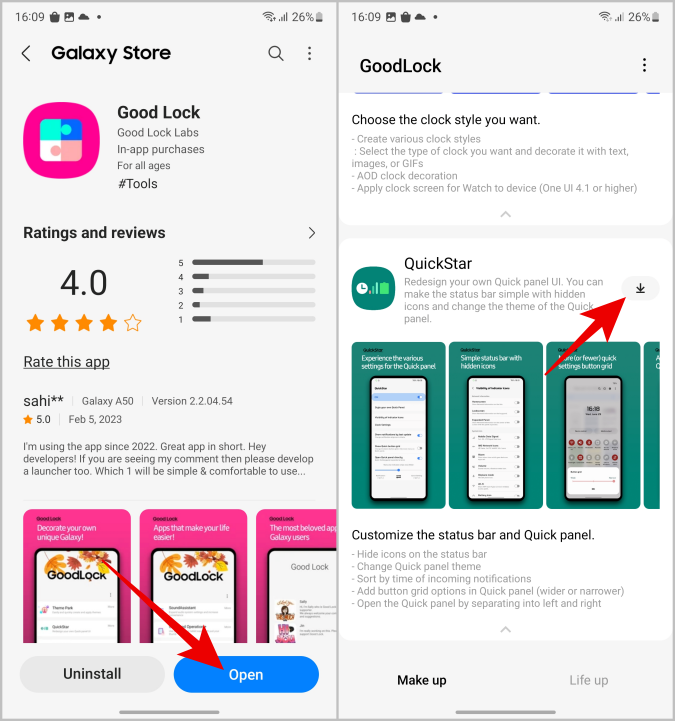
3. Abre la tienda Galaxy nuevamente. Aquí toca Instalar Y vuelve a un buen bloqueo de nuevo.
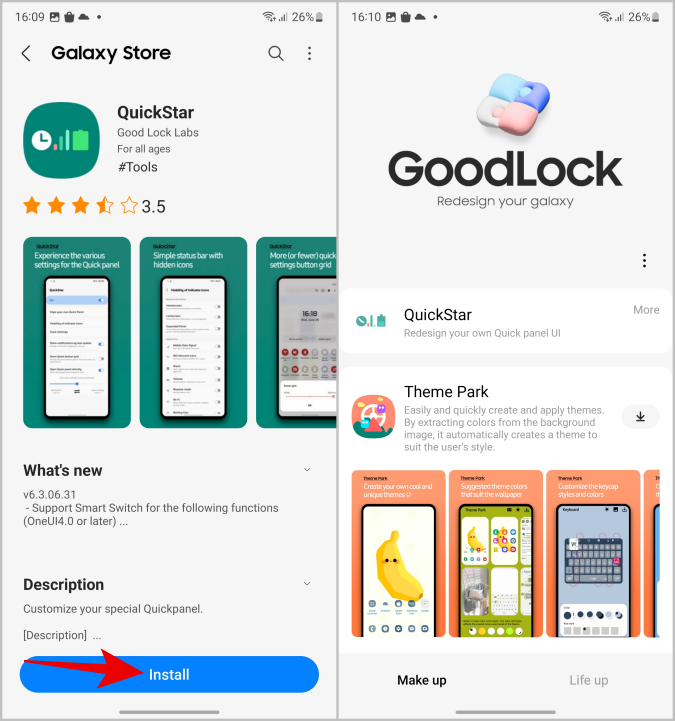
4. En la aplicación Good Lock, toque Estrella rápida En la parte superior, luego habilítelo.
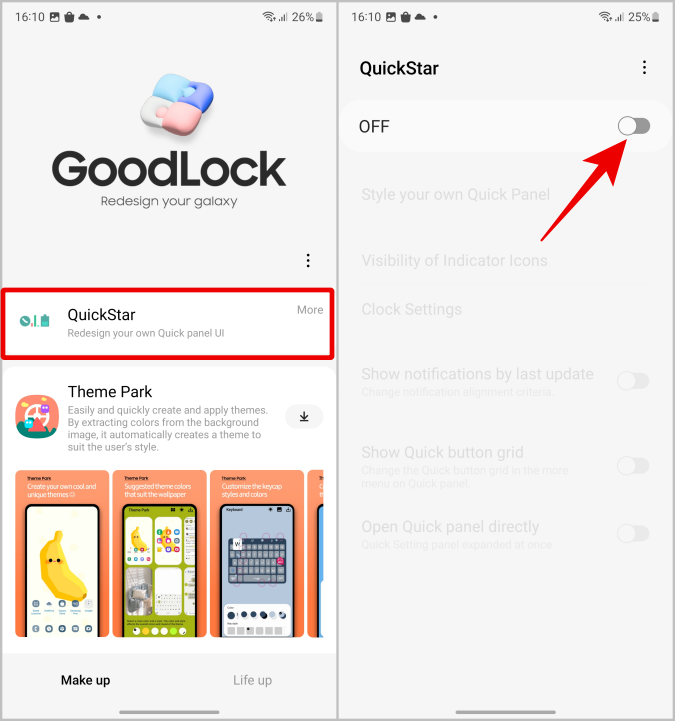
5. Ahora seleccione el Visibilidad de los íconos indicadores opción. Aquí puede deshabilitar la palanca junto a los iconos del sistema que no desea aparecer en la barra de estado.

Puede deshabilitar todos los tipos de iconos aquí a partir de datos móviles, tipo de red, alarma, modos de volumen, modo de avión, Wi-Fi, NFC, batería, ahorro de datos, ubicación, etc. Solo ocultará los iconos, pero la función subyacente continuará funcionando según lo previsto. Así que no se preocupe.
Ocultar ícono de la barra de estado de Android en teléfonos OnePlus
Los pasos para deshabilitar los iconos del sistema de la barra de estado son fáciles de OnePlus en comparación con otros teléfonos, ya que puede hacerlo directamente desde la configuración.
1. En los teléfonos OnePlus, abra el Ajustes aplicación e ir a Pantalla> Barra de estado.
2. Ahora seleccione Gerente de icono Donde puede deshabilitar la palanca junto a todos los iconos que no desea en la barra de estado.
Ocultar íconos de la barra de estado de Android en otros teléfonos Android
Al igual que OnePlus, la mayoría de los teléfonos Android tienen la opción de ajustar los íconos del sistema de barra de estado prebuilados en el sistema operativo. Se llama sintonizador de usuario del sistema pero está oculto. Sin embargo, puede acceder a estas configuraciones utilizando aplicaciones de terceros. El siguiente método funciona en Pixel, Motorola, Nothing, Oppo, Redmi, etc., e incluso en teléfonos OnePlus.
1. Primero, descargue el Aplicación de sintonizador de interfaz de usuario del sistema en tu teléfono Android.
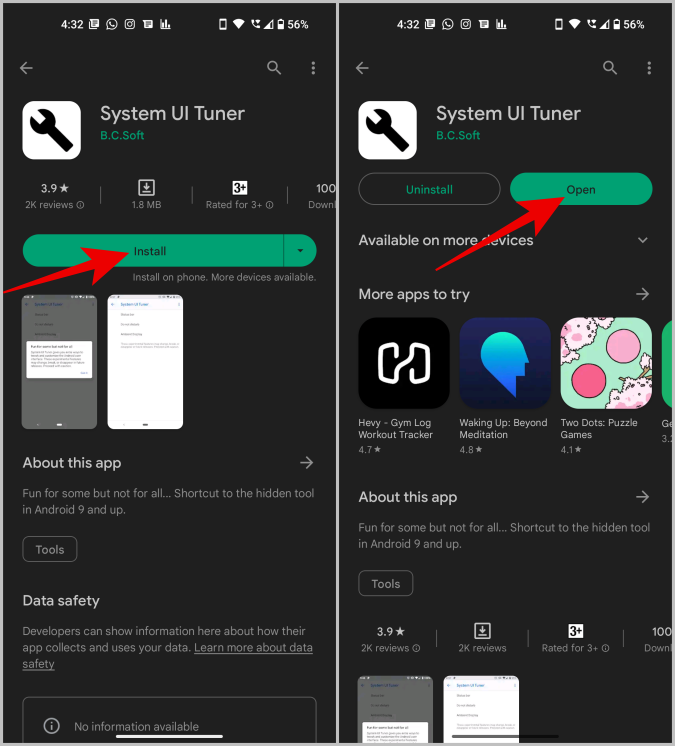
2. Ahora abra la aplicación y seleccione el Barra de estado. Aquí puede deshabilitar la mayoría de los iconos del sistema visibles en la barra de estado.
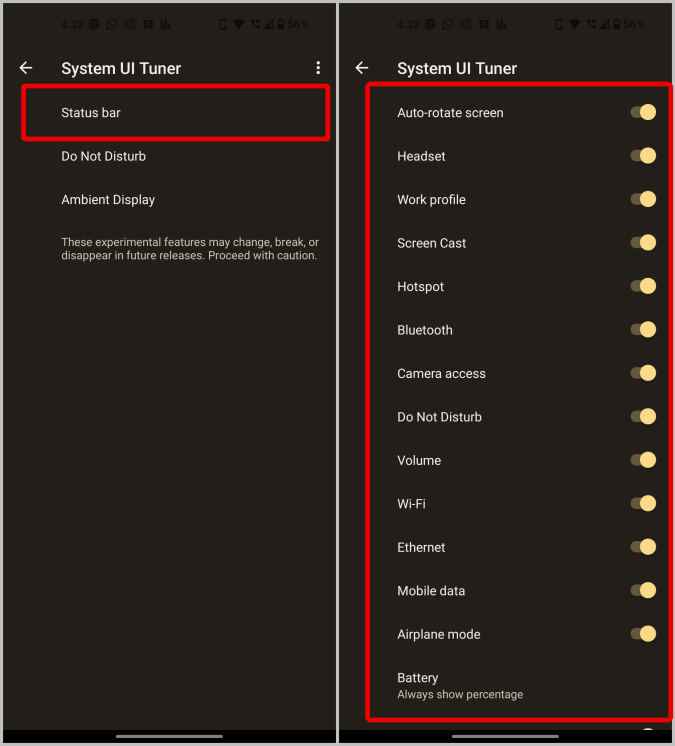
Tenga en cuenta que la mayoría de las aplicaciones de terceros como estas no funcionan en los teléfonos Samsung, ya que quieren que sus compradores usen una buena aplicación de bloqueo.
Preguntas frecuentes
1. ¿Cómo deshabilitar las notificaciones de Android en la barra de estado?
Para deshabilitar las notificaciones, abra Configuración> Notificaciones> Notificaciones de la aplicación. Aquí puede deshabilitar la palanca junto a las aplicaciones que no desea mostrar notificaciones en la barra de estado. Además, puede abrir cada aplicación y apagar la palanca junto a canales específicos. Por lo tanto, recibirá notificaciones de mensajes, pero no para ofertas o promociones, por ejemplo.
2. La aplicación Samsung Good Lock no está disponible en la tienda Galaxy. ¿Ahora que?
La aplicación Good Lock de Samsung solo está disponible en la interfaz de usuario de Samsung One y no en OneUi Core. La mayoría de los teléfonos inteligentes de rango de presupuesto de Samsung vienen con la versión central. Además, no está disponible en todos los países. Puedes intentar Nicelock que es una réplica del buen bloqueo de Samsung, pero admite más modelos de dispositivos y países que el buen bloqueo.
3. System UI Tuner App no funciona?
Solo los teléfonos OEM seleccionados y seleccionados ejecutan la aplicación de sintonizador UI del sistema. Samsung lo elimina de su Oneui.
Clean Android es un Android mejor
Una de las cosas que odio de Android es la torpeza en la barra de estado. Está abarrotado de todo tipo de íconos de aplicaciones, incluido un icono para saber si la rotación automática está activada o desactivada. Afortunadamente, Android es personalizable y se puede ajustar fácilmente a nuestro gusto. Si su problema con la barra de estado es la muesca, también puede personalizar la muesca en su teléfono Android para una barra de estado más limpia.