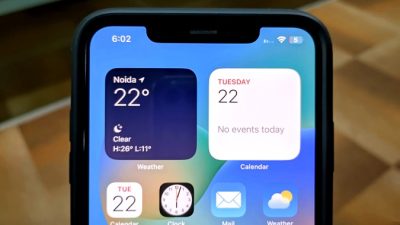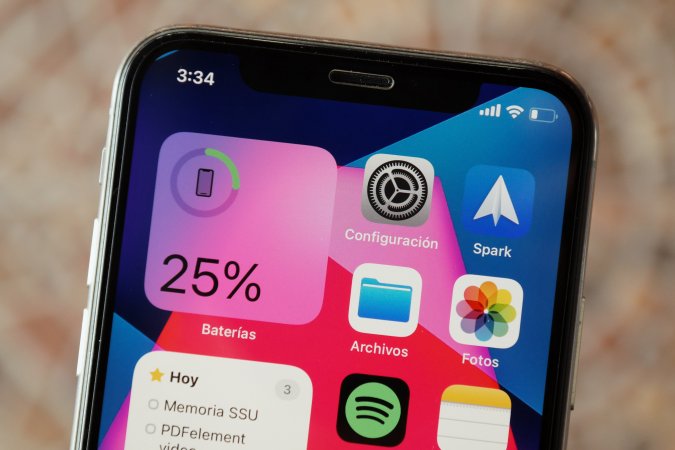
Los widgets son útiles y divertidos para interactuar cuando se trata de usar un iPhone. Si ha visto a alguien que usa múltiples tipos de widgets en la pantalla de inicio de su iPhone y se preguntaba cómo lo hicieron, entonces ha llegado al lugar correcto. Aquí compartiremos con usted cómo agregar un widget, personalizarlo e incluso eliminarlo en la pantalla de inicio de iPhone. Comencemos.
Agregue un widget a la pantalla de inicio de iPhone
Agregar un widget a la pantalla de inicio es fácil y directo. Echemos un vistazo a los pasos para hacerlo.
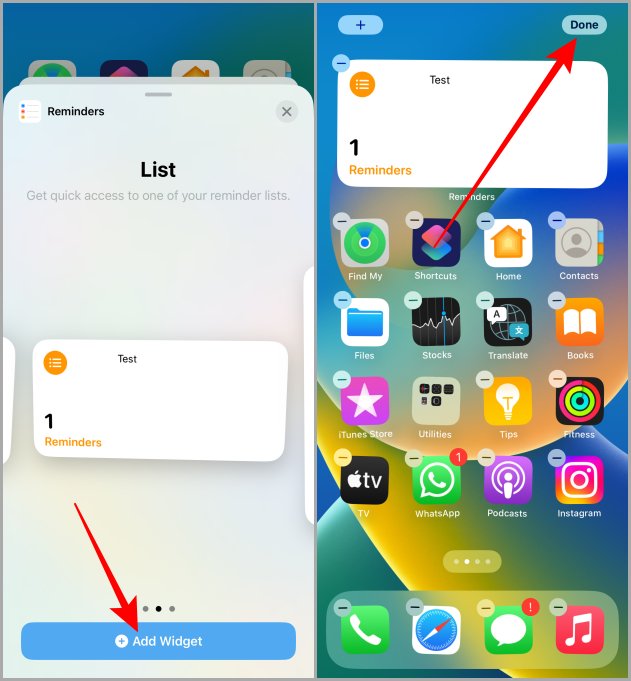
1. Navegue a la pantalla de inicio en su iPhone donde desea agregar un widget y prensar larga en cualquier lugar del espacio en blanco para ingresar al Modo de jiggle.
2. Toque el + icono En la esquina superior izquierda de la pantalla.
3. En la página de widgets, elija un widget y tócalo. Por ejemplo, estamos seleccionando el widget de recordatorios.

4. Deslizar a la izquierda y elija un tamaño para el widget y una vez hecho, toque + Agregar widget.
5. Aprovechar Hecho. Y ahora tienes un widget en tu pantalla de inicio.
Personalizar un widget en la pantalla de inicio de iPhone
Una vez que haya agregado un widget, es posible que desee personalizar la información que se muestra en él. Aprendamos a personalizar un widget en la pantalla de inicio.
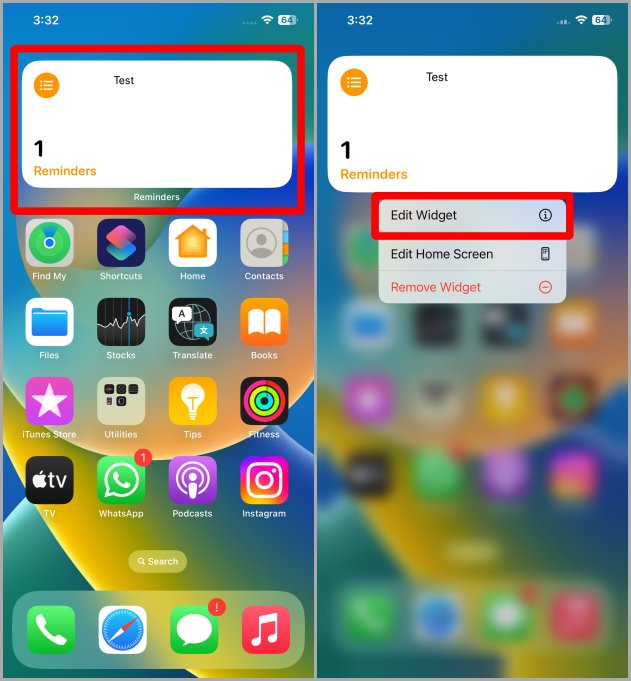
1. Navegue al widget que desea editar.
2. Presión a larga en el widget para expandir sus opciones.
3. Aprovechar Editar widget para comenzar. Por ejemplo, vamos a editar el widget de recordatorios.
Nota: Algunos widgets no se pueden editar en iOS. Muestran un conjunto predeterminado de datos. Pero puedes editar tu Correo, reloj, calendario, acciones widget, etc.
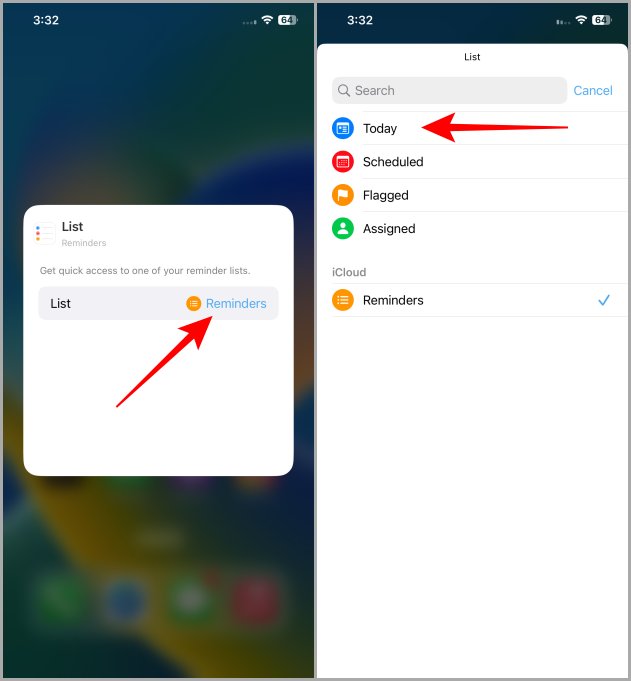
4. Toque el Recordatorios.
5. Toque una lista para seleccionarla y mostrarlo en el widget.
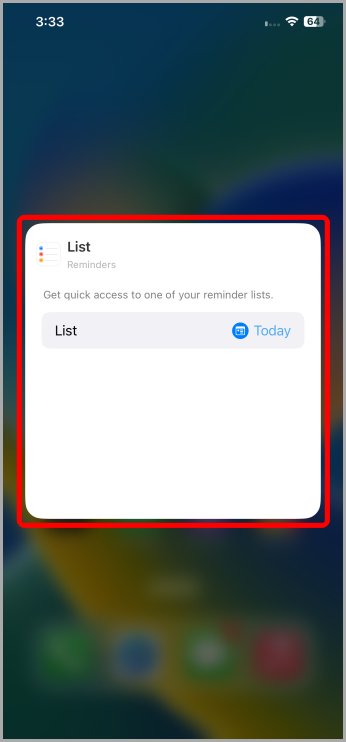
6. Una vez que se selecciona la lista, toque fuera del widget área para confirmar que ha terminado de editar el widget.
Consejo profesional: Puede apilar un widget uno encima del otro para crear una pila de widgets, que contendrá múltiples widgets a la vez.
Eliminar un widget de la pantalla de inicio de iPhone
Tal vez tenga un widget no deseado que esté ocupando un espacio valioso en su pantalla de inicio. En ese caso, veamos cómo eliminar un widget para siempre.
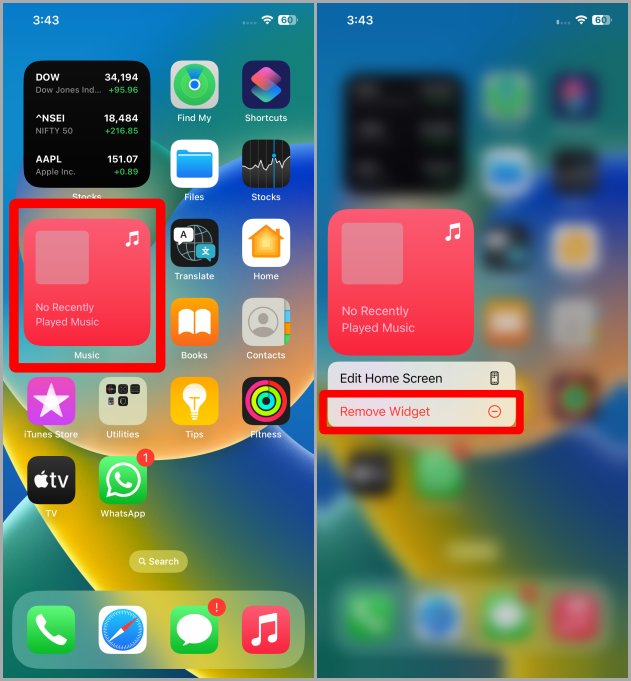
1. Navegue al widget en la pantalla de inicio del que desea deshacerse.
2. Toque y a largo plazo el widget.
3. Aprovechar Eliminar widget de la lista de opciones.
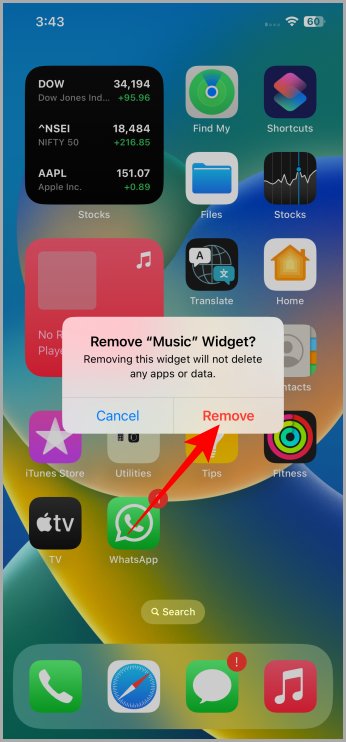
4. Aparecerá un menú emergente. Aprovechar Eliminar Para confirmar, y el widget desaparecerá de la pantalla de inicio ahora.
Haz más con widgets
Los widgets se introdujeron en iOS 14, y desde entonces ha sido una de las características de iOS más queridas en iPhones y iPads. Los widgets son como atajos de su aplicación y servicios más utilizados. Los widgets hacen que su pantalla de inicio se vea bien y elegante y, al mismo tiempo, son útiles y útiles. Espero que esto lo haya ayudado a personalizar su pantalla de inicio de acuerdo con su preferencia agregando y eliminando los widgets.
¿Leyendo esto en Safari? Aprenda cómo habilitar la vista del lector (modo) en Safari en iPhone, iPad y Mac.