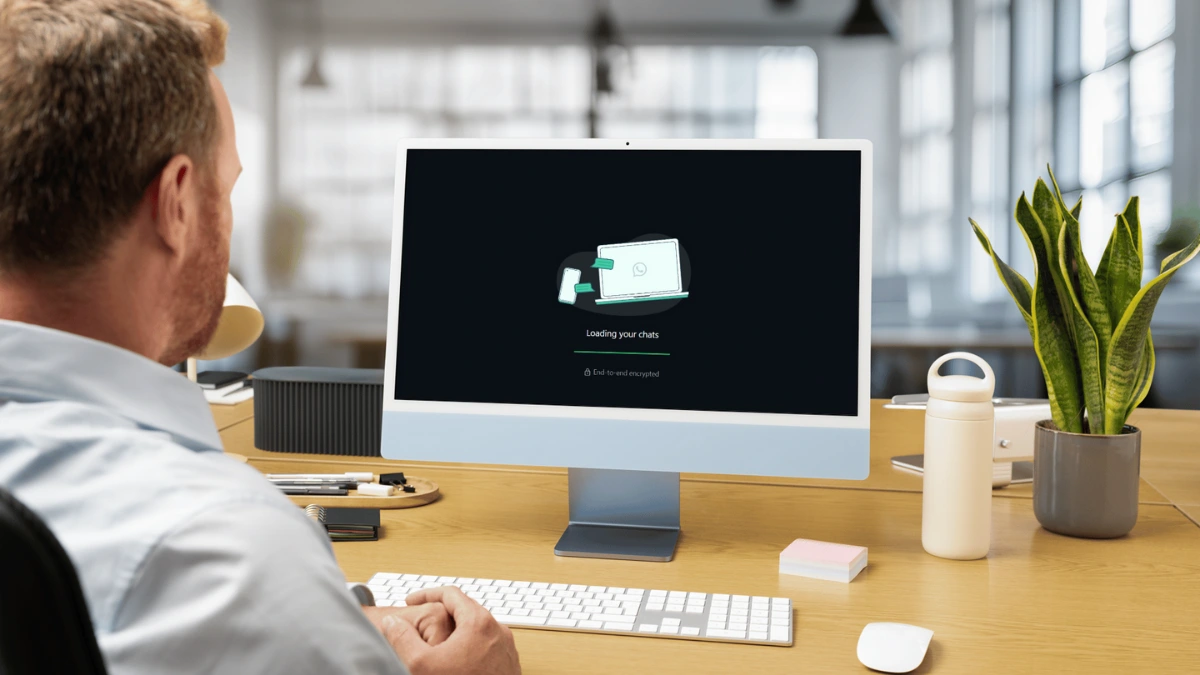
WhatsApp está trabajando en una nueva función para hacer que su plataforma sea más confiable y segura. La función de búsqueda de imágenes inversas, que recientemente se implementó en Android, ahora se está probando para WhatsApp Web. Le ayudará a verificar si las imágenes que recibe son reales o han sido editadas o compartidas con información falsa. Veamos más sobre él y cómo usar la función.
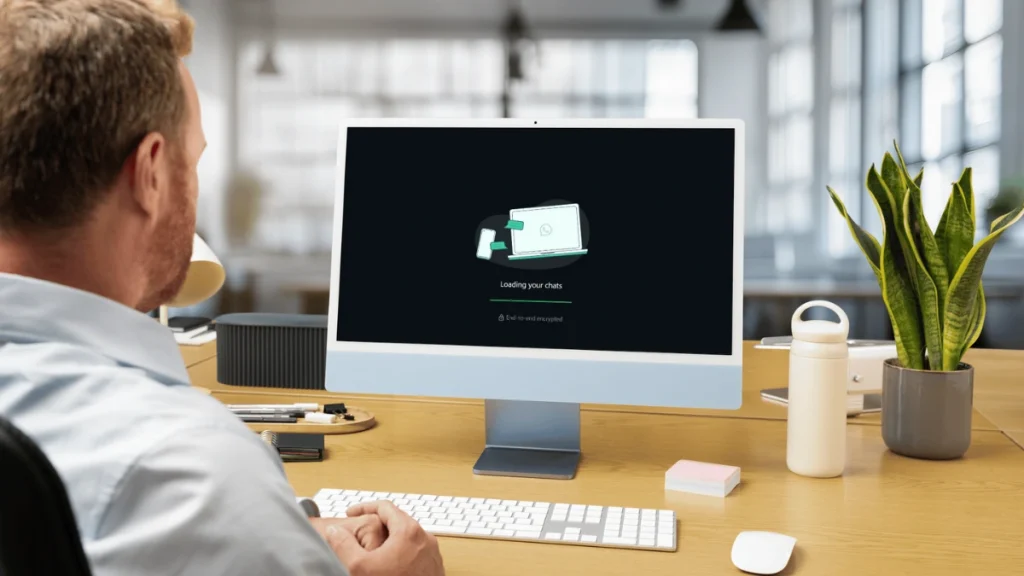
Una breve descripción de la función de búsqueda de imágenes inversas
La búsqueda de imagen inversa le permite investigar una imagen que reciba en WhatsApp Web. Puede ver de dónde vino, de dónde se publicó originalmente, o encontrar resultados similares para determinar si la foto fue alterada o editada. Piense en ello como un atajo para la lente de Google incorporada en WhatsApp. Estará disponible tanto en las versiones telefónicas como en la web de la aplicación.
Por ejemplo, supongamos que recibe una foto que afirma ser un incidente que sucedió ayer. Una búsqueda rápida de imágenes inversas podría revelar que es una foto modificada de hace 10 años, que se circula en línea nuevamente con motivos ocultos. Así es como la búsqueda inversa de imágenes ayuda a abordar la información errónea.
Esta característica también es útil para aprender más sobre imágenes, como un producto o un artículo de ropa. Puede buscar fácilmente precios o encontrar dónde se venden utilizando la búsqueda web dentro de la aplicación. También puede usar esta herramienta para verificar la ubicación de una imagen o recopilar más contexto al respecto, similar a la forma en que usamos Circle para buscar en los teléfonos Android.
Cómo usar la búsqueda de imágenes inversas en WhatsApp Web
WhatsApp está probando actualmente una función de búsqueda de imágenes para su cliente web, y algunos usuarios ya tienen la opción de realizar búsquedas de imágenes directamente desde sus chats en la web. Al momento de escribir, ya puedo usar esta función en mi cuenta de WhatsApp. Aquí le mostramos cómo usarlo:
1. Abra WhatsApp Web (web.whatsapp.com) y diríjase al chat donde recibió una imagen que desea verificar.

2. Haga clic en la imagen para abrirla en pantalla completa. Luego, haga clic en el menú de tres puntos en la esquina superior derecha.
3. Haga clic en el Buscar en la web opción para realizar la búsqueda web.

WhatsApp cargará su imagen en Google y recuperará coincidencias exactas e imágenes de aspecto similar desde la web. Puede verificar cuándo se publicaron por primera vez, que originalmente los posee y si la foto ha sido alterada de alguna manera.
También hay muchas alternativas
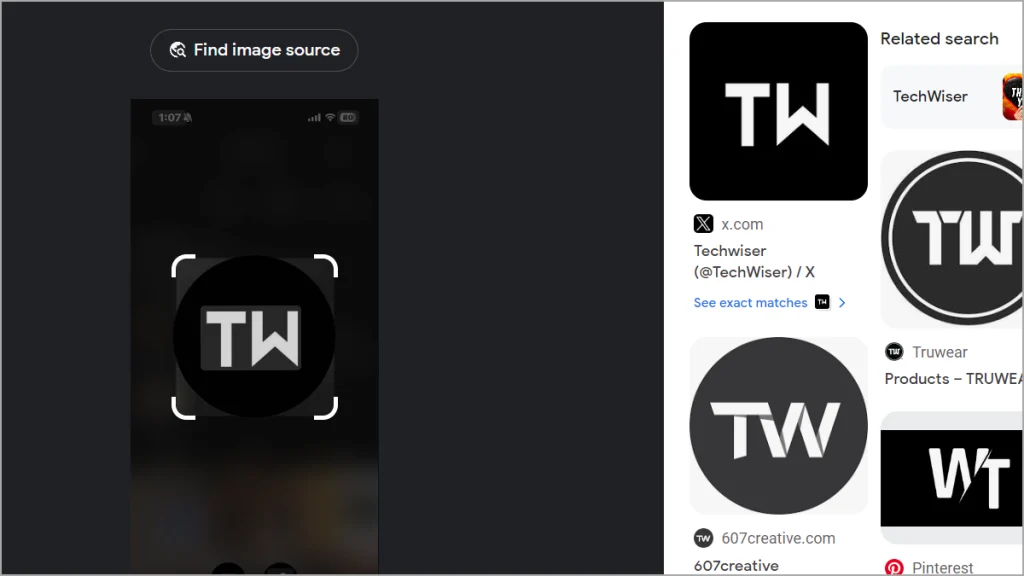
Si aún no ha recibido la función, no se preocupe, puede usar la búsqueda de Google con Google Lens en el navegador Chrome. Aquí está como:
- Haga clic en el menú de tres puntos en la esquina superior derecha.
- Seleccione el Buscar con Google Lens opción.
- Arrastre el cursor para seleccionar el área que desea buscar o haga clic en el texto para buscarlo directamente.
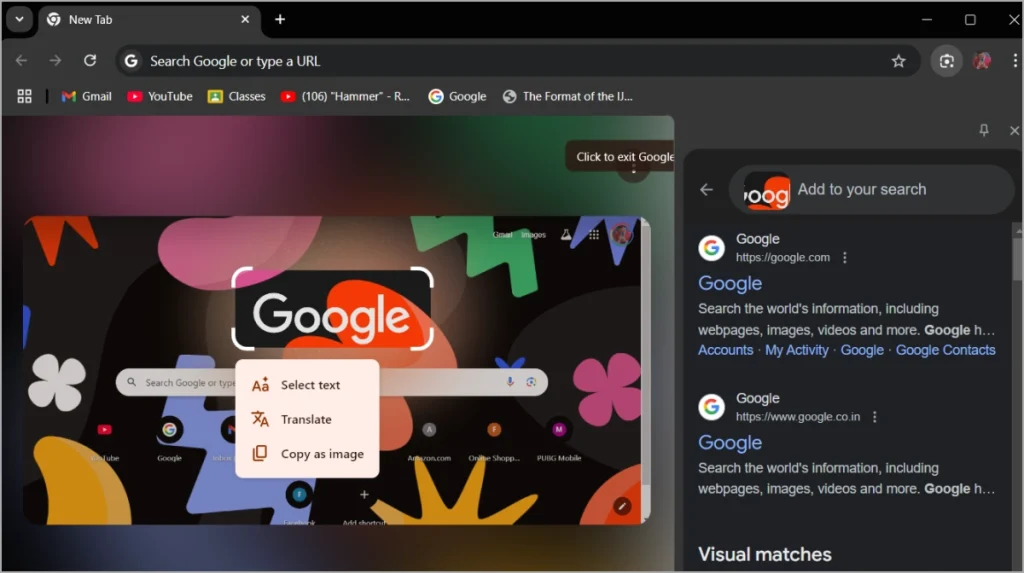
También puede hacer clic derecho en cualquier imagen y elegir el Buscar con Google Lens opción para buscar la imagen en la web. Tenga en cuenta que esta característica solo está disponible en el navegador Chrome.
En general, la función de búsqueda de imágenes inversas de WhatsApp es una herramienta prometedora para combatir la información errónea y verificar la autenticidad de las imágenes compartidas en la plataforma. Pero no se trata solo de verificar hechos, sino que también puede ayudarlo a aprender más sobre las imágenes que recibe. Prueba para ver cómo puede ayudarlo a verificar la información, explorar nuevos productos y mantenerse informado.
Dicho esto, ya se han integrado características similares en los navegadores Chrome y Edge, por lo que esta característica podría ser menos útil para esos usuarios. Sin embargo, me alegra que WhatsApp esté trabajando para hacer que su plataforma sea más robusta y segura.