Instagram permite hasta 30 hashtags en una publicación regular y hasta 10 hashtags en una historia. Sin embargo, el hecho de que puedas usar tantos hashtags no significa que debas hacerlo. Los hashtags exagerados no solo pueden hacer que sus publicaciones se desordenan, sino que también pueden parecer «esforzarse demasiado». Afortunadamente, hay formas en que puede ocultar hashtags tanto en sus historias como en publicaciones. Entonces, aquí está cómo ocultar hashtags de las publicaciones e historias de Instagram.
Lea cómo ver de forma anónima las historias de Instagram sin una cuenta
¿Cómo funciona los hashtags de Instagram?
Suponiendo que su perfil sea público cuando use un hashtag en su publicación o historia de Instagram, la imagen aparecerá en la agregación pública de esos hashtags. Sin embargo, no hay garantía de que su historia o publicación sean aceptadas en la agregación de hashtag. La aceptación depende de varios factores, como el compromiso, la calidad de las publicaciones, la competencia, etc. Dicho esto, no se desanime, agregando que vale la pena probar el hashtag.
Parte 1: Ocultar hashtags de las historias de Instagram
1. Cambiar el color hashtag
Esta es la mejor manera si su historia tiene un fondo de color sólido puro o tiene una imagen que no tiene un gradiente. Aquí le mostramos cómo hacerlo.
En primer lugar Abra una imagen de fondo sólida o una imagen con colores lisos. Escriba el hashtag quieres en forma de texto. También puede hacer clic en la sugerencia en la parte inferior para que coincida con los hashtags relevantes.
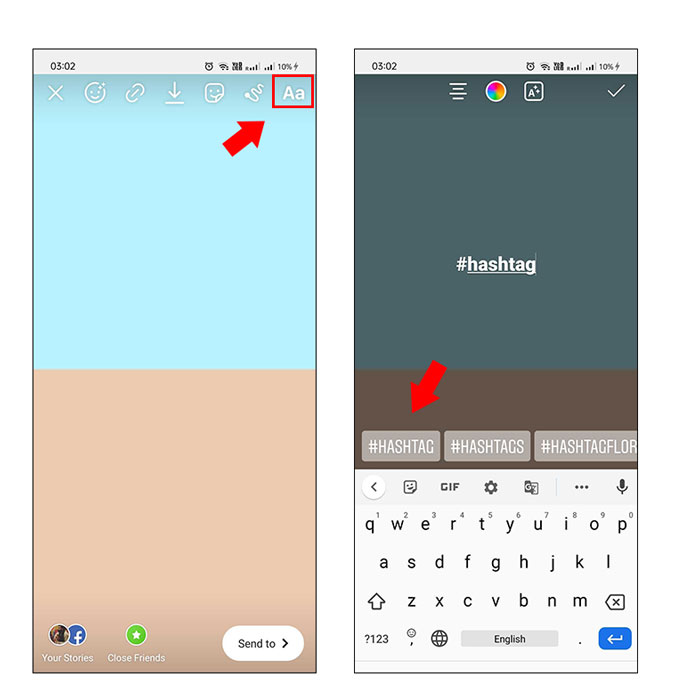
El siguiente paso es Toque y seleccione todo el texto y Golpea el círculo de la rueda de color en la parte superior. Para cambiar el color Toque la herramienta de selección de color desde la parte inferior izquierda. Ahora simplemente Arrastre el cursor sobre el color en el que desea que se mezcle el hashtag ¡Y has terminado!

2. Escóntelos detrás de otro elemento
Si su historia tiene una imagen con colores vivos, es probable que el método mencionado no funcione. Por lo tanto, una solución astuta agregaría hashtags como lo hicimos en el primer paso y lo ocultamos detrás de otros elementos, como GIF, ubicación y pegatinas o incluso otros textos. Aquí le mostramos cómo hacerlo.
Agregue un hashtag y toque la opción de la pegatina En la parte superior de las opciones. Entonces puedes Elige una pegatinabusque un gif o agregue cualquier otro elemento. Ahora Arrastre y deje caer esto en el hashtag, para esconderlos detrás del elemento.

3. Extremando minimizar los hashtags
Esta es por bar de la forma más rápida de hacerlo y si tiene uno o dos hashtags, puede minimizarlos fácilmente para que no sea notable para el espectador. El único inconveniente es que puede parecer una pequeña marca en algunas fotos.. Para minimizar uno o múltiples hashtags, pellizcan y se acercan hasta que sean extremadamente pequeños. También puede mover el hashtag para que coincida con la imagen o el color de video para ocultarlo por completo.

4. Ocultar hashtags deslizándolos hacia un lado
Si ninguno de los tres anteriores funciona, es decir, no tiene una imagen de fondo sólida, no desea agregar una pegatina/GIF ni desea minimizarlo, la forma más limpia posible es tirar el hashtag fuera de la pantalla.
Cuando usas un hashtag, Intente arrastrarlo fuera de la pantalla a cada lado. Esto puede ser complicado, pero una vez que lo dominas, es muy útil. Si no puede hacerlo, intente hacer que la fuente sea grande y luego mueva a un lado.

Parte 2: ocultar hashtags de las publicaciones de Instagram
Dado que las publicaciones son un trato a largo plazo, que siempre estará en su perfil hasta que las elimine. Incluso si desea utilizar un hashtag ideal 15-20 dentro del título, se ve muy desordenado y el enfoque del lector de inmediato se desvía a ellos en lugar de su subtítulo. Hay dos formas de ocultar estos hashtags en los subtítulos en la aplicación, pero debe tener en cuenta que aparecerá en la vista de escritorio.
1. Usar espacio en el título
Estos trabajan particularmente cuando la publicación aparece en la alimentación de alguien o cuando alguien está desplazando su perfil. Simplemente escriba la leyenda y presione Entrar/Return. Ahora agregue múltiples signos de puntuación como el período, bajo puntaje durante 4-5 veces o más, y agregue hashtags en la parte inferior.
Al hacer esto, separa los hashtags de la leyenda, ya que Instagram solo muestra las primeras líneas en la vista previa. Entonces, uno solo puede ver los hashtags aprovechando ‘más’.

2. Agregar hashtags en los comentarios
La otra forma de mantener su publicación limpia es usarla en los comentarios. Puede hacer esto escribiendo su título como de costumbre, pero no incluya hashtags y publique la publicación. Una vez publicado, toque el icono de burbujas de comentarios en la publicación y escriba/copie los hashtags que desea usar.
Cuando publique el comentario, notará que los comentarios no serán visibles para sus seguidores utilizando la aplicación Instagram. La única forma de verlos es aprovechar ‘ver todos los comentarios’ para ver los hashtags. Sin embargo, en el escritorio, su comentario permanecerá en la posición superior.

Observaciones de cierre
Entonces, esta fue una receta secreta fácil para usar hashtags sin dejar que su historia o publicar se sientan desordenadas. Puede usar cualquier método dependiendo del tipo de imagen que tenga. Esto es particularmente aplicable para historias, donde tiene múltiples métodos. Principalmente deslizo el hashtag hacia un lado, para esconderlos, ya que funciona la mayor parte del tiempo. Creo que en términos de publicaciones, agregarlas en la sección de comentarios es una forma más limpia, ya que presta atención a su subtítulo. Entonces, hubo algunas formas en que puedes ocultar hashtags de Instagram Publics & Stories.
También lea 3 formas de agregar miniatura personalizada al video de Instagram