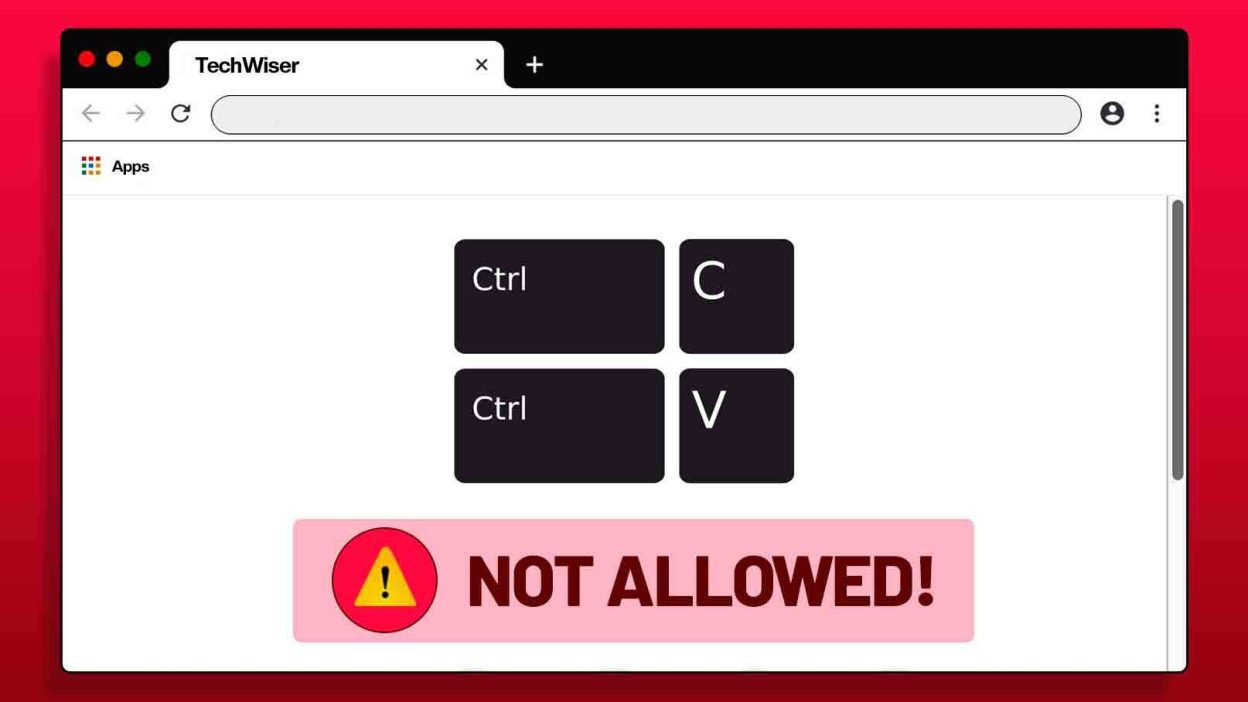
La mayoría de los sitios web bancarios y financieros no permiten a los usuarios copiar un texto en el portapapeles utilizando el atajo de mouse o teclado por razones de seguridad. Por ejemplo, recientemente usé un sitio popular, que no me permite copiar nada al portapapeles, y no son los únicos. De vez en cuando, todos nos encontramos con sitios que evitan que los usuarios copien texto deshabilitando el menú de clic derecho. Verifiquemos cuatro formas de copiar texto de sitios web que no le permitirán.
1. Uso de la extensión del navegador
Una solución práctica es usar una extensión simple del navegador para copiar texto de sitios web que no lo permiten. Cubriremos extensiones para Chrome y Firefox, pero observaremos que cualquier extensión que funcione en Chrome también funcionaría en otros navegadores de Chromium como Brave y Edge.
Siga estos pasos para copiar texto de una página web que no se puede copiar:
1. Descargar e instalar Habilitar absolutamente Haga clic derecho y copia en Cromo o Firefox navegador.
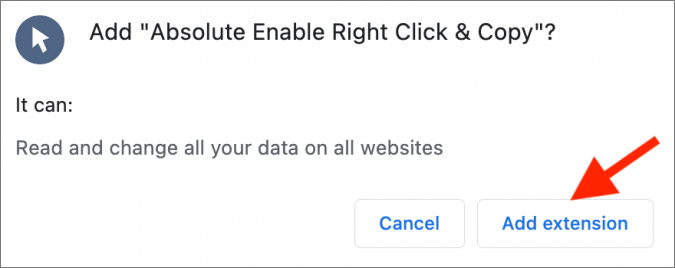
2. Una vez instalado, abra la página web que no le permite copiar y pegar el texto.
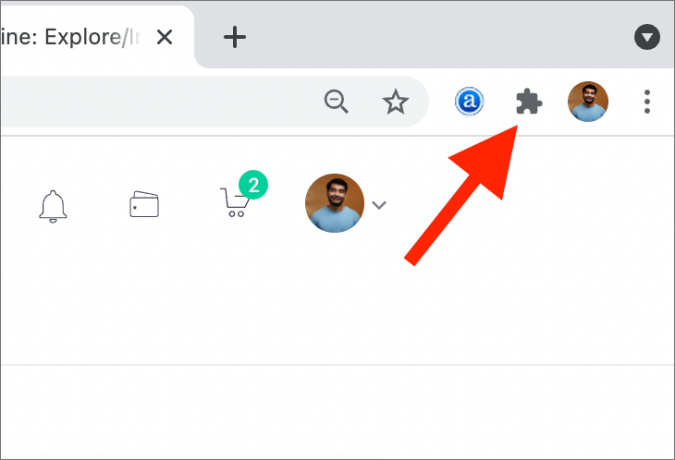
3. Haga clic en el Extensión icono en la esquina superior derecha junto al icono de configuración.
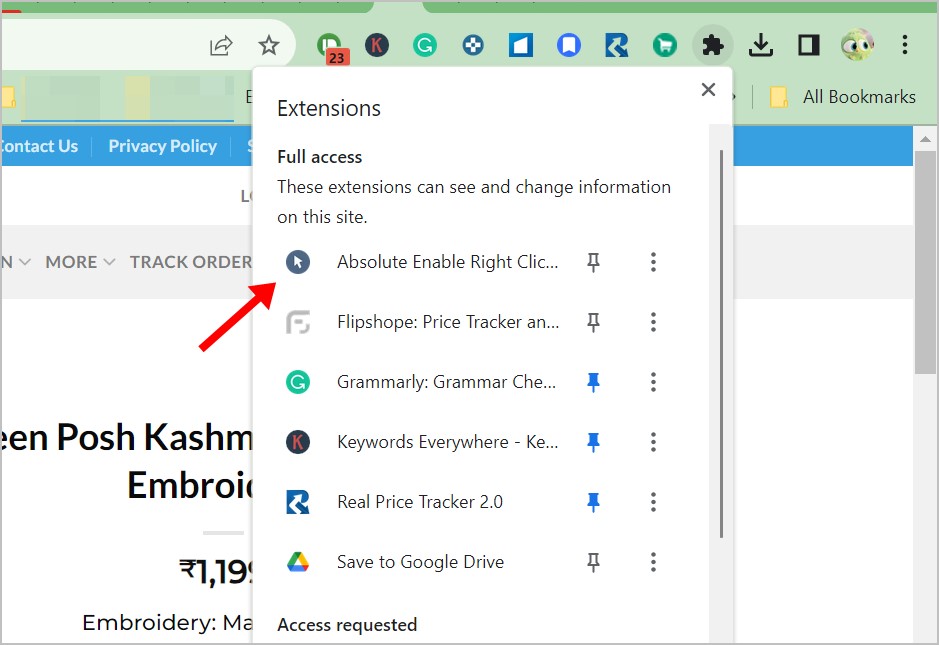
4. En el menú emergente, haga clic en el Habilitar absolutamente Haga clic derecho y copia.
5. Aparecerá una nueva ventana emergente. Seleccionar Habilitar copia opción. También puede seleccionar el modo absoluto para forzar eliminar cualquier tipo de protección en el sitio. Sin embargo, para la mayoría de los sitios web, la primera opción debería ser suficiente.
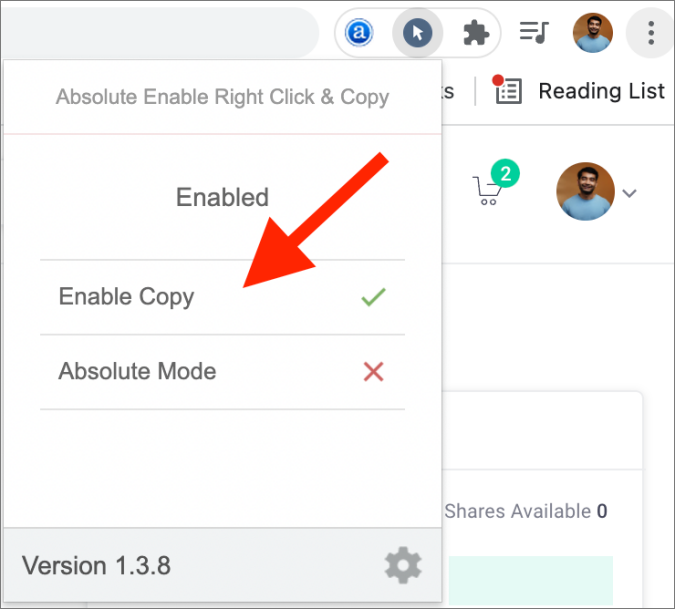
6. Ahora debería poder copiar algún texto en el sitio. En caso de que eso no suceda, actualice la página.
En caso de que la extensión anterior no funcione, también puede usar Habilite clic derecho para la extensión de Google Chrome.
Consejo: Sepa cómo copiar una parte específica de una página web y un enlace a ella.
2. Usando el código fuente
Si puede hacer clic derecho en una página pero no puede copiar el texto, puede copiar texto desde una página web utilizando su código fuente como se muestra a continuación:
1. Abra la página web y haga clic derecho en ella.
2. Seleccionar Ver fuente de página.
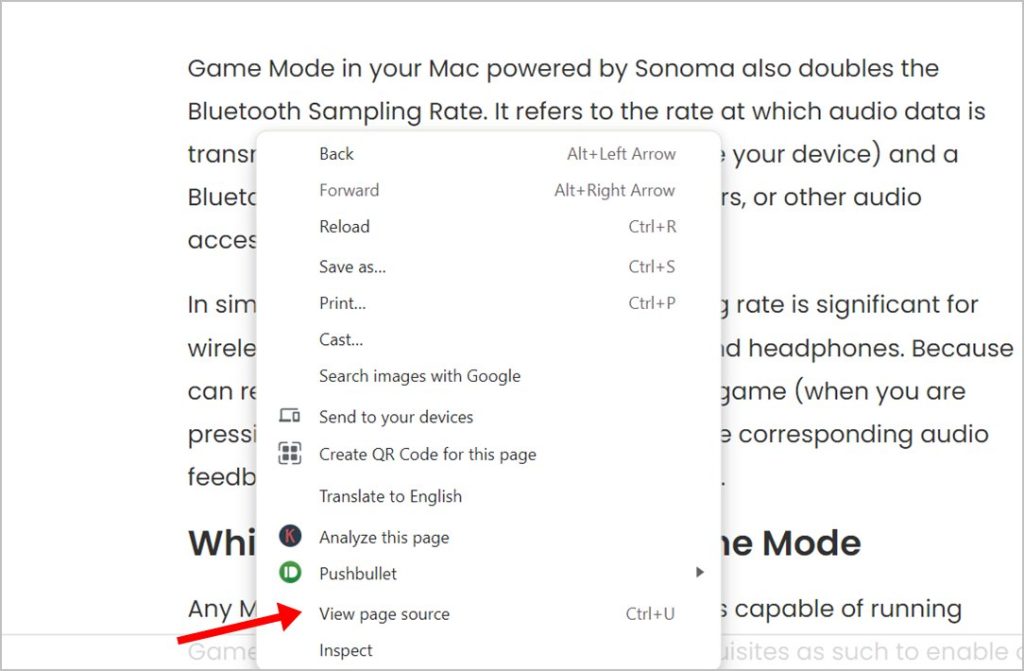
3. Se abrirá una nueva ventana. Usar Ctrl + F Atajo de teclado e ingrese una palabra presente en el texto que desea copiar. Una vez que se muestra en el código fuente, puede copiarlo fácilmente desde allí.
Consejo: También puede usar la herramienta Inspect para copiar texto desde una página web que no le permitirá. Además, sepa cómo ver el código fuente de un sitio web en Android y iPhone.
3. Descargue la página web como PDF
Si desea copiar mucho texto de un sitio web, una forma simple es convertir la página completa en un PDF fuera de línea desde donde puede copiar fácilmente el texto de pasta. Para convertir cualquier página web en un PDF, siga estos pasos:
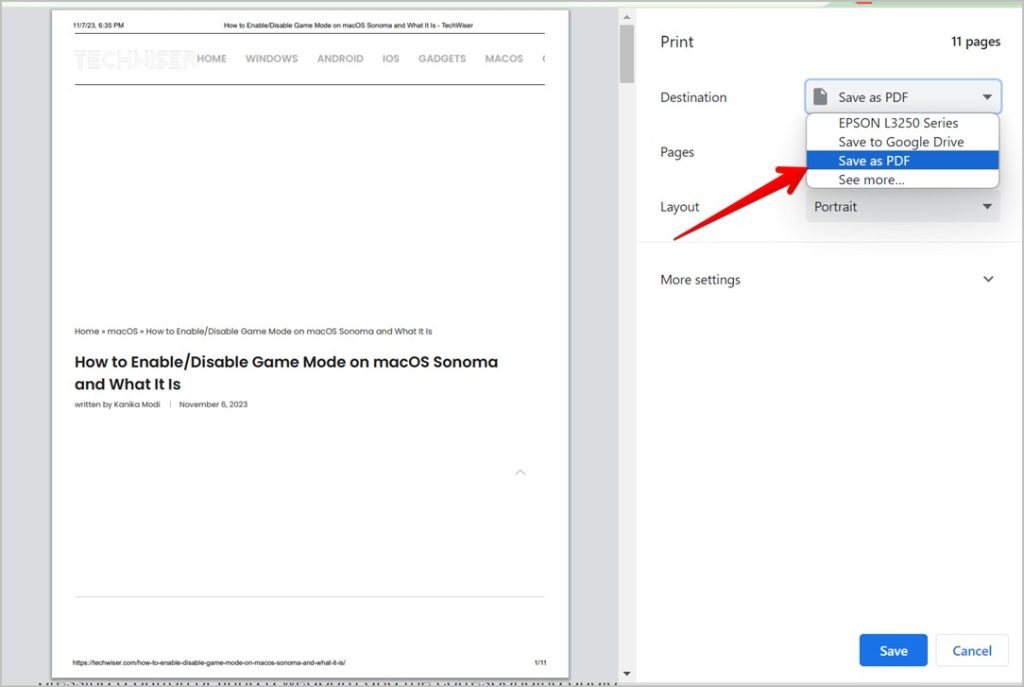
1. Abra la página web y use CTRL + P Atajo en Chrome para abrir la ventana Vista previa de impresión.
2. Seleccionar Guardar como PDF En el cuadro desplegable de destino seguido de Guardar para descargar el PDF en su computadora.
Consejo: Aprenda a exportar el chat de WhatsApp con PDF.
4. Desactivar JavaScript
Muchos sitios web usan JavaScript para desactivar la capacidad de permitir a los usuarios copiar texto. Lo que puede hacer es desactivar JavaScript en Chrome Browser, si es una tarea única.
Siga estos pasos para copiar texto del sitio web protegido en línea deshabilitando JavaScript:
1. Ir a Configuración de Chrome> Privacidad y seguridad seguido de Configuración del sitio.

2. Hacer clic en Javascript.
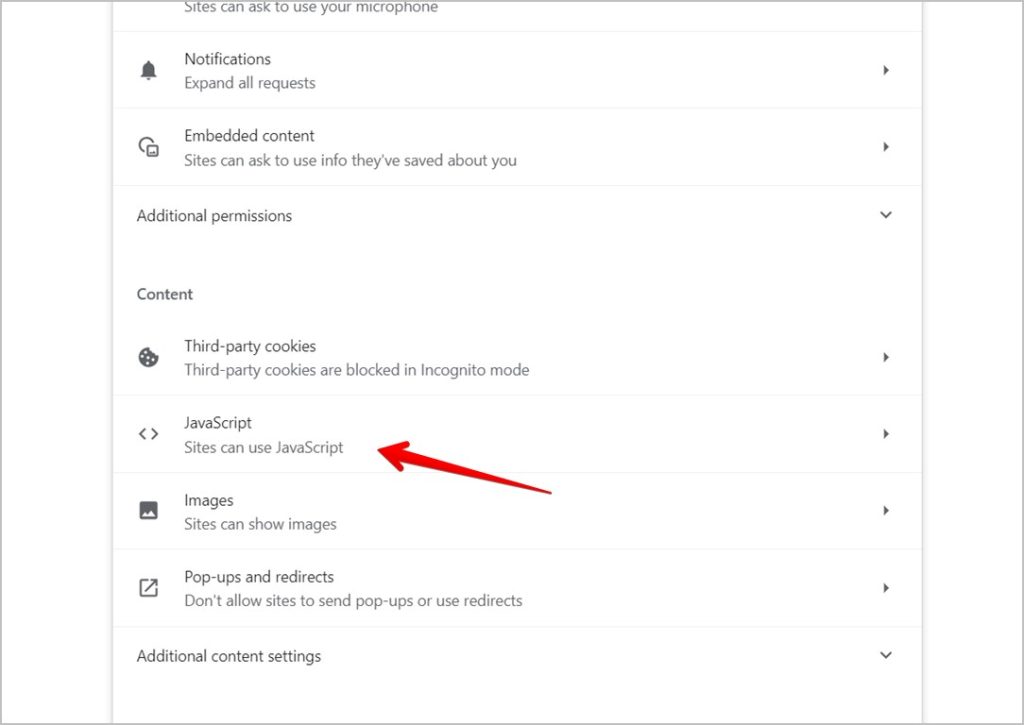
3. Seleccionar No permita que los sitios usen JavaScript.
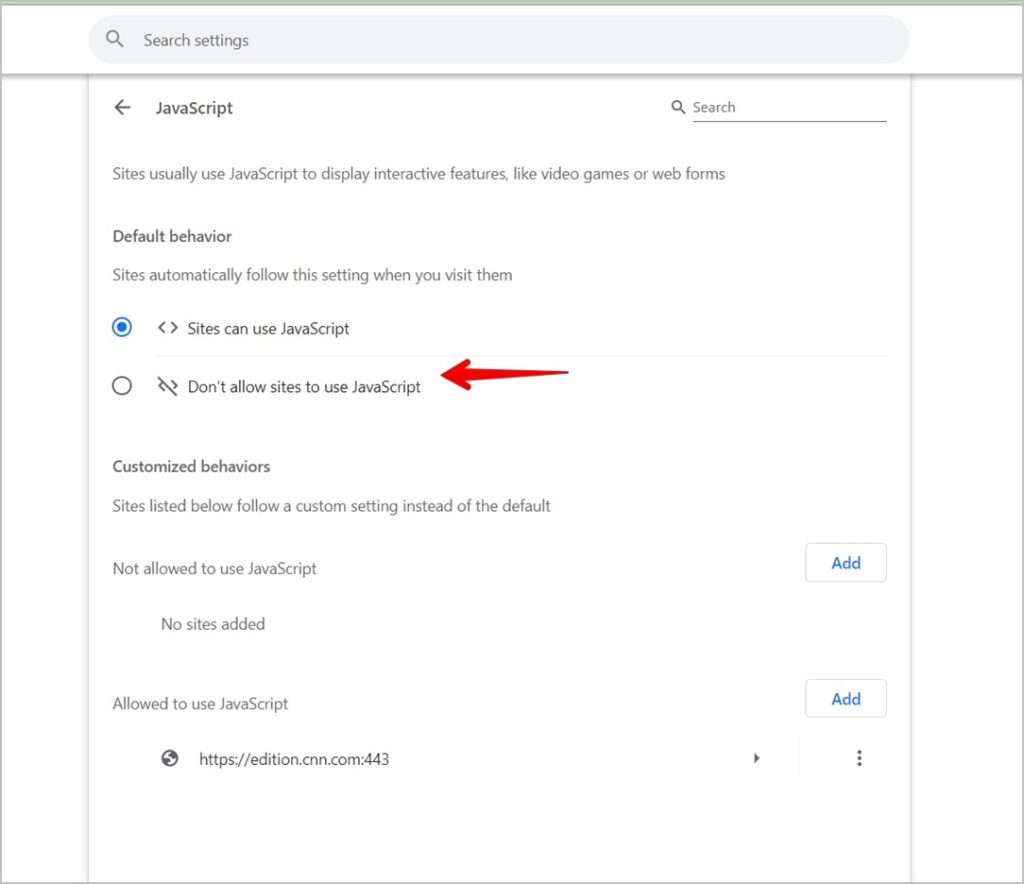
4. Actualice la página web de la que desea copiar texto y copiar el texto.
5. Habilite JavaScript después de copiar el texto repitiendo los pasos.
Bonificación: tome una captura de pantalla y copie el texto de las páginas web en cualquier dispositivo
Además de los métodos anteriores, incluso puede tomar una captura de pantalla del sitio web y luego extraer el texto en cualquier dispositivo como se muestra a continuación:
- En Windows, use la herramienta de recorte preinstalada para extraer texto de la imagen. También puede usar Bing Search para extraer texto de imágenes.
- En iPhone, tome una captura de pantalla de la foto y abra la imagen en la aplicación Fotos. Luego, presione mucho tiempo en el texto y seleccione Copiar.
- En un teléfono Samsung Galaxy, abra la captura de pantalla en la aplicación de la galería. Luego, toque el icono T en la esquina inferior y seleccione y copie el texto.
- En otros teléfonos Android, abra la captura de pantalla en la aplicación Google Photos y toque el icono de la lente. Luego, seleccione el texto y toque la copia. También puede usar Google Lens desde la aplicación Google para el mismo propósito.
Extraer texto de sitios web
Esas son las formas más fáciles y rápidas de habilitar el texto de copia en los sitios que simplemente no le permitirán. Antes de ir, sepa cómo compartir el portapapeles entre Android y Windows.