¿Quieres usar LinkedIn sin llamar la atención de alguien? O tal vez no quiera que nadie en su lugar de trabajo sepa que está en línea en LinkedIn. Puede haber muchas razones detrás de ocultar un estado activo que se muestra en su perfil de LinkedIn. Hoy, compartiremos con usted cómo ocultar el estado activo en LinkedIn en las aplicaciones web y móviles. Comencemos.
Ocultar el estado activo en LinkedIn (web)
Ocultar su estado activo de LinkedIn en la web es un proceso sin esfuerzo. Echemos un vistazo a los pasos para hacerlo.
1. Abierto LinkedIn en su elección de navegador.
2. Haga clic en su perfil imagen.
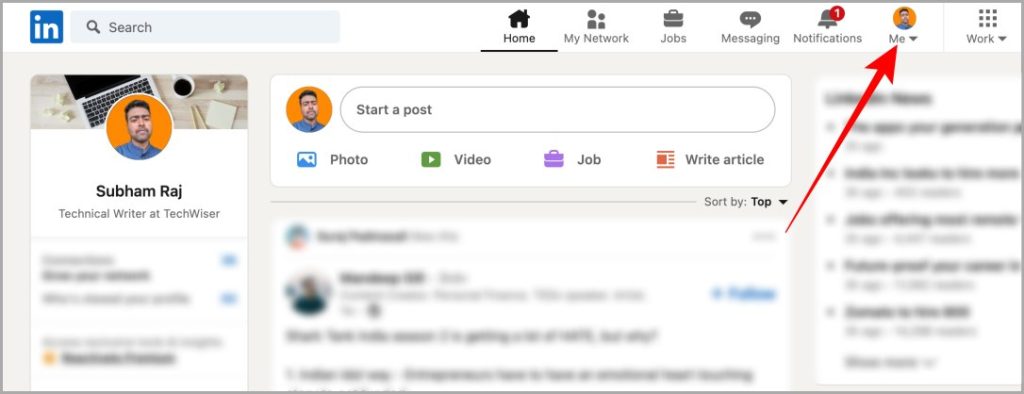
3. Ahora haga clic en Configuración y privacidad Desde el menú desplegable.

4. Hacer clic en Visibilidad En la página de configuración en la barra lateral izquierda.

5. Ahora haga clic en Administrar el estado activo.

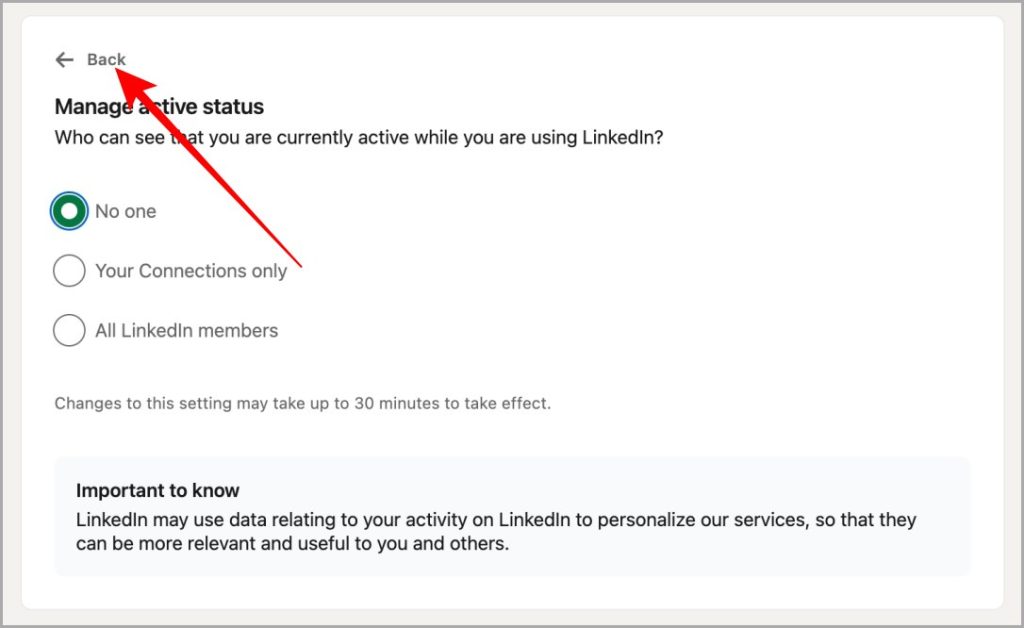
6. Hacer clic en Nadie para seleccionarlo.

7. Hacer clic en flecha trasera Para guardar su preferencia y regrese.
Consejo: Cómo programar publicaciones en LinkedIn de forma nativa (web y móvil).
Ocultar el estado activo en LinkedIn (móvil)
Ocultar el estado activo de su perfil de LinkedIn en aplicaciones móviles es aún más fácil. Echemos un vistazo a los pasos sobre cómo hacerlo.
Nota: Los pasos para ocultar su estado activo en LinkedIn en dispositivos móviles son los mismos en Android e iOS. Entonces, ya sea que sea un usuario de Android o un usuario de iOS, puede seguir sin preocupaciones.
1. Abrir el Aplicación de LinkedIn en tu teléfono inteligente.
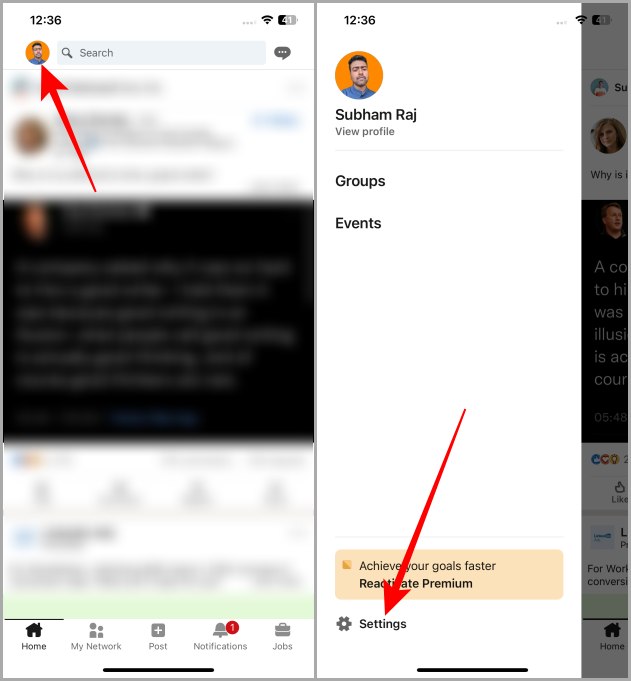
2. Toque su perfil imagen en la esquina superior izquierda de la pantalla.
3. Ahora toca Ajustes en la parte inferior.
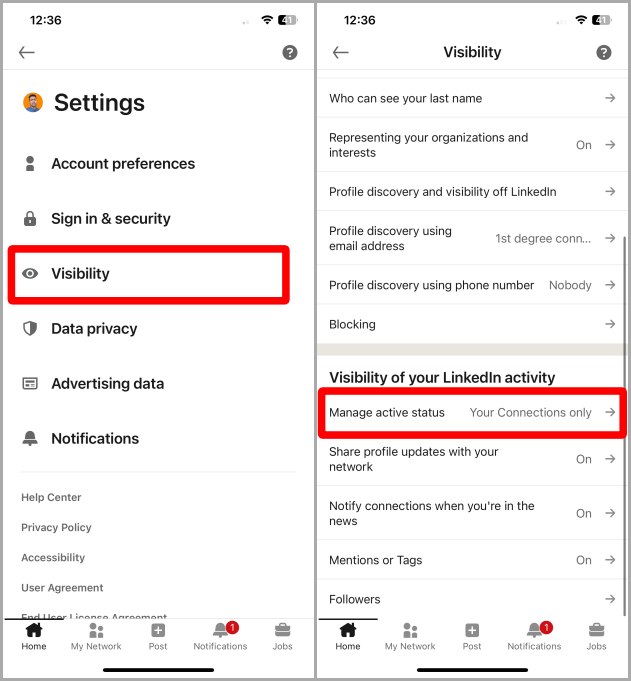
4. En la página de configuración, toque Visibilidad.
5. Ahora toca Administrar el estado activo.
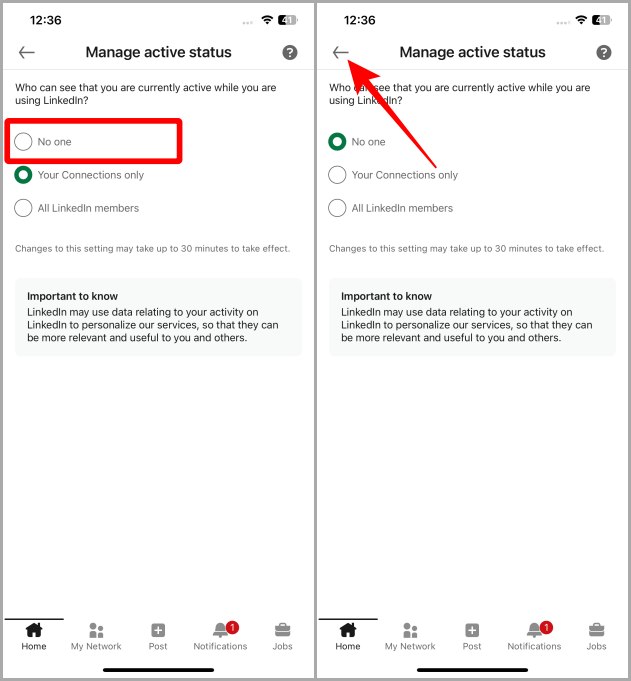
6. Aprovechar Nadie para seleccionarlo.
7. Ahora toca el flecha trasera Para guardar su preferencia y regrese.
Revertir su configuración de estado activo (web)
Si desea revertir su configuración de estado activo a «sus conexiones» de «nadie», entonces aquí están los pasos para hacerlo en la web.
1. Abrir el Administrar el estado activo Página de configuración de LinkedIn siguiendo los pasos mencionados anteriormente o visite LinkedIn Administrar la página Configuración de estado.
2. Ahora haga clic en Solo tus conexiones Para revertir su estado activo al anterior.
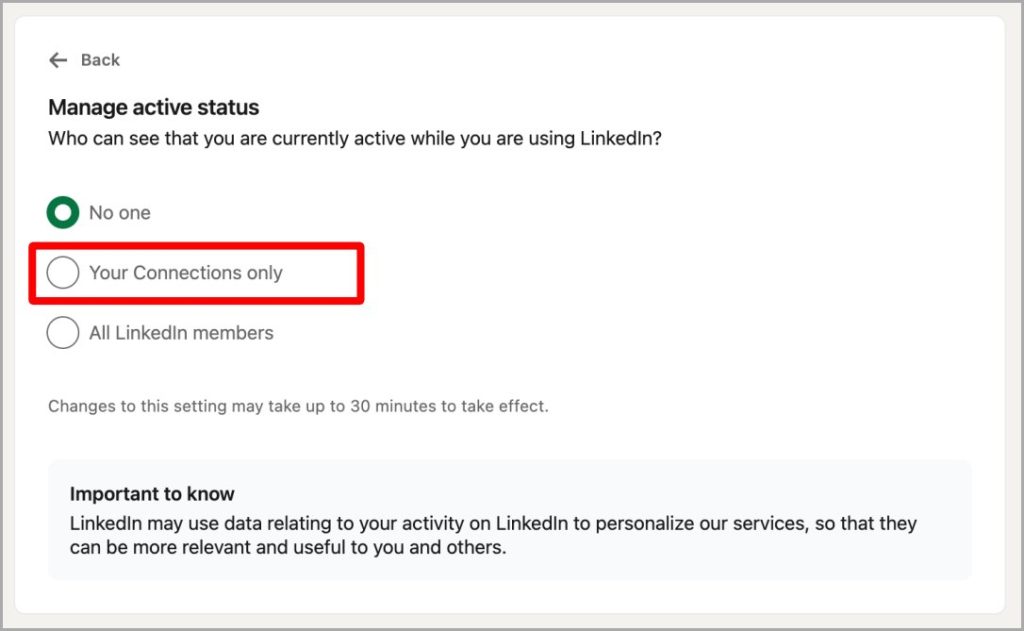
3. Hacer clic en atrás Para regresar y guardar la configuración.
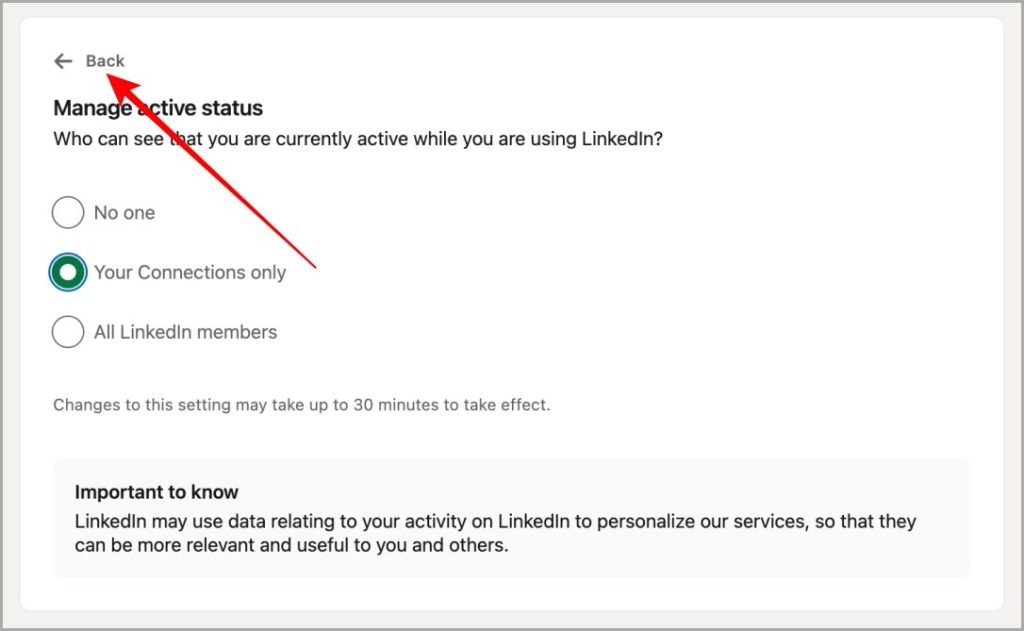
Revertir su configuración de estado activo (móvil)
Si desea revertir su configuración de estado activo de «nadie» a «sus conexiones», entonces aquí están los pasos para hacerlo en dispositivos móviles.
1. Navegar por Administrar el estado activo página de configuración siguiendo los pasos mencionados anteriormente o ir a Configuración> Visibilidad> Administrar el estado activo.
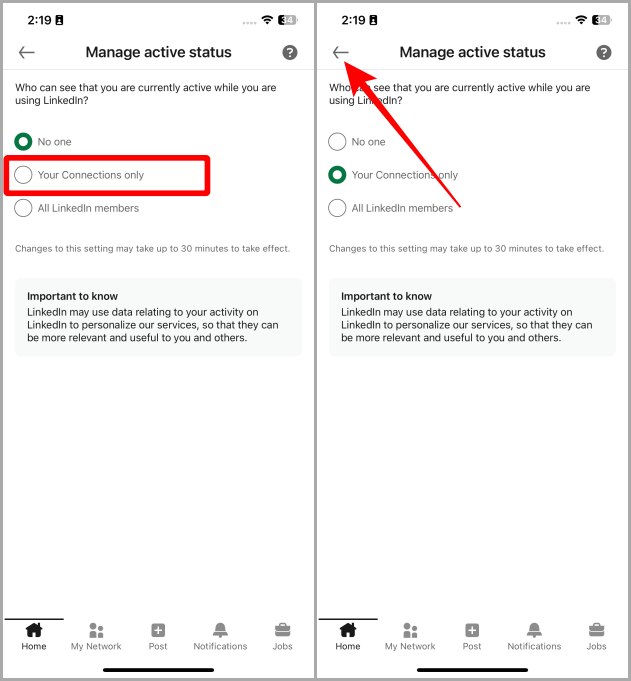
2. Ahora toca Solo tus conexiones.
3. Toque el flecha trasera Para guardar la configuración y volver.
Mantente en privado en LinkedIn
Ocultar su estado activo le otorga el control de su privacidad en LinkedIn. Además, es fácil ocultar su estado activo tanto en LinkedIn Web como en aplicaciones móviles.
Establecer el estado en nadie significa que nadie en LinkedIn puede ver si está activo o no, independientemente de si está en su red o no. Configurar el estado en sus conexiones solo significa que solo aquellos que están conectados a usted en LinkedIn pueden ver su estado. Y como su nombre indica, todos los miembros de LinkedIn significan que todos pueden ver su estado si están o no conectados en la aplicación de redes sociales para profesionales.
¿Sabía que puede copiar texto de LinkedIn publicaciones fácilmente? Aprenda a copiar texto o URL de una publicación de LinkedIn.