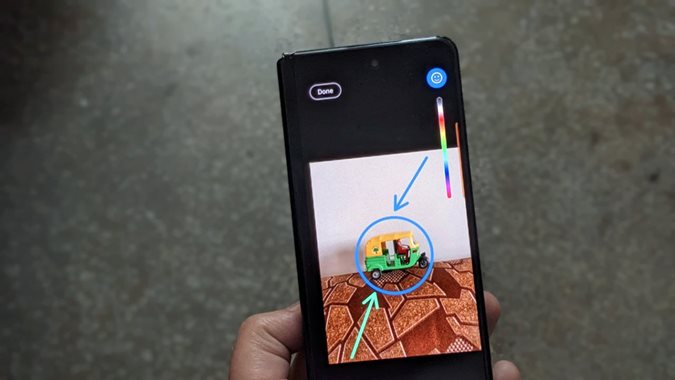
¿Recibió una foto en WhatsApp a la que desea agregar una flecha o dibujar un círculo para apuntar algo? ¿O quieres enviar una foto marcada desde tu final? No te preocupes. En esta publicación, le diremos cómo agregar una flecha o un círculo a una foto de WhatsApp en Android y iPhone. Comencemos.
Cómo agregar flecha o círculo en una foto en WhatsApp en Android
Hay diferentes formas de dibujar una flecha o un círculo en una imagen en WhatsApp en Android.
1. Agregue una flecha o un círculo a la imagen en el estado de WhatsApp
1. Abra la aplicación WhatsApp en su Android.
2. Toque el Estado pestaña y presione el Cámara icono.
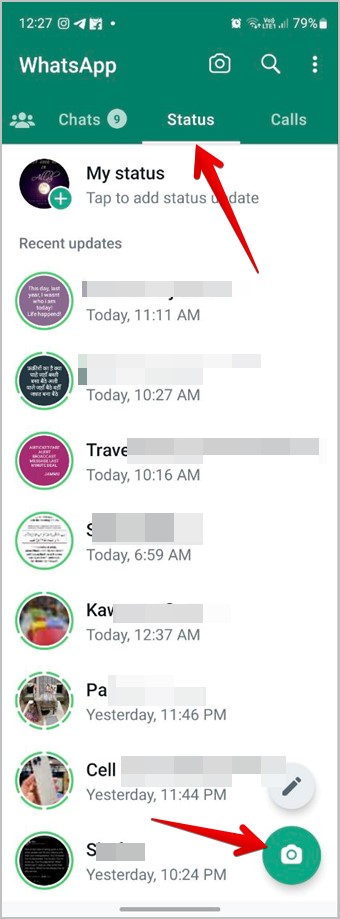
3. Seleccione la foto en la que desea dibujar un círculo o agregar una flecha o línea.
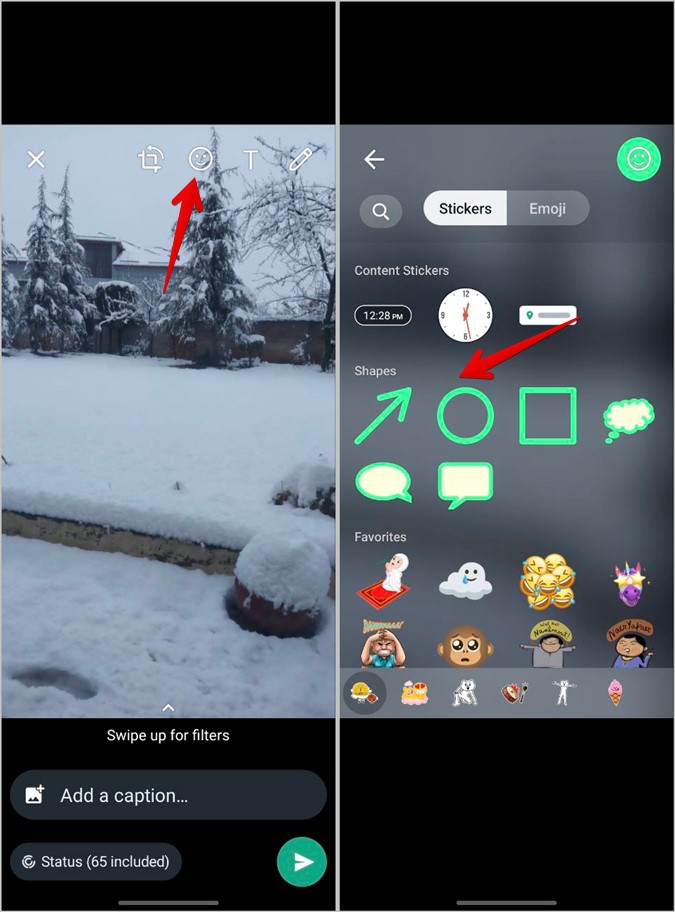
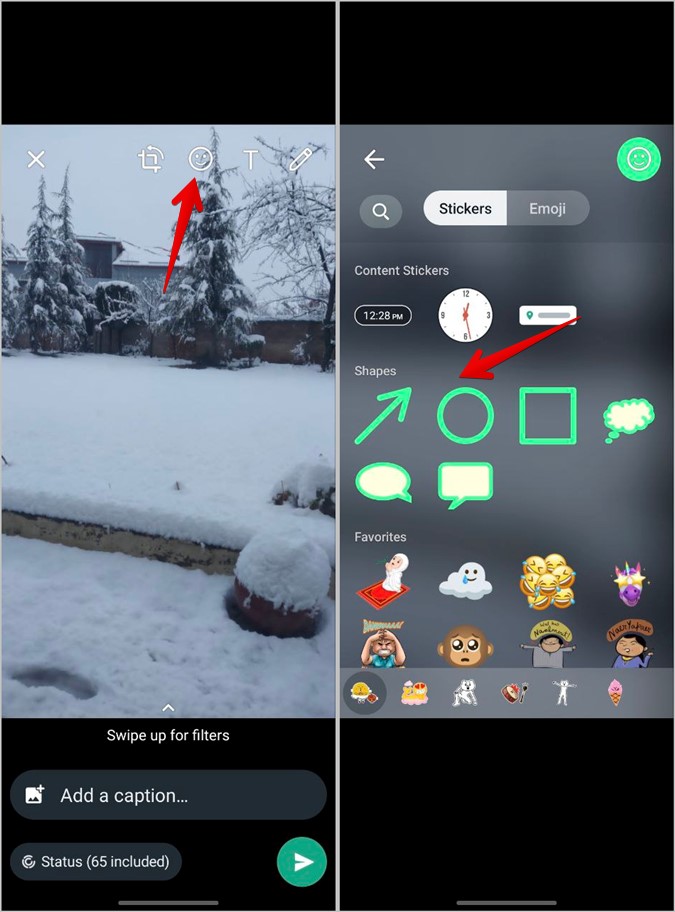
4. Presione el Emoji ícono presente en la parte superior en el Herramientas de edición Y verá diferentes pegatinas de forma debajo de la pestaña Pegatinas.
5. Toque la forma deseada, como una flecha, un círculo o un cuadro para agregarla a su imagen.
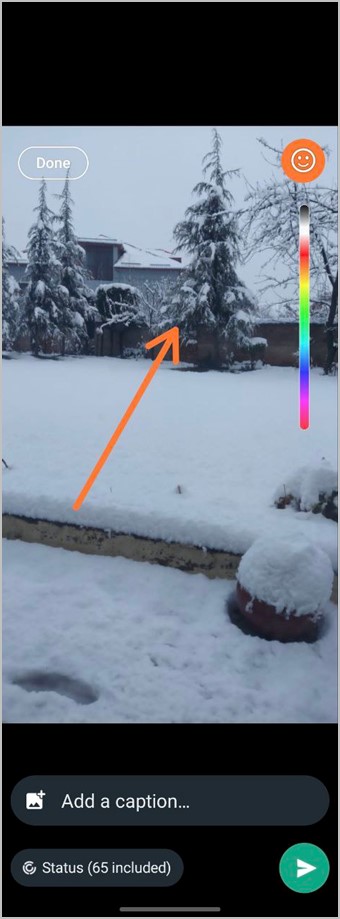
6. Una vez agregado, toque y manténgalo y arrástrelo a la posición deseada en la imagen. O use el control deslizante de color en el lado derecho para cambiar el color de la flecha o el círculo que ha agregado.
Consejo profesional: Aprenda a descargar el estado de WhatsApp.
2. Agregue una flecha o un círculo en la imagen recibida
Si ha recibido una foto en WhatsApp de alguien en la que desea agregar una flecha o dibujar un círculo, siga estos pasos:
1. Inicie WhatsApp y abra el chat donde ha recibido la imagen.
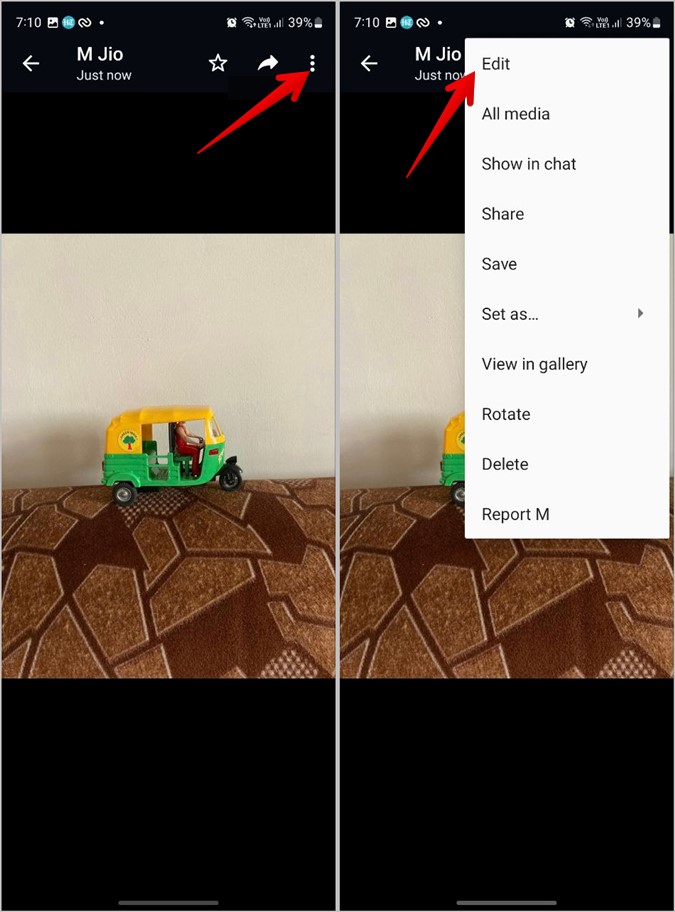
2. Toque la imagen para abrirla en WhatsApp.

3. Entonces, toque el Brocheta icono (tres puntos) en la parte superior y seleccione Editar Desde el menú.
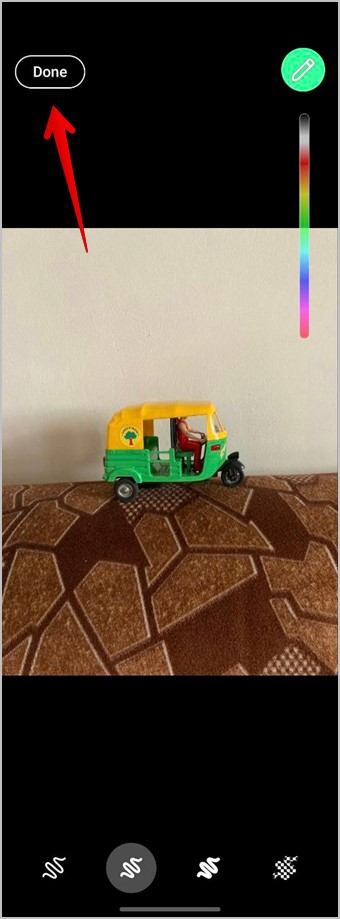
3. La herramienta Drawing (Doodle) aparecerá. Si quieres dibujar algo, dibujándolo con tu dedo. Alternativamente, toque Hecho En la parte superior para ir a la siguiente pantalla.
4. Ahora, toca el Emoji icono en la parte superior y seleccione una flecha o un círculo debajo de la sección de formas.
5. Usando su dedo, mueva la forma en la imagen o cambie su color con el control deslizante de color. Use el gesto de pellizco y fuera para aumentar o disminuir el tamaño de la forma
6. Finalmente, toque Enviar Para compartir la imagen con una flecha o un círculo.

Consejo: Aprenda a descargar varias fotos de WhatsApp.
3. Envíe una imagen nueva con flecha o círculo en el chat de whatsapp
Para dibujar un círculo o agregar una flecha en una foto de su galería o una nueva foto en WhatsApp, siga estos pasos:
1. Inicie WhatsApp y abra el chat donde desea enviar la imagen.
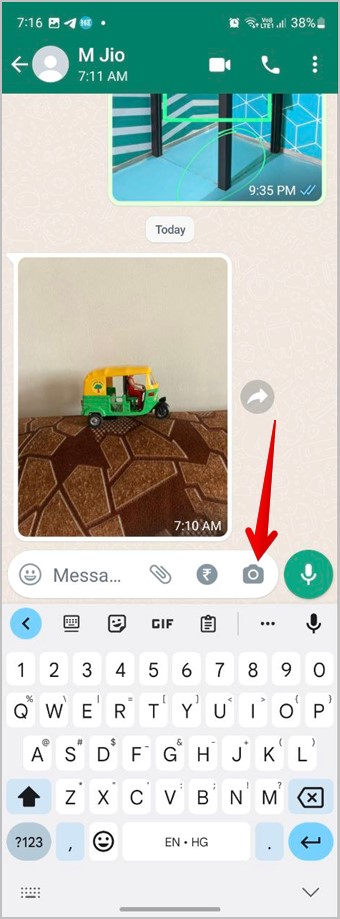
2. Toque el Cámara icono en el cuadro de escritura y capturar una nueva foto o seleccionar una imagen existente.
3. Cuando la imagen aparezca en la pantalla de vista previa, toque el Emoji icono en la parte superior y seleccione un círculo o flecha del Formas sección.
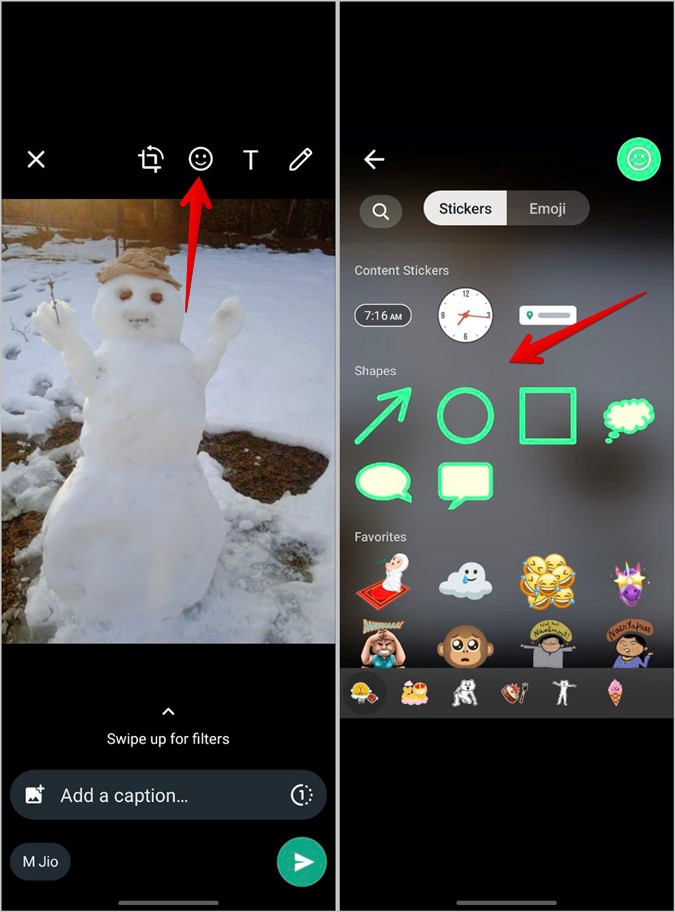
4. Personalice la forma cambiando su color usando el control deslizante en el lado derecho. O cambie su tamaño con el gesto de pellizco y fuera. Para eliminar una forma, sosténgala y arrástrela al ícono de la basura en la parte superior.
Consejo profesional: Aprenda a eliminar las imágenes enviadas por WhatsApp para ahorrar espacio.
Cómo agregar flecha o círculo a una foto de WhatsApp en iPhone
WhatsApp no ofrece pegatinas de forma en iPhones. Por lo tanto, no puede agregar una flecha o un círculo a una imagen de forma nativa en WhatsApp. Sin embargo, hay dos soluciones como se muestra a continuación:
1. Agregue flecha o emoji círculo
En lugar de usar la pegatina de forma, puede agregar una flecha o emoji circular a su imagen. Como se muestra en los siguientes pasos:
1. Seleccione la foto en el estado de WhatsApp o en el chat.
2. En la pantalla de vista previa, toque el Emoji ícono en la parte superior.
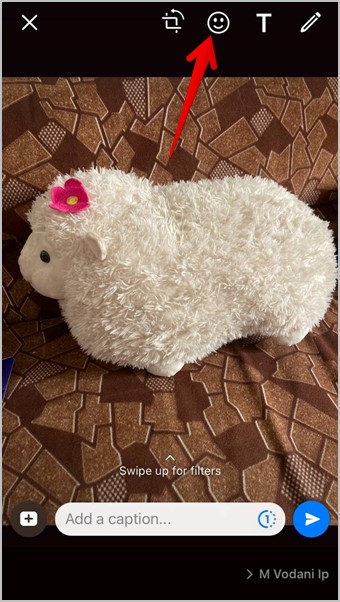
3. Toque el Buscar icono y tipo de flecha. Los emojis de flecha disponibles aparecerán. Toque la flecha que desea agregar a su imagen. Del mismo modo, busque emoji círculo.
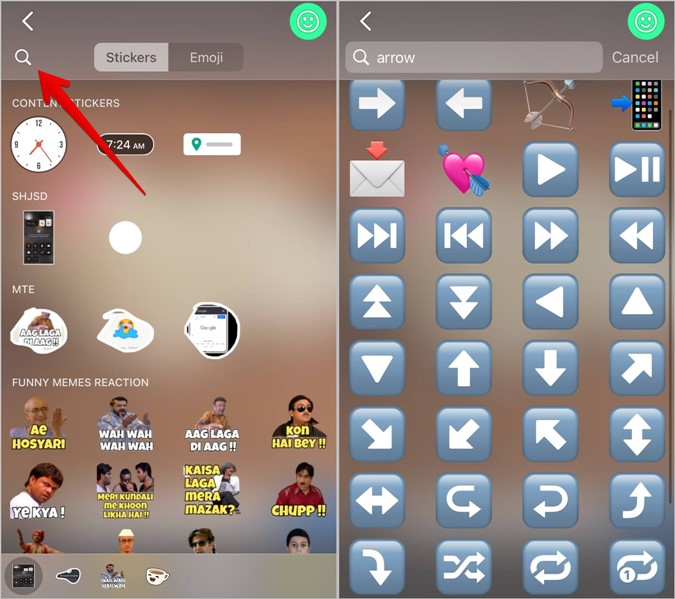
4. Toque y sostenga la flecha o el círculo emoji y muévala a la posición deseada en la imagen. O use el gesto de pellizco y fuera para aumentar o disminuir el tamaño del emoji.

2. Use el editor de marcado en iPhone
Otra forma de dibujar un círculo o agregar una flecha a una imagen de WhatsApp es usar el editor de marcado del iPhone. Como se esperaba, esto funcionará fuera de WhatsApp.
Siga estos pasos para marcar una imagen de WhatsApp usando el editor de marcado:
1. Abra la imagen en la aplicación Apple Photos.
2. Toque el Editar botón en la parte superior y presione el Bolígrafo icono.
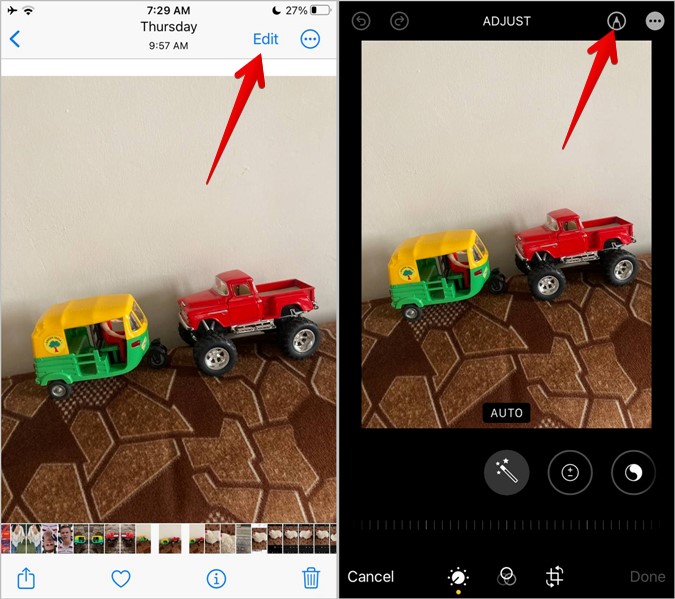
3. El editor de marcado aparecerá. Toque el (+) icono en la parte inferior y seleccione la forma preferida de la flecha o el círculo para agregarlo a la imagen.
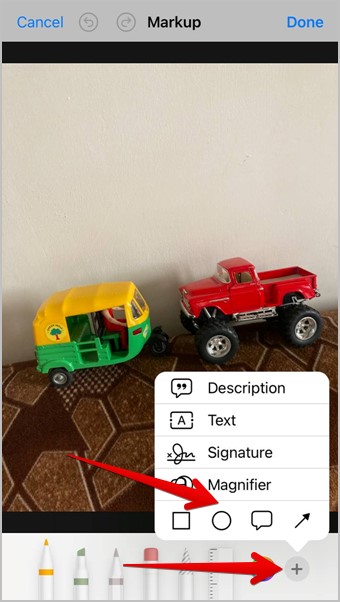
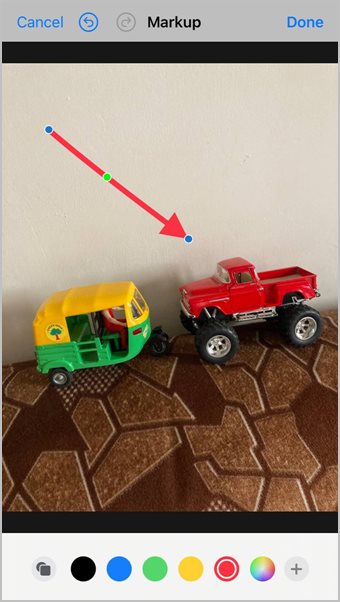
4. Use los puntos azules en la flecha o el círculo para cambiar su tamaño. También puede elegir un color diferente para la flecha o la forma del círculo de las opciones disponibles en la parte inferior.
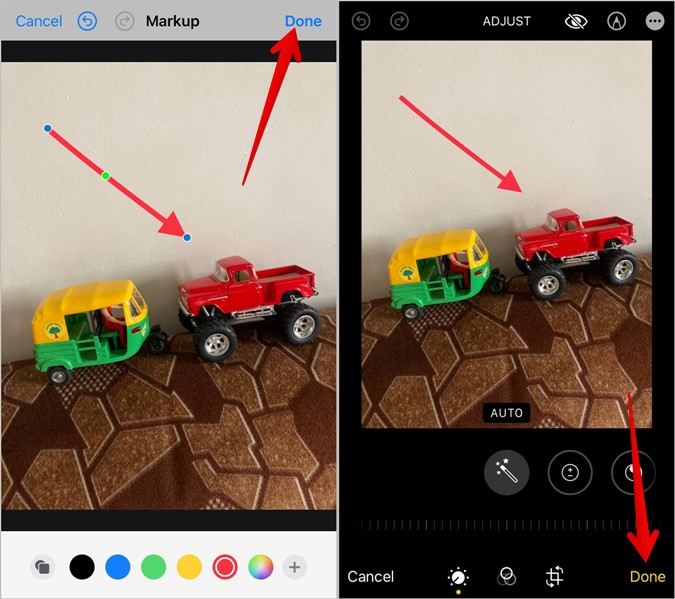
5. Aprovechar Hecho seguido de Hecho Para guardar la imagen.
6. Abra WhatsApp y agregue la imagen editada a su estado o envíela en un chat.
Consejo profesional: Aprenda el significado de varios íconos y símbolos en WhatsApp.
Hacer uso de pegatinas
Después de haber agregado una flecha o un círculo en una imagen en WhatsApp, aprenda a usar pegatinas como un profesional. Además, sepa cómo crear sus propias pegatinas. Y consulte las mejores aplicaciones de pegatinas para WhatsApp.