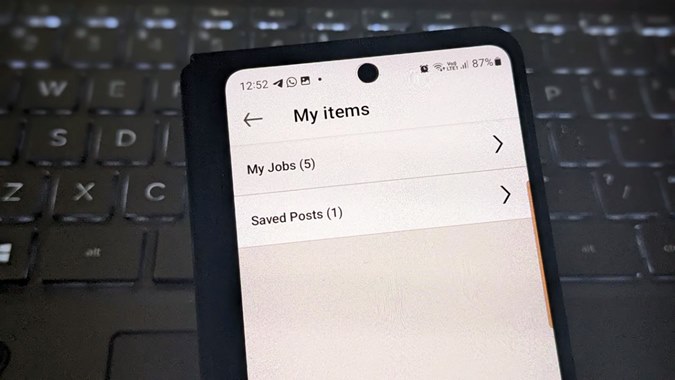
Las publicaciones de LinkedIn se han convertido en un gran éxito en estos días. Si le gusta una determinada publicación, puede guardarla fácilmente y volver cuando lo desee. Del mismo modo, si está buscando trabajo, puede ahorrar trabajos y volver a visitarlos más tarde. Si te estás preguntando dónde encontrar publicaciones o trabajos guardados En LinkedIn, ha llegado al lugar correcto. Compruebemos cómo encontrar publicaciones y trabajos guardados en LinkedIn en Mobile y PC.
Cómo encontrar publicaciones y trabajos guardados en LinkedIn en el escritorio
Hay tres formas de encontrar sus elementos guardados, como publicaciones y trabajos en LinkedIn en una computadora.
Método 1: Uso de un enlace directo
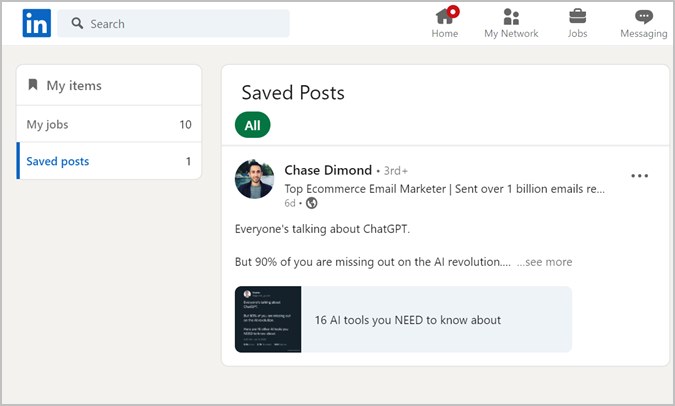
Si desea acceder regularmente a sus publicaciones o trabajos guardados, puede marcar el enlace a las publicaciones guardadas en LinkedIn. Abierto linkedin.com/my-items/saved-posts/ Para ver las publicaciones guardadas. Luego marque el enlace para acceder a los artículos guardados fácilmente y rápidamente en cualquier momento.
Consejo profesional: Aprenda a averiguar su enlace de perfil de LinkedIn.
Método 2: de la barra lateral
Para ver sus publicaciones guardadas en LinkedIn en su escritorio, siga estos pasos:
1. Abierto LinkedIn.com en un navegador en su computadora.
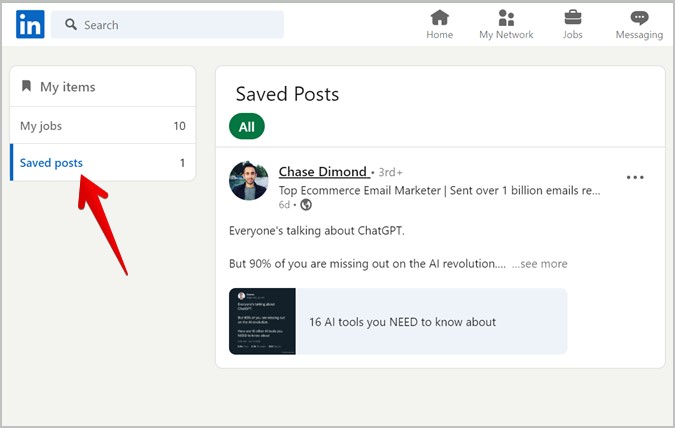
2. Haga clic en el Mis artículos sección del lado izquierdo.
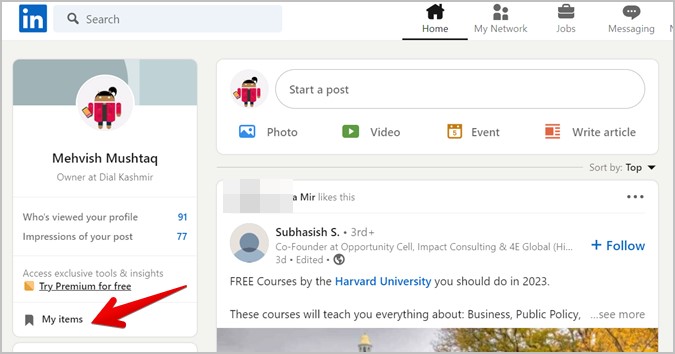
3. Aquí encontrará trabajos y publicaciones guardados. Hacer clic en Publicaciones guardadas desde el lado izquierdo para ver publicaciones guardadas. O haga clic en Mi trabajo Para ver los trabajos guardados.
Método 3: De los recursos
Otra forma de ver sus publicaciones y trabajos guardados en LinkedIn es utilizar la sección de recursos como se muestra en los siguientes pasos:
1. Abierto LinkedIn.com en una PC.
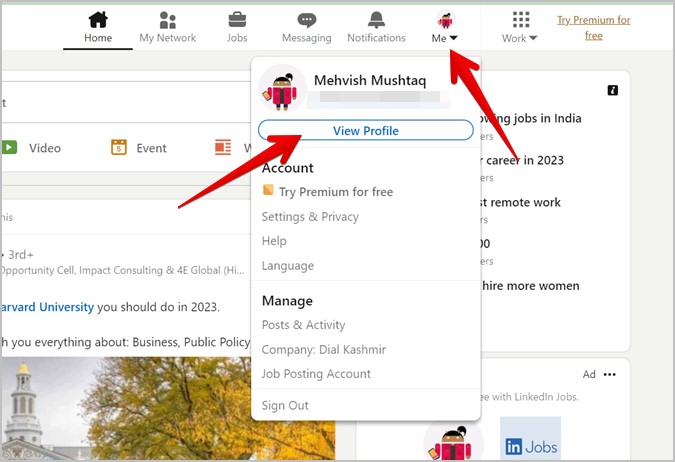
2. Haga clic en el A mí Botón en la parte superior y seleccione Ver perfil Desde el menú.
3. Desplácese hacia abajo hasta el Recursos Sección y haga clic en Mostrar todos los recursos.

4. Hacer clic en Mis artículos.
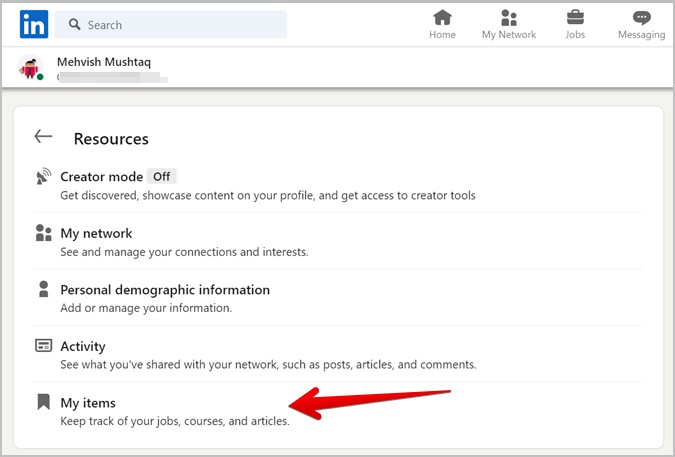
5. Encontrará los trabajos y publicaciones guardados en el lado izquierdo. Haga clic en la opción deseada.
Método 4: de trabajos
La sección de trabajos en la parte superior del sitio web de LinkedIn también le permite ver publicaciones y trabajos guardados. Sigue estos pasos:
1. Abra el sitio web de LinkedIn en un navegador en su escritorio.
2. Hacer clic en Trabajos en la parte superior y seleccione Mi trabajo desde el lado izquierdo.

3. Encontrará los elementos guardados en el lado izquierdo. Hacer clic en Mi trabajo o publicaciones guardadas para ver los elementos guardados de la sección seleccionada.
Cómo encontrar publicaciones y trabajos guardados en LinkedIn en Android y iPhone
Hay dos formas de ver sus publicaciones y trabajos guardados en LinkedIn en Android y iPhone.
Método 1: de los recursos
Siga estos pasos para ver los trabajos y publicaciones guardados en las aplicaciones móviles de LinkedIn:
1. Abra la aplicación LinkedIn en su Android o iPhone.
2. Toque el foto de perfil en la parte superior y presione el Ver perfil botón.

3. Desplácese hacia abajo y vaya a la sección de recursos y toque Mostrar todos los recursos.
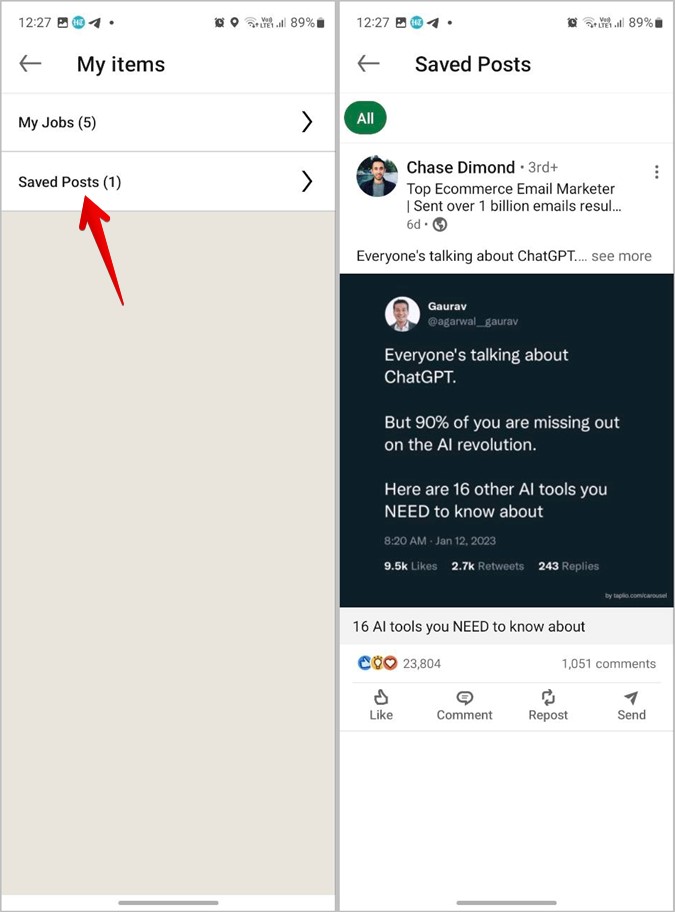
4. Aprovechar Mis artículos. En caso de que no vea esta sección, es posible que no haya guardado nada. Intente guardar una publicación o trabajo nuevamente.

5. Aprovechar Mi trabajo Para ver los trabajos y de manera similar, toque Publicaciones guardadas Para ver sus publicaciones guardadas.
Consejo: Aprenda a copiar texto o URL de las publicaciones de LinkedIn.
Método 2: de trabajos
Use este método para ver sus trabajos guardados rápidamente. Sin embargo, este método solo le permite ver los trabajos guardados y no las publicaciones en LinkedIn.
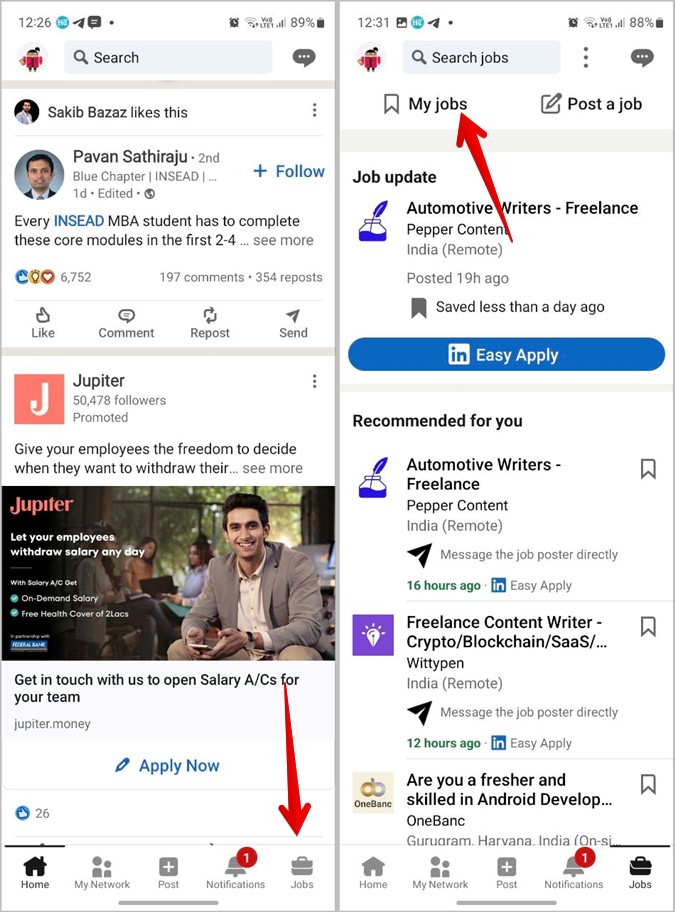
1. Abra la aplicación LinkedIn en su teléfono.
2. Toque el Trabajos pestaña en la parte inferior y presione Mi trabajo En la parte superior para ver los trabajos guardados.
Bonificación: cómo encontrar y administrar los trabajos a los que ha solicitado en LinkedIn
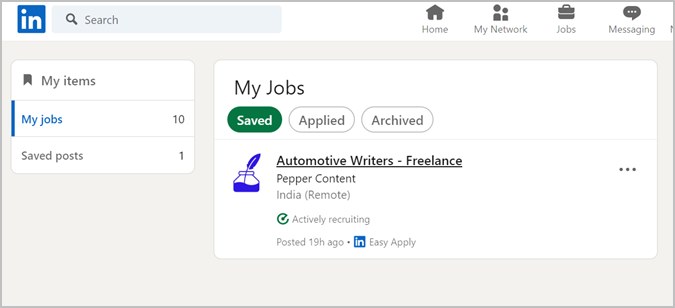
En la sección My Jobs en LinkedIn, puede ver y administrar trabajos. Aquí encontrará los trabajos guardados y los trabajos a los que ha solicitado. También encontrarás trabajos archivados. Siga estos pasos para administrar trabajos en LinkedIn:
1. Usando cualquiera de los métodos para dispositivos móviles o PC, vaya a la Mis artículos sección seguida de la Mi trabajo sección.
2. Encontrará diferentes filtros en la parte superior como guardado, aplicado y archivado. Hacer clic en Aplicado Para ver los trabajos a los que ha solicitado. O haga clic en Archivado para ver los trabajos antiguos.
Consejo: Echa un vistazo a las mejores aplicaciones de Builder de currículums para Android e iOS.
Preguntas frecuentes
1. ¿Cómo desenredar una publicación o trabajo de LinkedIn en dispositivos móviles y PC?
Para eliminar un elemento de la lista guardada, vaya a la sección Mis elementos como se muestra en los métodos anteriores. Luego, toque o haga clic en publicaciones guardadas para ver los elementos guardados. Toque el icono de tres puntos en la publicación y seleccione sin avisar.
2. Si guardo una publicación o trabajo, ¿lo sabrán?
No, la otra persona no será notificada cuando guarde una publicación o trabajo en LinkedIn. Del mismo modo, no sabrán cuándo desenredes la publicación.
3. ¿Son privados las publicaciones y los trabajos en LinkedIn?
Sí, tanto las publicaciones guardadas como los trabajos son privados en LinkedIn. Aparte de ti, nadie más puede verlos.
Programar publicaciones
Espero que haya podido ver sus publicaciones y trabajos guardados en LinkedIn. Si le gusta publicar su propio contenido, aprenda cómo programar publicaciones en LinkedIn. Del mismo modo, aprenda a programar publicaciones en Instagram.