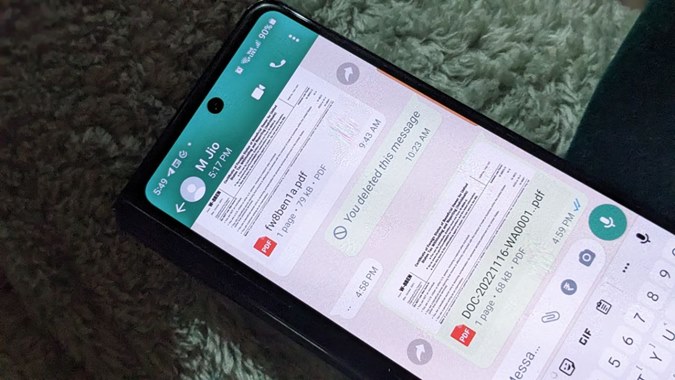
WhatsApp no solo puede usarse para compartir imágenes y videos, sino que puede Enviar y recibir documentos también. Si ha recibido un documento PDF de alguien y debe firmarlo, ha llegado al lugar correcto. Aquí le diremos cómo agregar una firma a los documentos en WhatsApp en Android y iPhone. Lamentablemente, WhatsApp no ofrece una característica nativa para firmar documentos. Tendrá que usar soluciones para firmar documentos en WhatsApp. Comencemos.
Cómo firmar documentos PDF en WhatsApp en iPhone
En iPhone, puede firmar cualquier documento, incluidos los de WhatsApp utilizando la función de marcado. Siga estos pasos para firmar PDF en WhatsApp en iPhone:
1. Inicie WhatsApp en su iPhone y abra el chat que contiene el documento PDF.
2. Toque el archivo PDF en el chat al que desea agregar su firma.
3. Toque el Ícono de la pluma (marcado) Para abrir el editor de marcado. En caso de que no vea el icono de marcado, toque el Compartir icono seguido de marcado.

4. En el editor de marcado, toque el (+) Agregar icono y seleccionar Firma Desde el menú.

5. Aparecerá una pantalla en blanco. Dibuja tu firma con tu dedo y presiona el Hecho botón. Si ya ha creado firmas anteriormente, se mostrarán cuando presione el botón (+). Seleccione la firma deseada para agregarla al documento de WhatsApp.
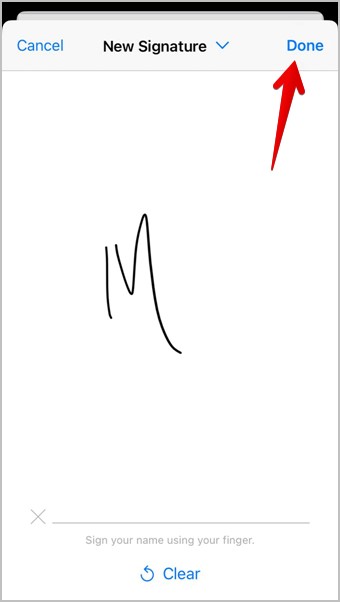
6. La firma se agregará al documento. Mantenga presionándolo y arrástrelo a la posición deseada en el documento. O use los iconos circulares en las cuatro esquinas para cambiar el tamaño del letrero.
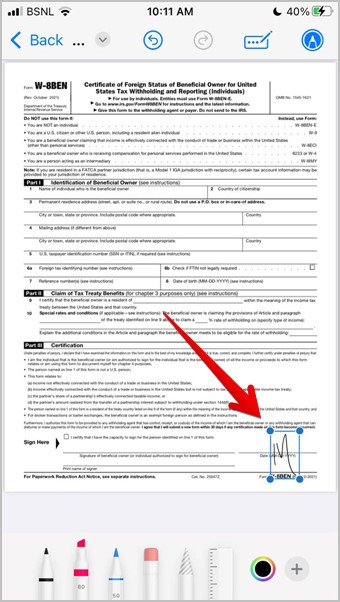
7. Para guardar el documento con su signo, toque la pequeña flecha hacia abajo en la parte superior y presione el Compartir icono.
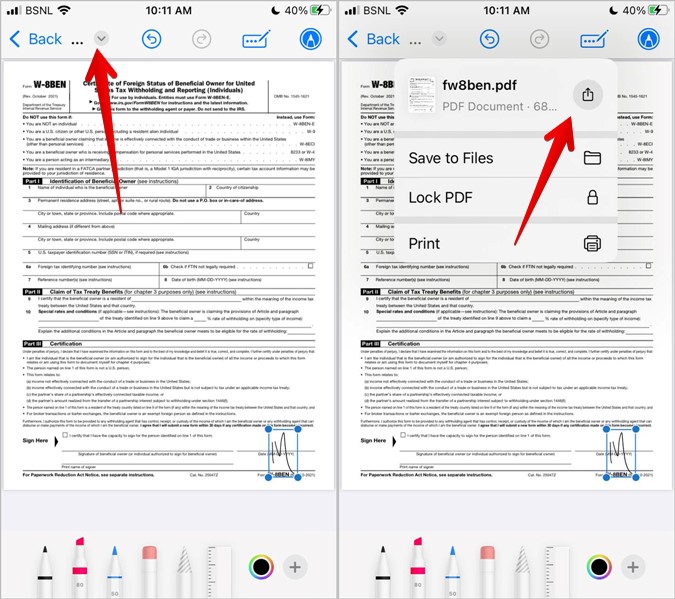
8. La hoja de acciones aparecerá. Seleccione el Whatsapp Aplicación seguida del contacto al que desea enviar el documento con su firma.

Consejo profesional: Incluso puede guardar el documento en la aplicación de archivos y luego compartirlo desde allí. Echa un vistazo a otros consejos para usar las herramientas de marcado en iPhone como un profesional.
Cómo firmar documentos PDF en WhatsApp en los teléfonos Samsung Galaxy
En los teléfonos Samsung Galaxy, puede firmar un PDF en WhatsApp usando la aplicación Samsung Notes, que viene con un lector PDF incorporado. Sigue estos pasos:
1. Inicie WhatsApp en su teléfono Samsung Galaxy.
2. Abra el chat que contiene su PDF. Toque una vez para descargarlo. Luego, toque la miniatura PDF para obtener una vista previa.
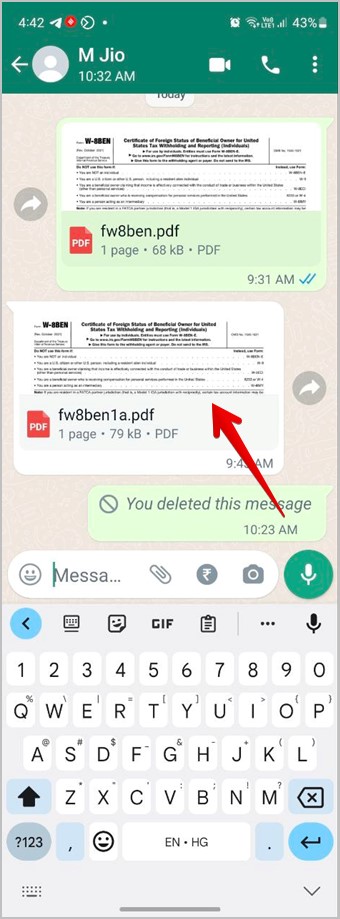
3. Toque el Menú Kebab (icono de tres puntos) en la pantalla de vista previa y seleccione Abrir con Desde el menú.
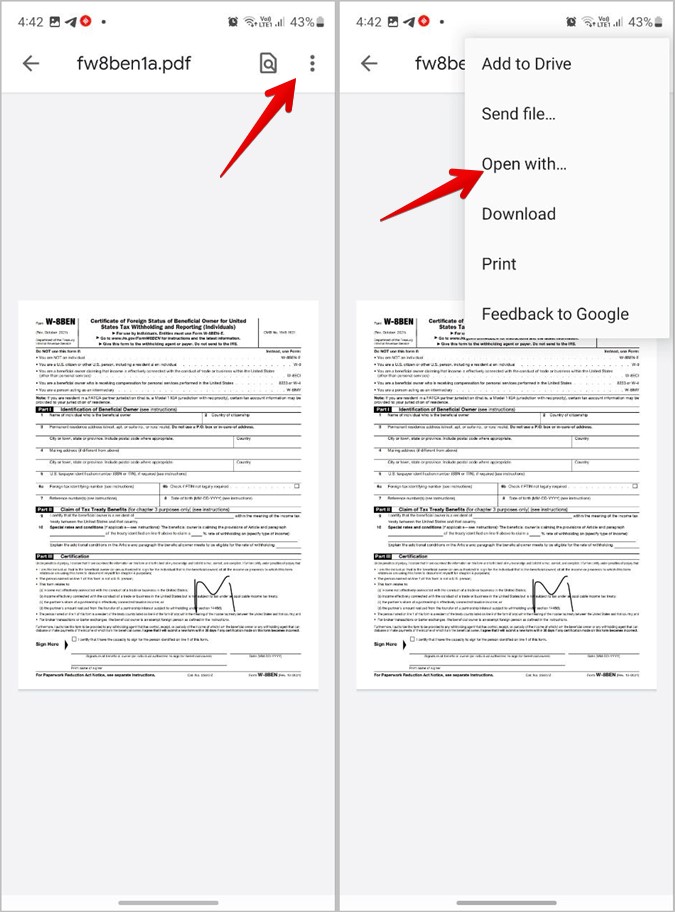
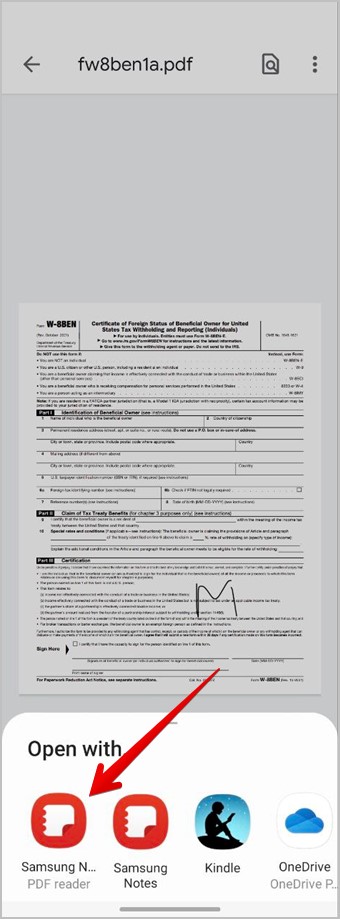
4. Seleccionar Samsung Notes PDF Reader En la ventana emergente.
5. Toque el Lápiz (editar) icono en la parte superior para ingresar al modo de edición.
6. Seleccione el estilo, el tamaño y el color apropiado de las diferentes opciones disponibles en la parte superior. Luego, dibuje la firma en el lugar deseado.
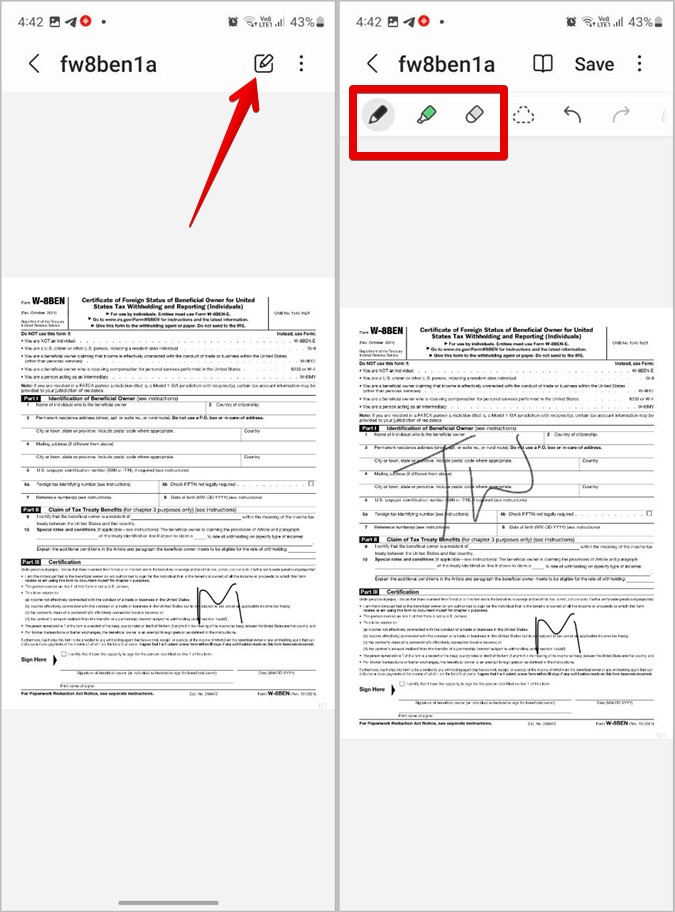
7. Puede usar el gesto de entrada y salida para acercar y salir del documento. En caso de que desee mover la firma, toque el Lazo Selección de icono en la parte superior y dibuje alrededor de su firma para seleccionarlo. Luego, arrástrelo para moverlo.

8. Finalmente, toque el Ahorrar Botón en la parte superior y seleccione la carpeta en el teléfono donde desea guardar el archivo PDF. Recuerde por favor el nombre de la carpeta donde guardará el documento PDF.
9. Aprovechar Hecho Para colocar el archivo PDF en la carpeta seleccionada. Es posible que se le solicite que nombre el archivo. Dale un nombre apropiado.

10. Si desea enviar el documento firmado a la persona que le envió en primer lugar, abra el hilo de chat de WhatsApp con la persona.
11. Toque el Clip de papel (accesorio) icono y seleccionar Documento.
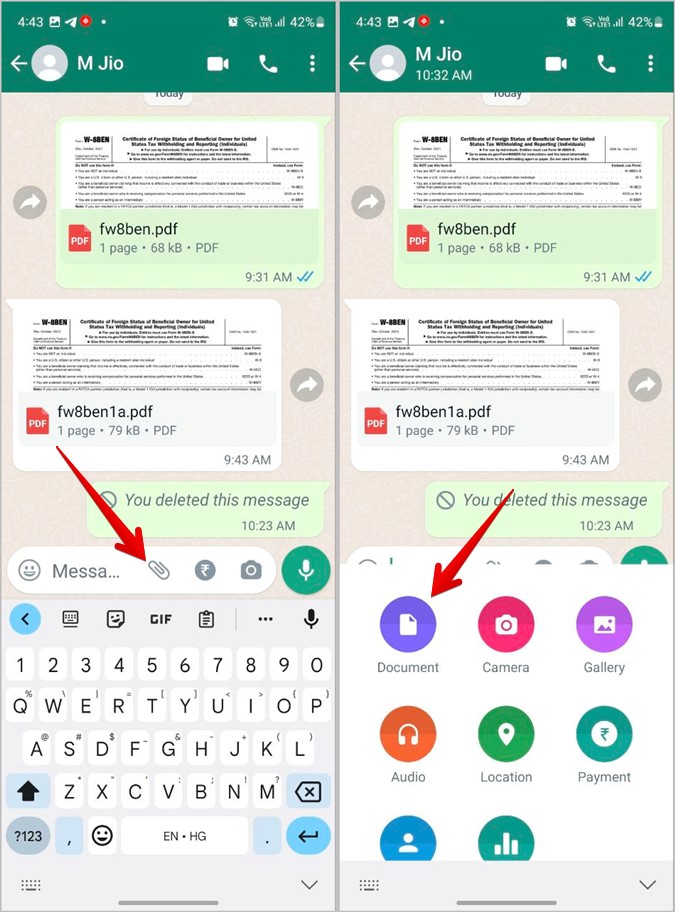
12. Aprovechar Explorar otros documentos. Debería ver el documento firmado en la parte superior de la lista de archivos recientes. Toque. En caso de que no lo vea, abra la carpeta donde la guardó.
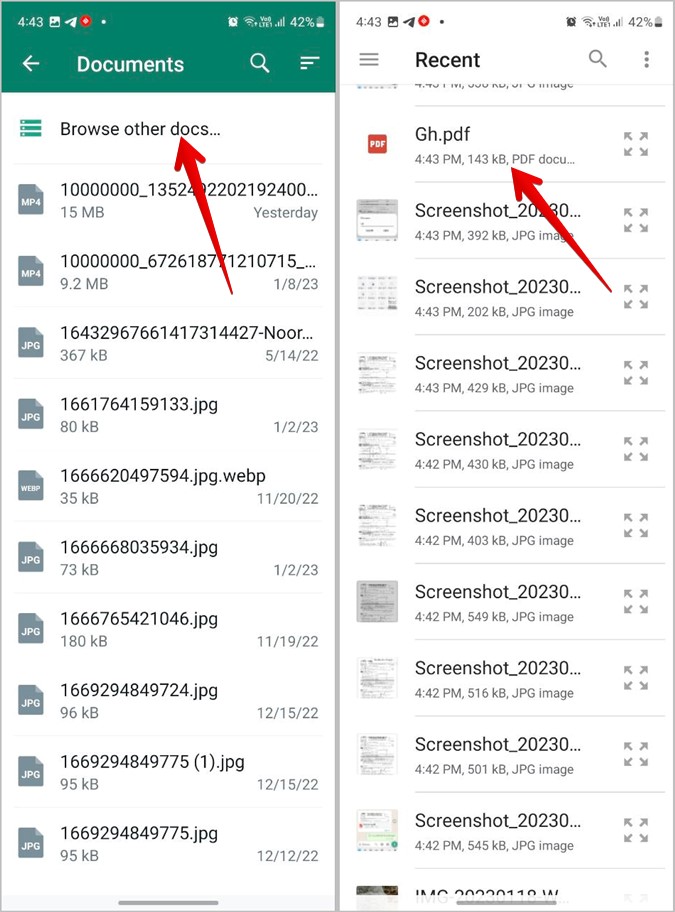
13. Presione el Enviar botón.

Consejo profesional: También puede enviar y compartir el documento firmado desde la aplicación My Files. Abra la aplicación My Files y vaya a la carpeta con el documento PDF firmado. Long Presione y seleccione Share seguido de WhatsApp. Seleccione el contacto al que desea enviar el documento.
En caso de que no pueda abrir la aplicación Samsung Notes como se muestra arriba, toque el documento PDF en el chat de WhatsApp para descargarla a su teléfono. Luego, abra la aplicación Samsung Notes y toque el icono PDF. Seleccione el documento que desea firmar. Agregue su firma, guárdela y luego compártala en el chat de WhatsApp.
Cómo firmar documentos PDF en WhatsApp en teléfonos Android
La mayoría de los teléfonos Android no ofrecen una característica nativa para firmar documentos. Tendrá que usar una aplicación de terceros para agregar firmas a los documentos.
Siga estos pasos para firmar documentos de WhatsApp en Android:
1. Instalar y abrir Adobe Fill & Sign en tu teléfono Android. Otorgar los permisos necesarios. Puede usar cualquier otra aplicación que permita agregar firmas como Signo de PDF, Firmar la aplicación de documentos PDF, Lector de adobeetc.
2. Inicie WhatsApp y vaya al chat con el documento PDF.
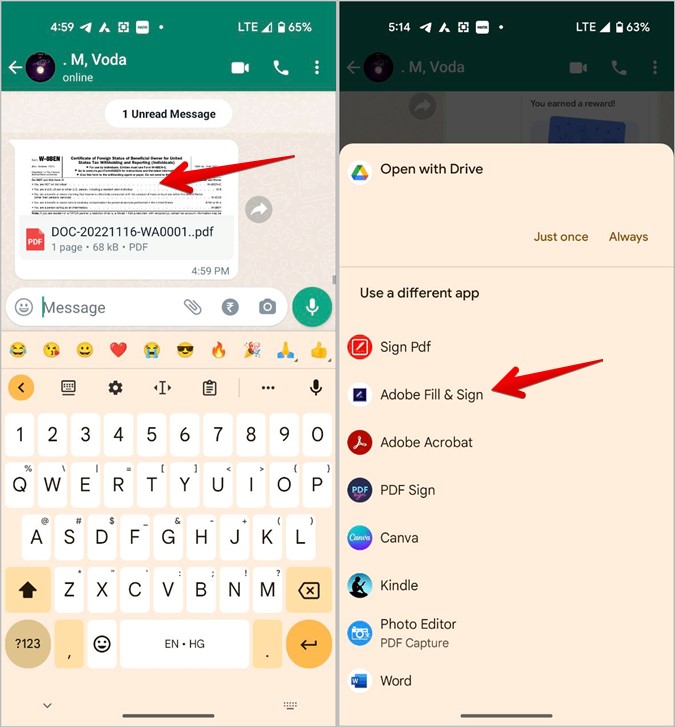
3. Toque el documento para descargarlo. Luego, toque nuevamente para abrirlo.
4. La pantalla Open with aparecerá. Seleccione el Adobe Fill & Sign aplicación o la que usa.
5. Toque el Bolígrafo icono y seleccionar Crear firma.
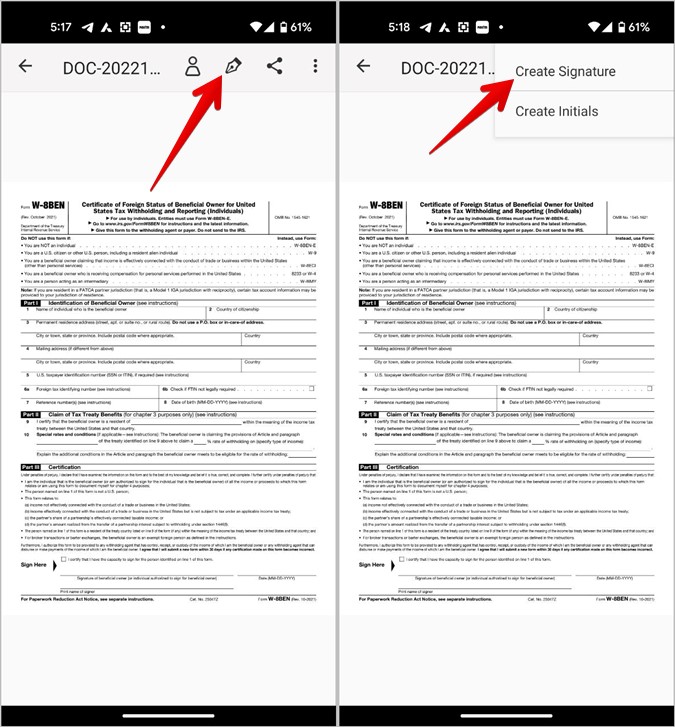
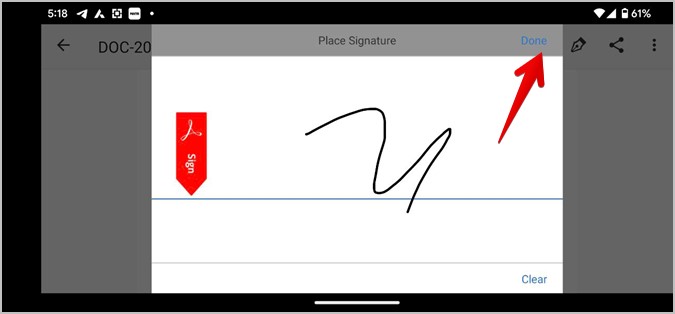
6. Dibuje la firma en el cuadro emergente y presione el Hecho botón.
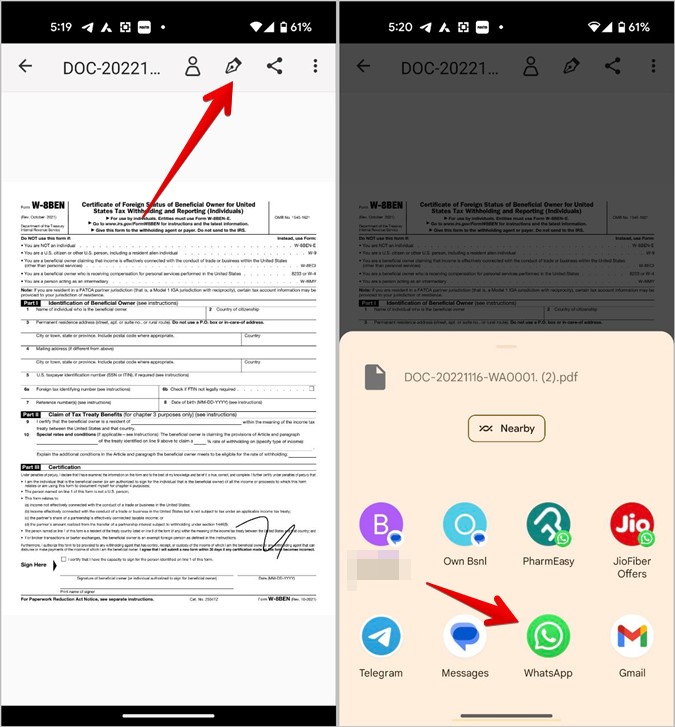
7. Toque nuevamente en el Bolígrafo icono y seleccione la firma que creó en el paso anterior.

8. Mueva la firma con el dedo a un lugar apropiado en el documento. Use la flecha de doble cara para cambiar el tamaño del letrero.
9. Toque el Compartir icono en la parte superior y seleccione WhatsApp. Luego, elija el contacto con el que desea enviar el documento firmado.
Consejo: Aprenda a crear y compartir enlaces de llamadas en WhatsApp.
Convertir imágenes a pdf
Espero que haya podido firmar el documento de WhatsApp en Android y iPhone. En caso de que desee crear su propio archivo PDF, aprenda cómo combinar varias imágenes en un PDF en iPhone y Android.