Google recientemente introdujo una nueva característica a su servicio de mapas, lo que le permite marcar sus ubicaciones favoritas con emojis. Esta es una característica ingeniosa porque en versiones anteriores (antes de la versión 11.95.0300), todos los lugares guardados usaron un icono común en Google Maps, lo que podría conducir a la confusión. Aquí hay una guía sobre cómo marcar lugares guardados con emojis en Google Maps.
Marque lugares con emojis en Google Maps
El método es casi idéntico a cómo guardó una ubicación en Google Maps. La única diferencia surge al agregar emojis. Permítame proporcionarle instrucciones detalladas:
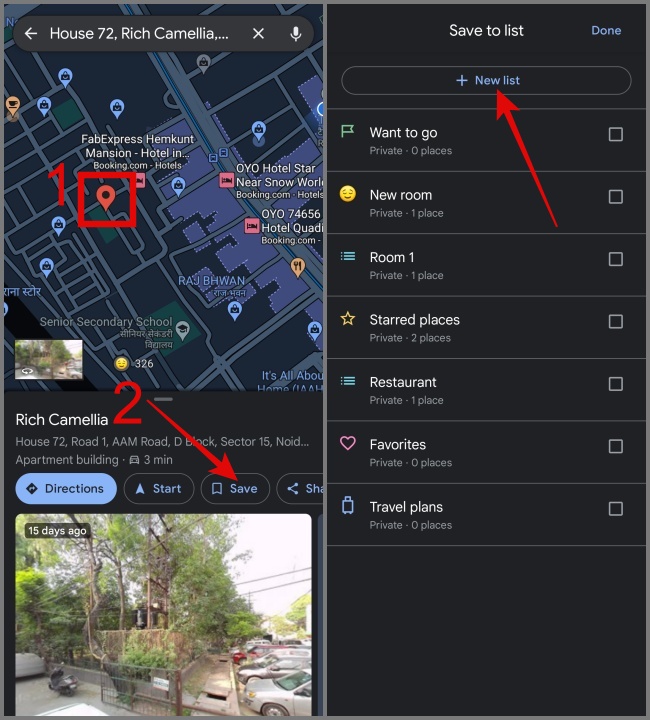
1. Lanzar el Google Maps en tu iPhone o Androide teléfono y luego tocar y mantener un lugar en el mapa que desea guardar.
2. Aparecerá una ventana emergente desde la parte inferior de la pantalla. Toque el Ahorrar botón (icono de marcador) y luego tocar Nueva lista.
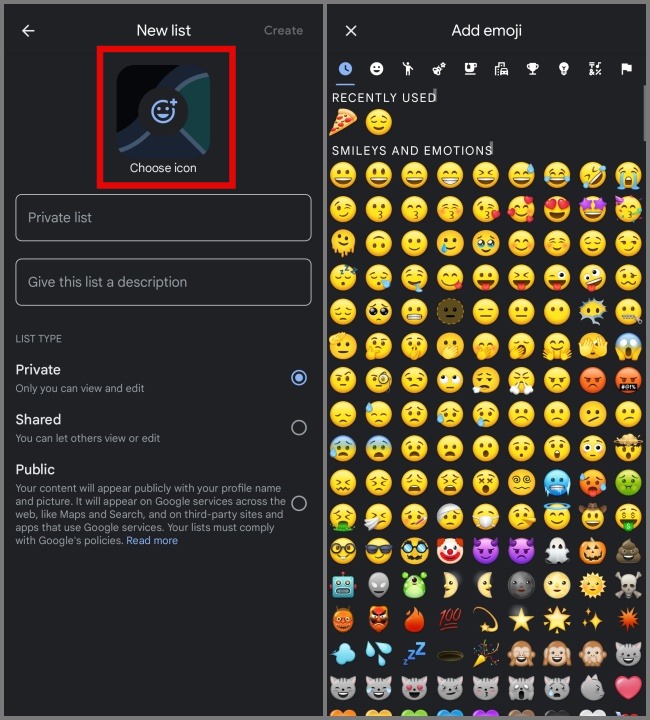
3. A continuación, toque el Elija icono botón y seleccionar un emoji para representar el lugar. Puede elegir cualquier ícono de emoji aquí, incluidos emoticonos, comida, vehículos, etc.
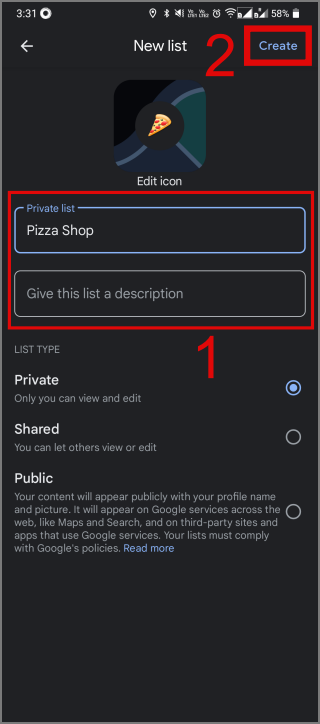
4. Después, ingrese a un Nombre y descripción para la lista y luego toque Crear.
¡Eso es todo! Ahora su lugar guardado se mostrará con un emoji en el mapa.
Consejo: Aprenda a reducir el consumo de batería mientras usa Google Maps.
Reemplace los antiguos lugares guardados con emojis en Google Maps
Si ya tiene un lugar guardado en sus mapas de Google, también puede agregarles emojis. Aquí está como:
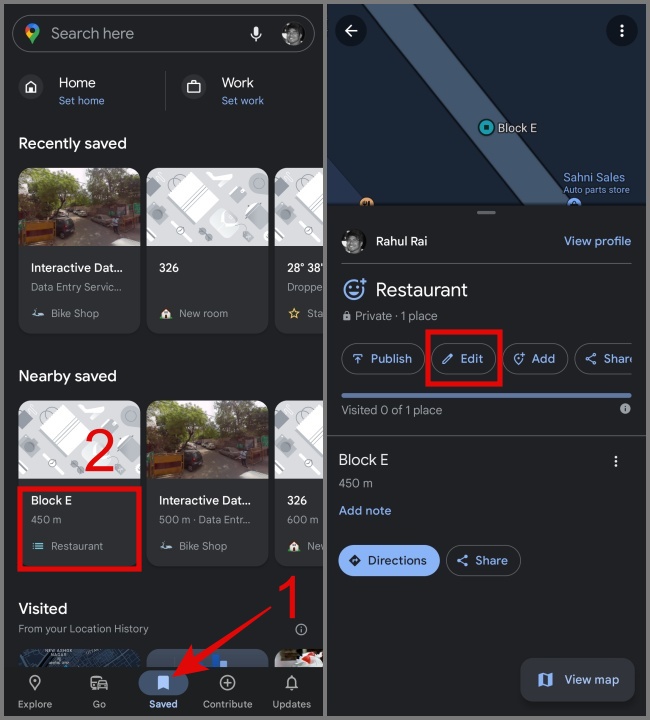
1. Abierto Google Maps y cambiar a la Guardado pestaña.
2. Seleccione el lugar guardado a lo que desea agregar un emoji, y luego toque el Editar botón.
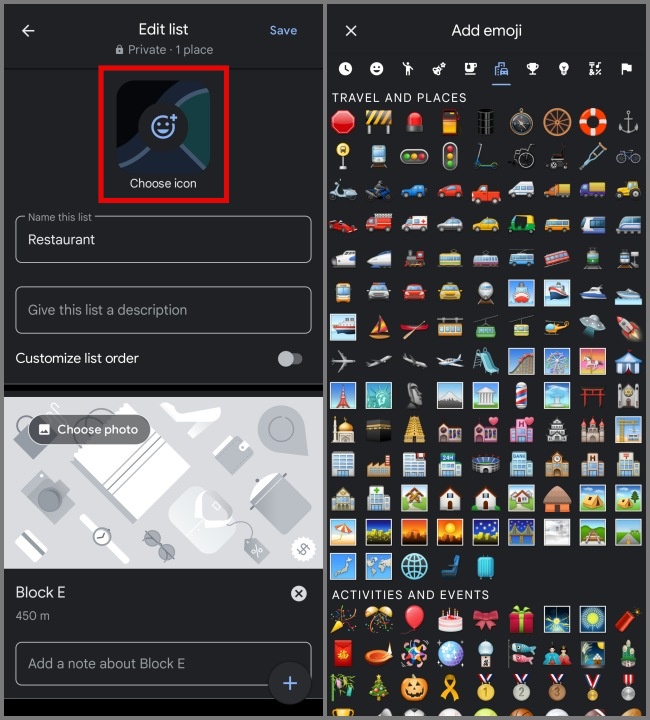
3. A continuación, toque el Elija icono Para agregar un emoji.
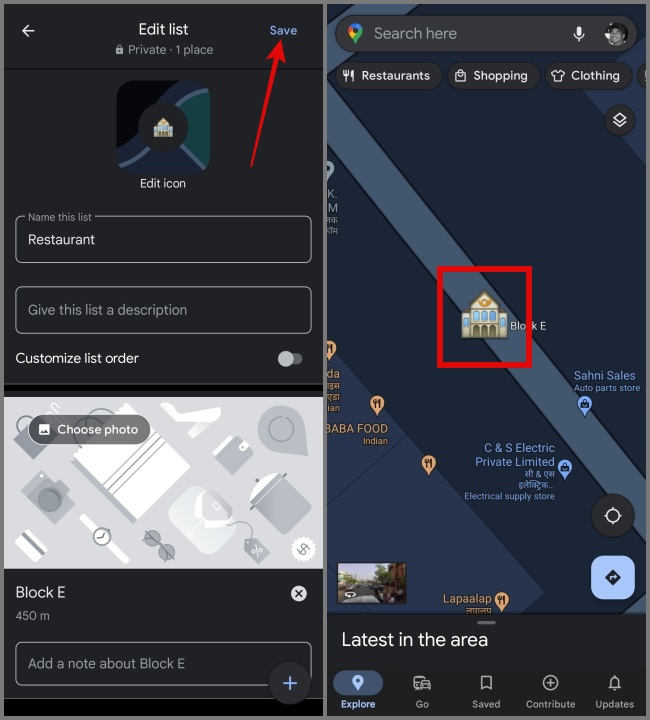
4. Una vez que estés satisfecho con el emoji seleccionado, golpee Ahorrar Y su lugar guardado se actualizará con un emoji.
Consejo: Aprenda a crear una ruta con múltiples paradas en Google Maps.
Preguntas frecuentes
1. ¿Puedo marcar lugares con emojis en la versión web de Google Maps?
Al escribir este artículo, no hay opciones disponibles para marcar lugares con emojis en la aplicación web de Google Maps. Tampoco hay forma de agregar emojis a los lugares guardados existentes en la aplicación web.
2. ¿Qué emoji mostrará en Google Maps cuando agrego algún lugar a múltiples listas?
En este escenario, mostrará el emoji asociado con la primera lista a la que la agregó. Para mostrar el emoji de otra lista, deberá eliminar el lugar guardado de todas las listas y luego agregarlo primero a la lista específica donde desea ver el emoji antes de incluirlo en cualquier otra lista.
Google Maps es emojical
Gracias a los emojis, localizar sus lugares guardados en Google Maps se ha vuelto increíblemente visual e intuitivo. Agregar un emoji también agrega un toque personalizado a su experiencia en Google Maps. Esperamos que nuestra guía lo ayude a agregar emojis a sus lugares guardados sin ningún problema.
Antes de irse, también puede ver cómo eliminar su historial de ubicación de Google Maps.