
¿Alguna vez ha encontrado una situación en la que desea volver a visitar un término de búsqueda de Google pero necesite ayuda para recordarlo? Esa es una de las razones por las cuales Google almacena su historial de búsqueda en su cuenta de Google. Incluso si elimina los datos de navegación de Chrome, su historial de búsqueda de Google permanecerá intacto en su cuenta. Elaboraremos cómo ver su historial de búsqueda y eliminarlo si es necesario.
Cómo ver el historial de búsqueda de Google
Puede ver su historial de búsqueda de Google accediendo al portal de mi cuenta de Google. Dado que es un servicio web, puede acceder a él usando Chrome o cualquier otro navegador, a través de la configuración de un teléfono Android o la aplicación Google Play Store, o a través de cualquier aplicación de Google en un iPhone o en cualquier otro dispositivo.
Recuerde que el historial de búsqueda de Google contiene solo las búsquedas que realizó utilizando productos de Google (búsqueda, búsqueda de imágenes, mapas y más). No guarda ningún otro sitio web que visite. Aquí le mostramos cómo verlo:
1. Inicie sesión en el Google mi portal de cuenta.
2. Haga clic en el Datos y privacidad pestaña.
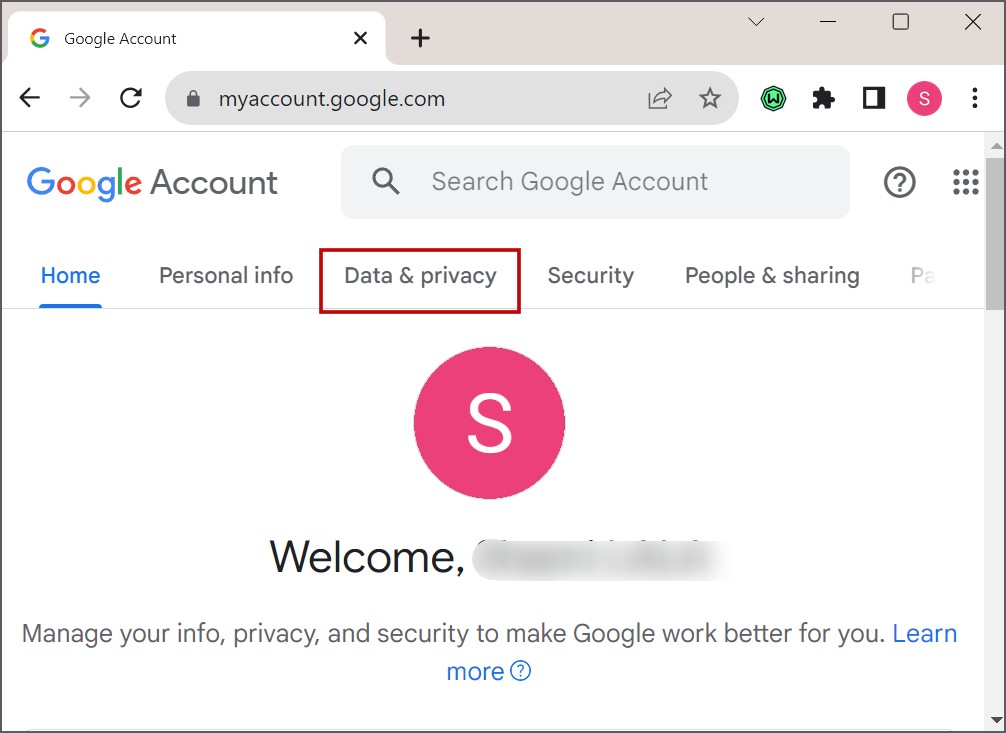
3. Desplácese hacia abajo hasta el Sus opciones de datos y privacidad sección. Haga clic en el Cosas que has hecho y lugares que has estado opción.
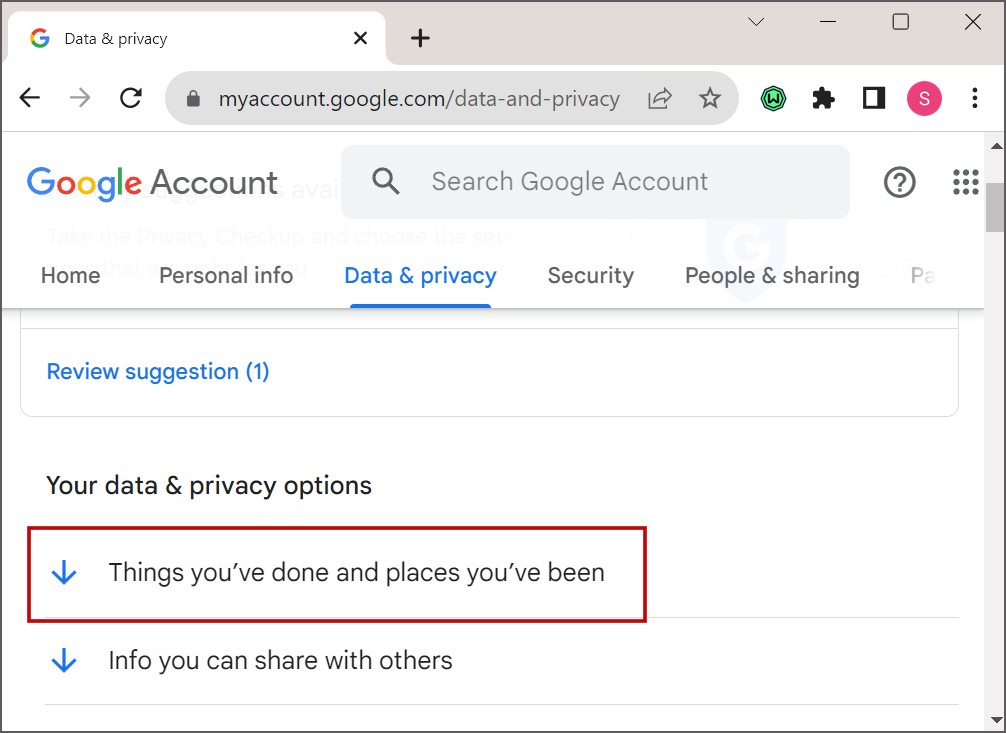
4. Localizar el Actividad web y de aplicaciones opción. Haga clic en el flecha botón al lado.
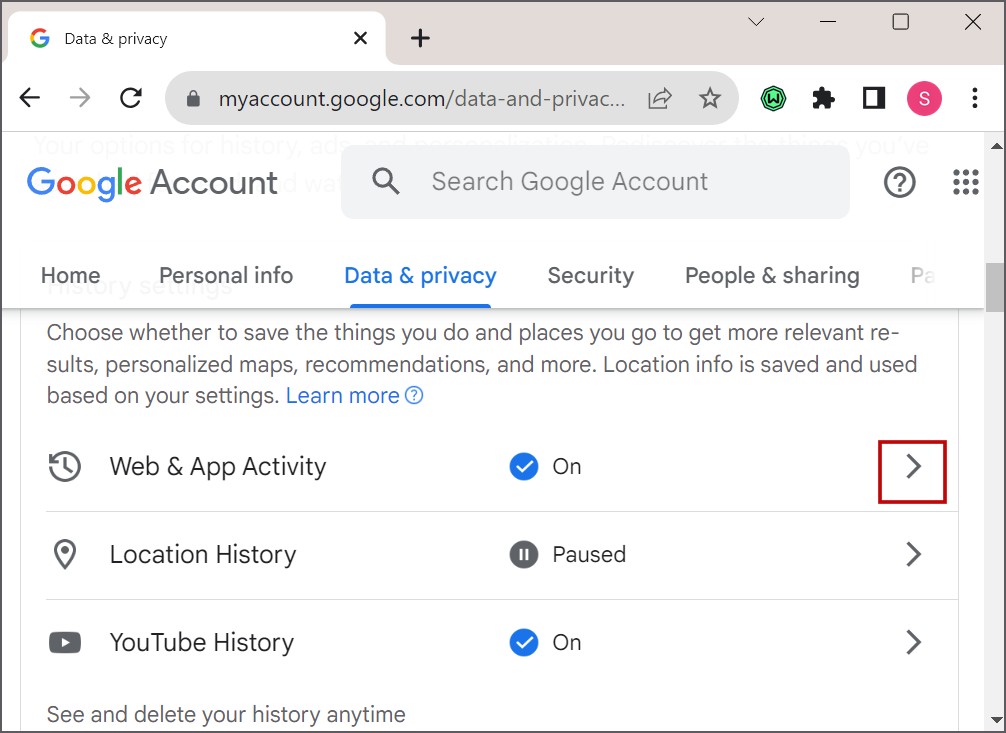
5. Navegar al Subsetting sección y haga clic en el Incluir actividad de voz y audio Para seleccionarlo, si desea incluir esos datos también. Luego, haga clic en el Ver todo botón arriba.

6. La página de actividad web y de aplicaciones se lanzará. Desplácese hacia abajo y verá todo el historial de búsqueda de Google categorizado por fecha y hora.
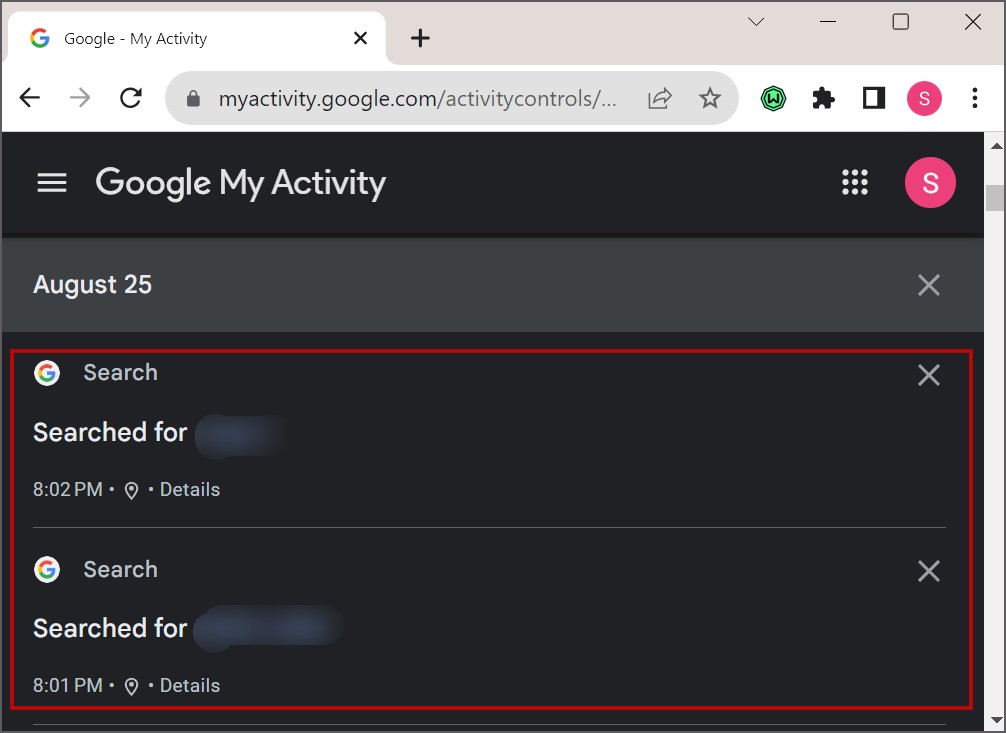
7. También puedes usar el buscar Barra para buscar un término y presione ENTER para mostrar los resultados.
Cómo filtrar el historial de búsqueda de Google
La página de actividad web y de aplicaciones muestra todo el historial de búsqueda de una sola vez. También incluye las búsquedas que realiza en mapas, búsqueda de imágenes y otros productos de Google. Pero si desea filtrar los resultados de la búsqueda y solo mostrar los resultados de un producto o período específico, también puede hacerlo. Aquí está como:
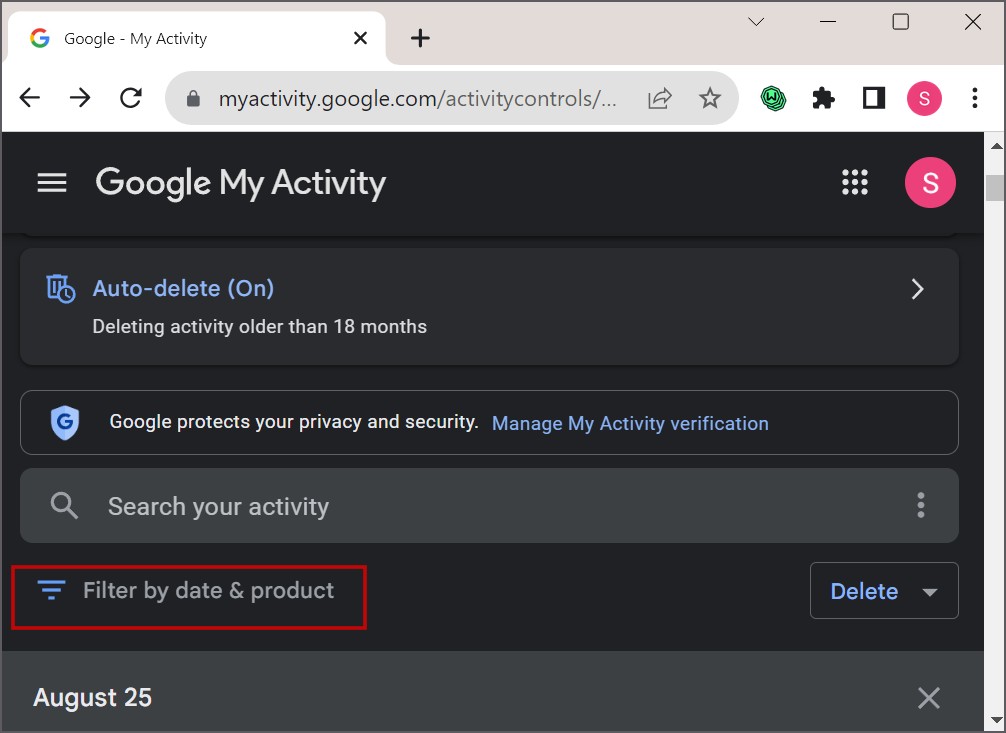
1. Haga clic en el Filtrar por fecha y producto opción.
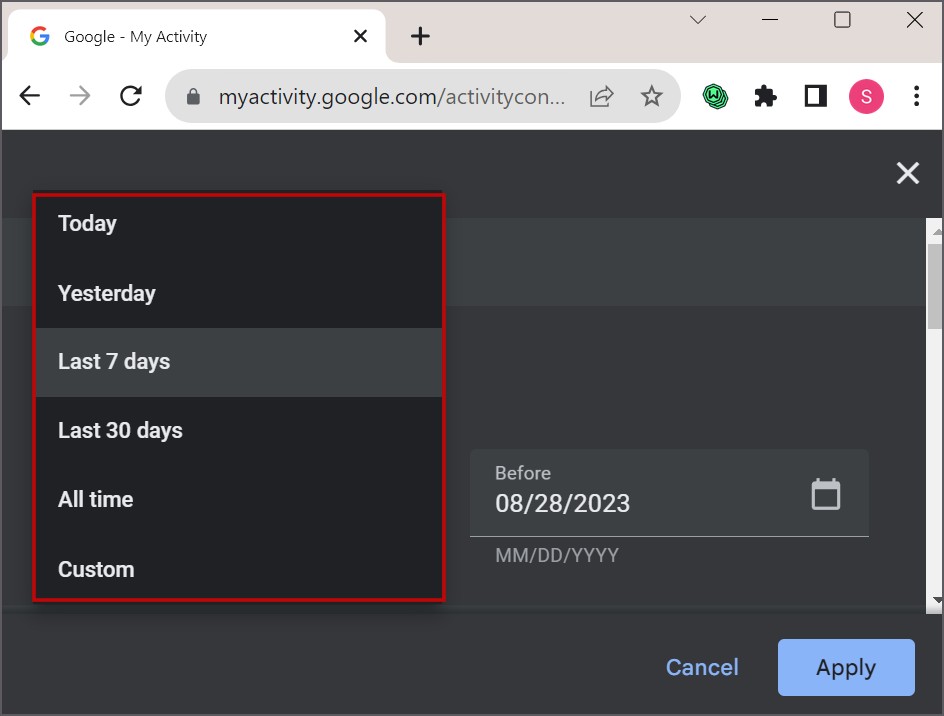
2. Si desea ver el historial de búsqueda entre fechas específicas, haga clic en el flecha icono. Luego seleccione cualquier rango de tiempo Eso se adapta a sus necesidades. También puede ingresar manualmente las fechas.
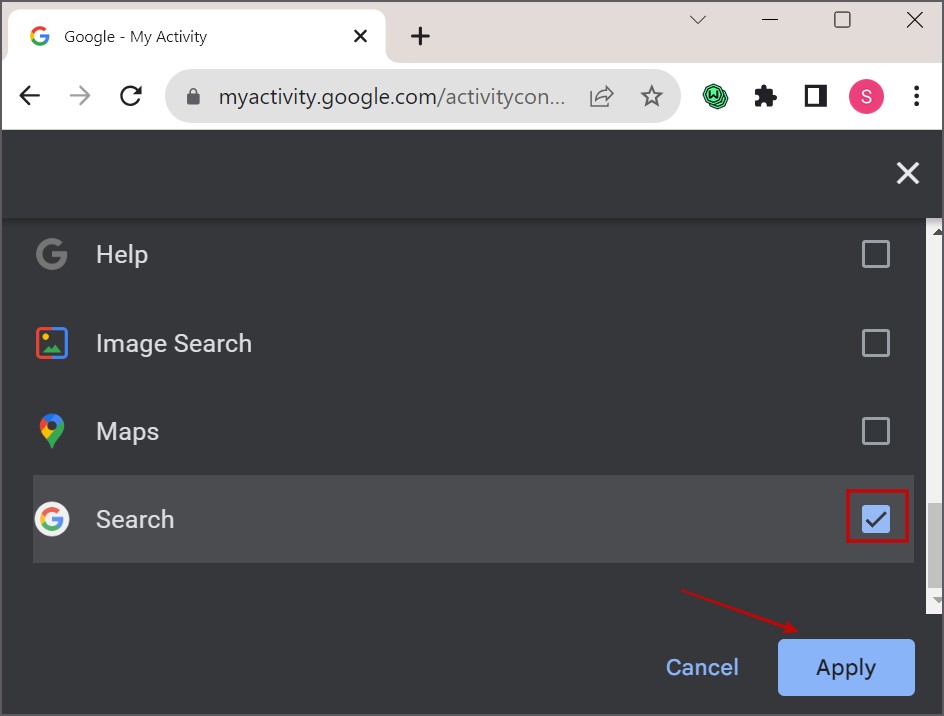
3. Después de eso, desplácese hacia abajo hasta el Filtrar por producto de Google sección. Haga clic en el casilla de verificación Junto al servicio que desea incluir en los resultados de búsqueda.
4. Por último, haga clic en el Aplicar botón.
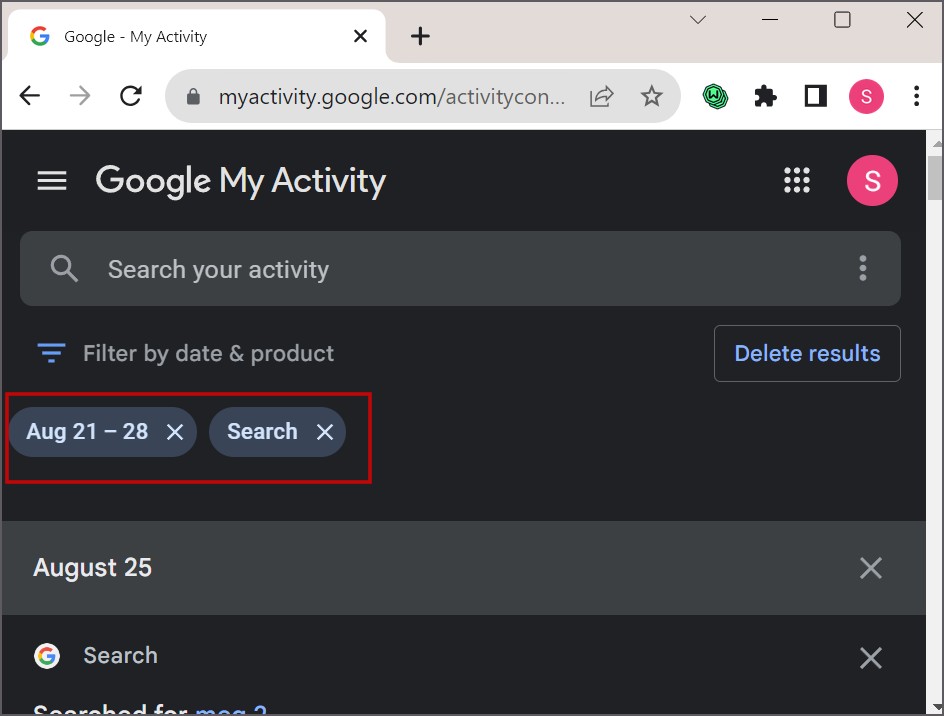
La página ahora mostrará el historial de búsqueda basado en los filtros que eligió.
Cómo eliminar el historial de búsqueda de Google
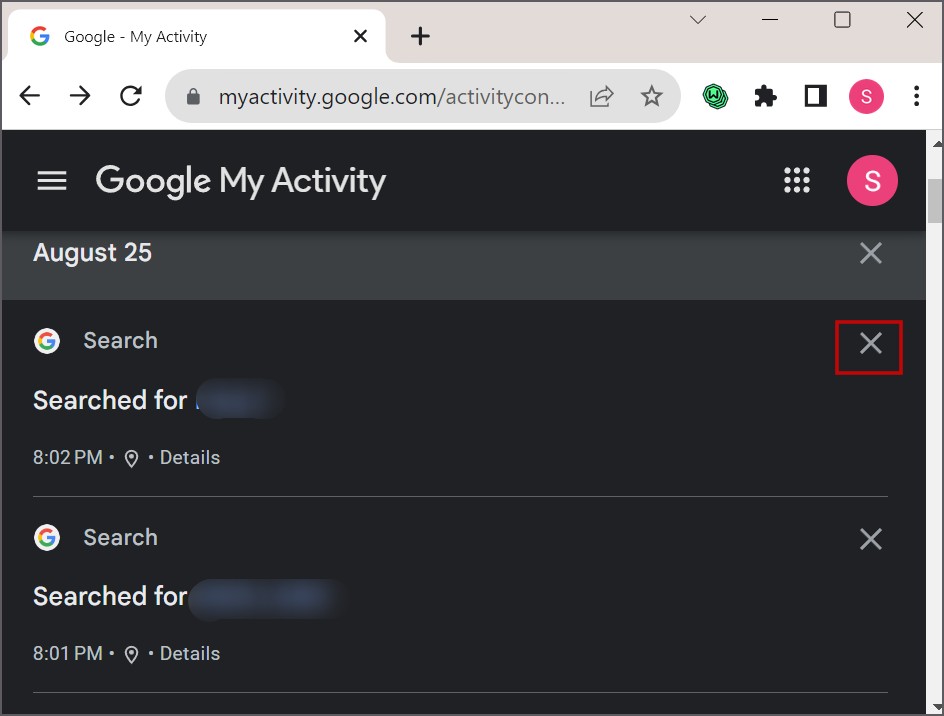
La forma más sencilla de eliminar un historial de búsqueda de Google es hacer clic en el Cruz (x) ícono al lado. Verá un mensaje para confirmar su acción. Haga clic en el Borrar Botón y la entrada de búsqueda se borrará de su cuenta.
Cómo eliminar el historial de búsqueda de Google por rango de tiempo
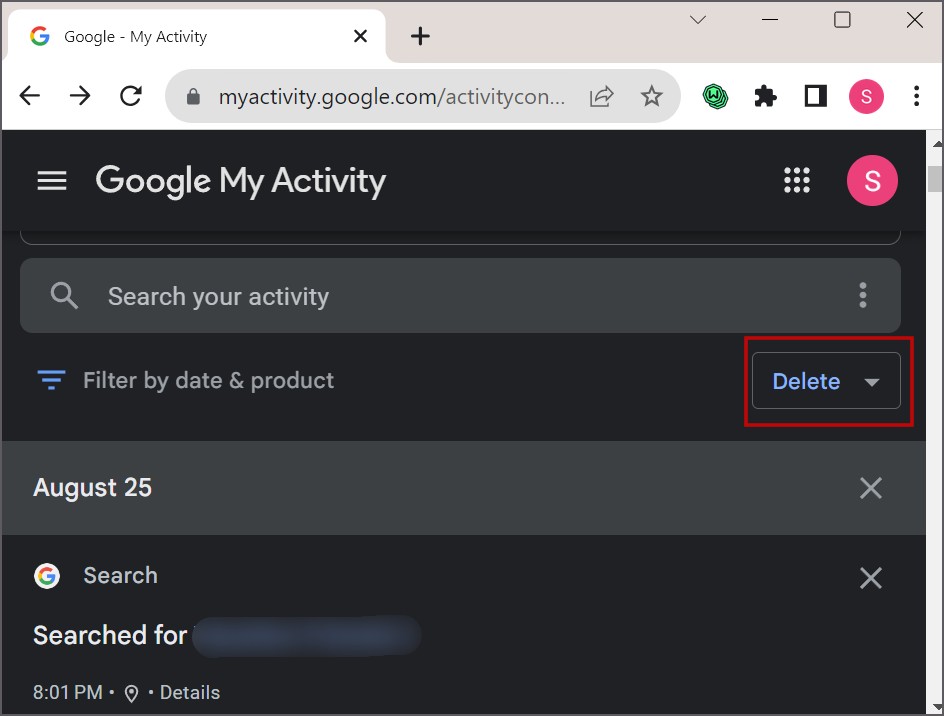
Para eliminar el historial de búsqueda de Google por rango de tiempo, siga los pasos mencionados a continuación:
1. Haga clic en el Borrar botón.
2. Elige alguno rango de fechas opción que prefiere. También puedes elegir el Gama personalizada opción y seleccione el historial de búsqueda de Google entre dos fechas para la eliminación.
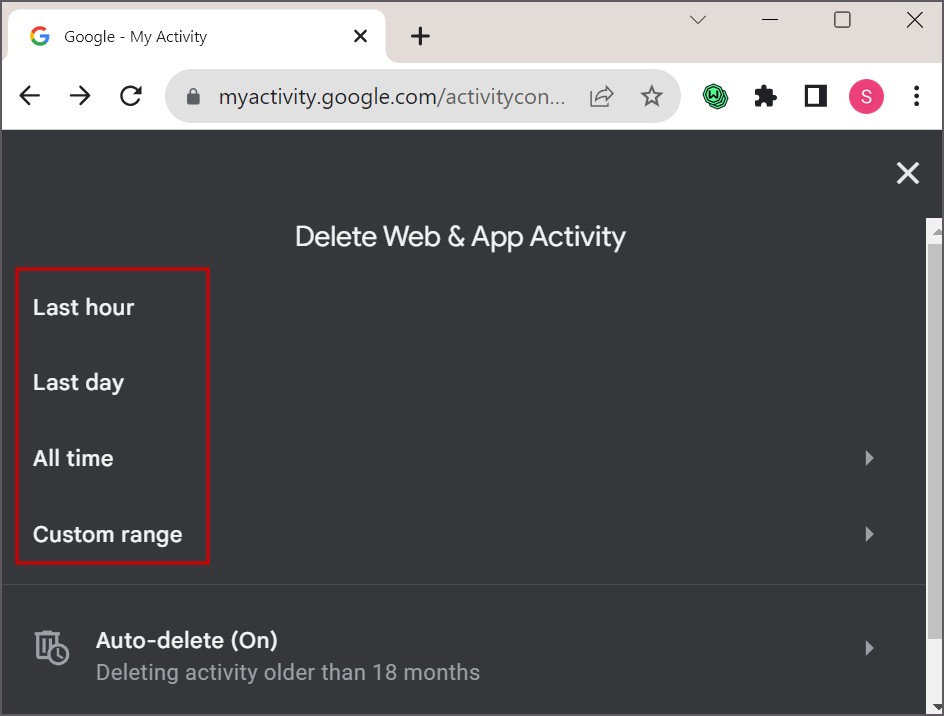
Google eliminará todo el historial de búsqueda dentro del rango de tiempo seleccionado.
Cómo eliminar todo el historial de búsqueda de Google
Para eliminar su historial completo de búsqueda de Google en un solo clic, siga los pasos a continuación:
1. Haga clic en el Borrar botón.
2. Luego, haga clic en el Todo el tiempo botón.
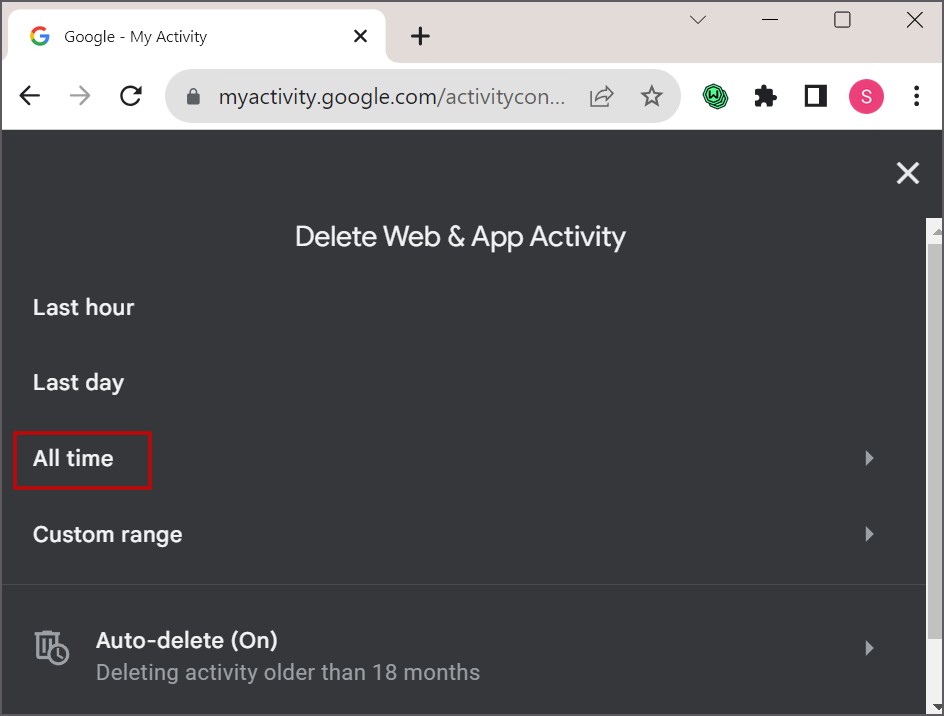
3. Seleccione todo el productos haciendo clic en el casillas y luego haga clic en Próximo.
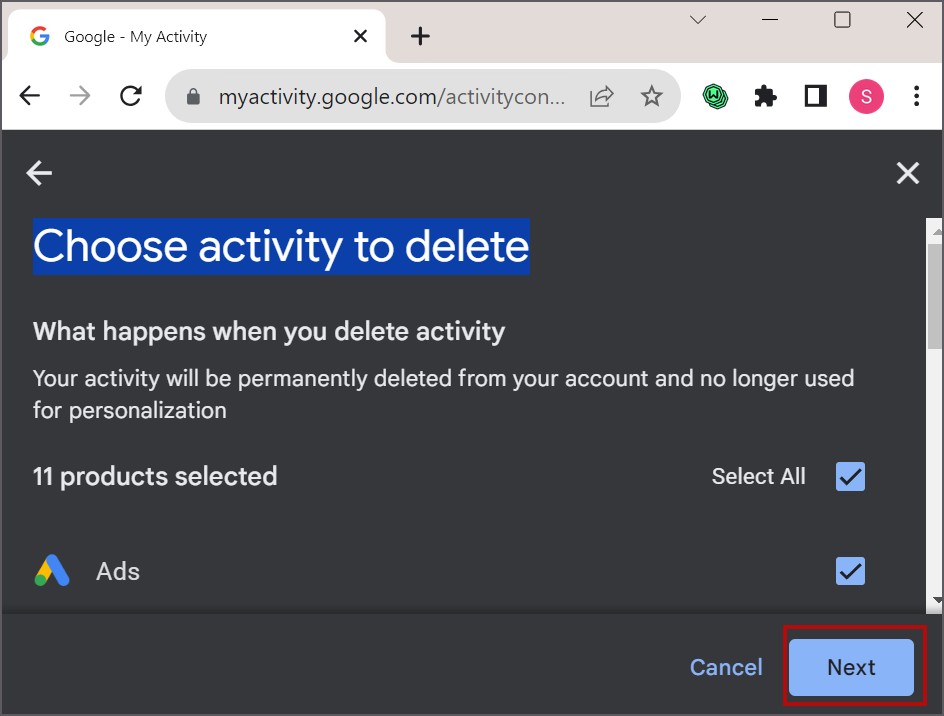
4. Haga clic en el Borrar botón para borrar todos los datos del historial de búsqueda de forma permanente.

Cómo configurar automáticamente la eliminación del historial
Google elimina automáticamente todo el historial de búsqueda después de dieciocho meses. Pero si desea modificar la hora, aquí le mostramos cómo hacerlo:
1. Haga clic en el Borrar botón.
2. Ahora, haga clic en el Retrato automático opción.
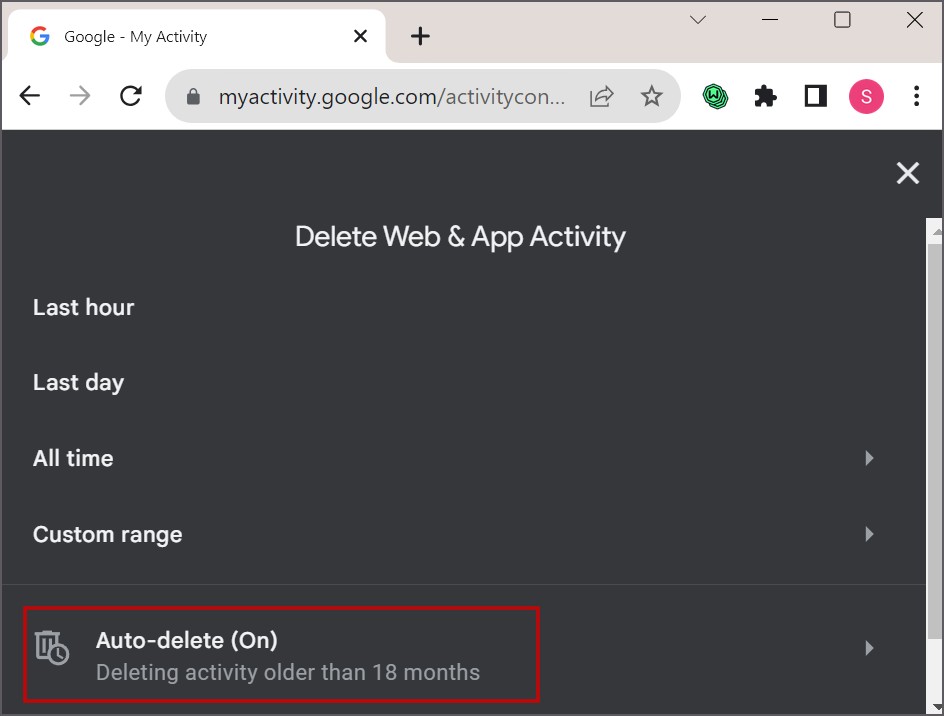
3. Puede configurar Auto-Delete para 3, 18o 36 solo meses. No hay una opción de rango personalizado. Seleccionar cualquier uno opción y luego haga clic en el Próximo botón.
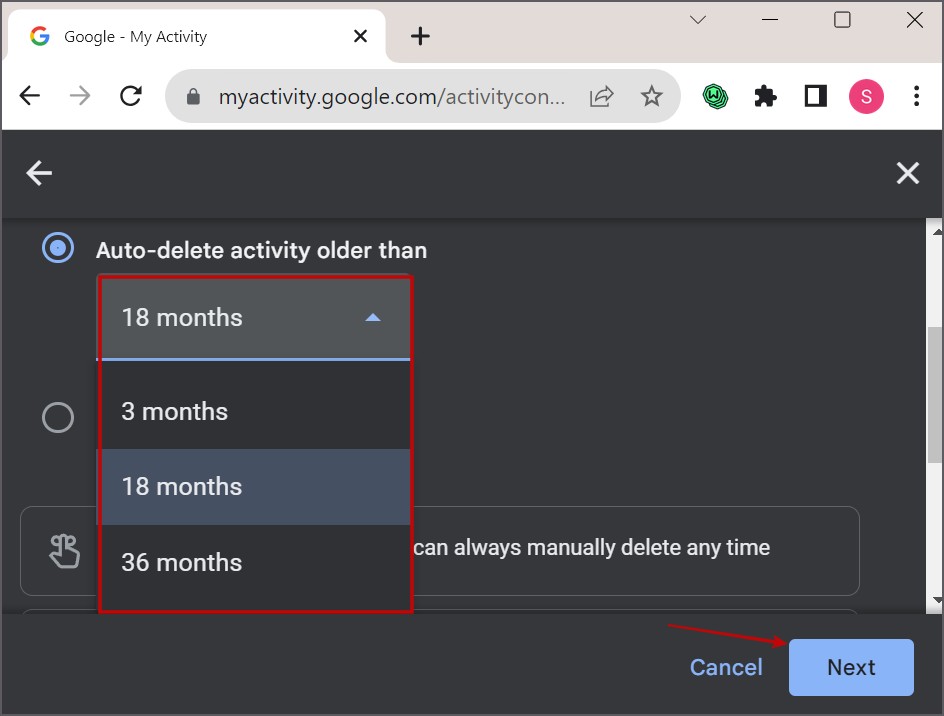
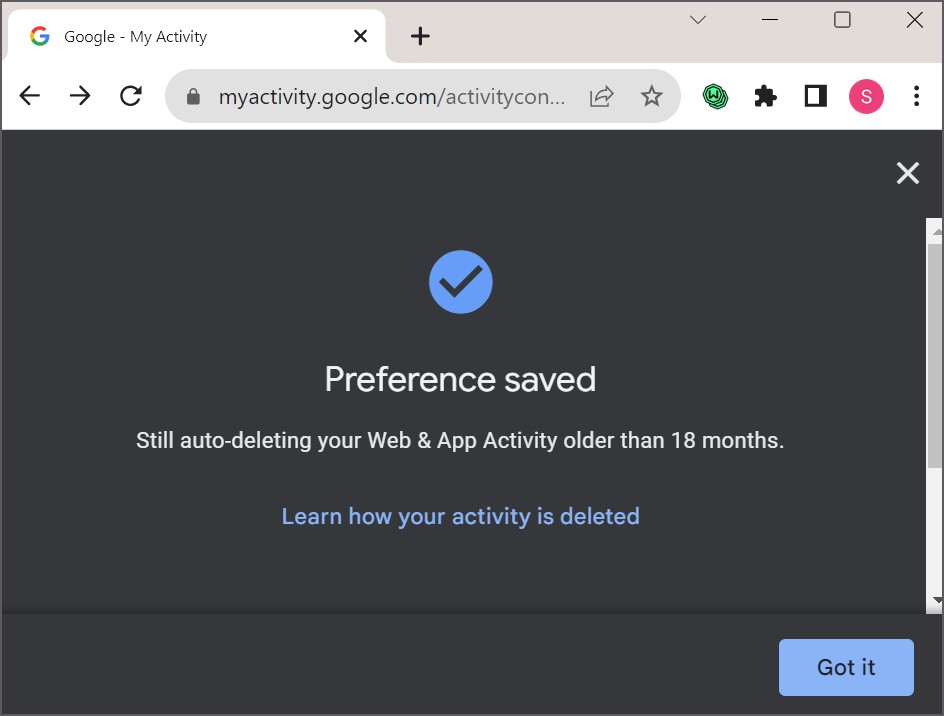
Google guardará sus preferencias y borrará el historial de búsqueda después de la duración del tiempo elegido.
Preguntas frecuentes
1. ¿Cómo veo mis búsquedas pasadas de Google?
Visite el portal de mi cuenta de Google y navegue a la sección ‘sus opciones de datos y privacidad’ para ver sus búsquedas anteriores. También puede usar el historial del navegador para encontrar búsquedas anteriores de Google, pero será un poco difícil debido al gran volumen del historial de búsqueda del navegador.
2. ¿Todo mi historial de búsqueda se guarda?
Google guarda todo el historial de búsqueda basado en la configuración de actividad web y de aplicaciones. Todo el historial de búsqueda se guarda, mantiene y luego se elimina automáticamente a intervalos predefinidos. También hay una opción para evitar que Google elimine su historial de búsqueda.
3. ¿Se elimina realmente la historia?
Google elimina la mayor parte del historial de búsqueda de inmediato, pero puede retener una pequeña porción de datos para fines específicos. Puede leer más sobre el proceso de eliminación en el Página de Google.
4. ¿Se puede recuperar el historial de búsqueda eliminado?
Puede recuperar el historial eliminado de Chrome utilizando una variedad de métodos. Pero si elimina su historial de búsqueda de Google del portal de mi cuenta, no hay medios para recuperarlo.
Ver y eliminar su historial de búsqueda de Google
Estos fueron los métodos para ver, filtrar y eliminar su historial de búsqueda de Google. No tiene que preocuparse incluso si elimina el historial de navegación de Chrome. Además, puede eliminar una o múltiples entradas utilizando las opciones de eliminación. Incluso si no elimina el historial de búsqueda manualmente, Google lo descargará después de cada dieciocho meses.