
Ya sea que sea un emprendedor con múltiples negocios, un creador de contenido que explore diferentes nichos o alguien que quiera mantener sus vidas personales y profesionales separadas, es posible que le resulte útil administrar múltiples cuentas de Instagram en un dispositivo. Afortunadamente, no necesita clonar la aplicación Instagram en su teléfono o usar múltiples navegadores. Esta guía le mostrará cómo agregar y cambiar entre múltiples cuentas de Instagram en su Android, iPhone o computadora. Entonces, echemos un vistazo.
Agregue varias cuentas de Instagram en Android y iPhone
Agregar sus cuentas a la aplicación Instagram es bastante sencilla, como debería ser. Dado que la aplicación de Instagram tiene una interfaz de usuario casi idéntica tanto en Android como en iPhone, los siguientes pasos funcionarán en cualquier teléfono inteligente.
1. Abra la aplicación Instagram en su Android o iPhone y toque el icono de perfil en la esquina inferior derecha.

2. Toque la flecha hacia abajo al lado de su nombre de usuario en la parte superior y seleccione el Agregar cuenta opción.
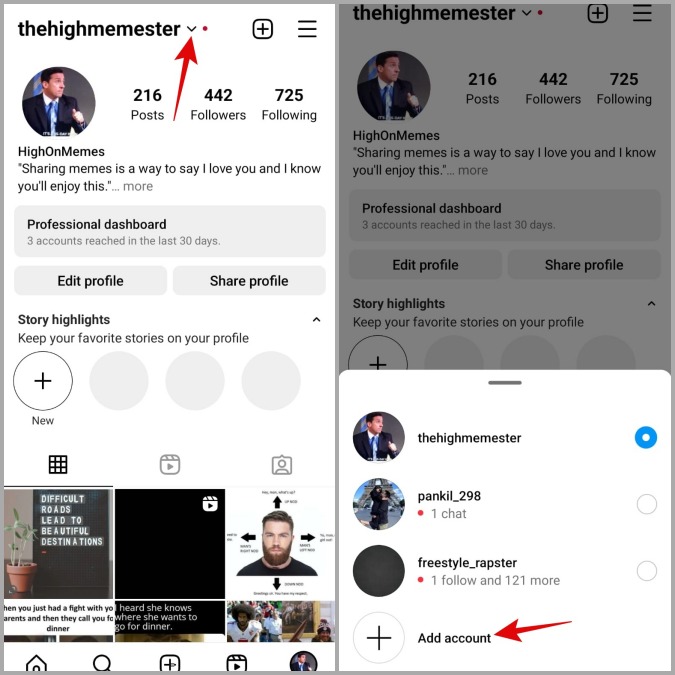
3. Seleccione el Iniciar sesión en la cuenta existente Opción y luego ingrese su nombre de usuario y contraseña para iniciar sesión en su cuenta.

Y eso es todo. Su cuenta de Instagram se agregará a la aplicación. Puede repetir los pasos anteriores para agregar más cuentas si lo desea.
Cambiar entre múltiples cuentas de Instagram
Una vez que haya agregado sus cuentas a la aplicación Instagram, cambiar entre ellas es muy fácil en Android y iPhone. Hay un par de formas diferentes en que puedes hacerlo. Aquí están ambos.
Cambiar entre cuentas de Instagram desde la pestaña Perfil
1. Abra la aplicación de Instagram en su teléfono y navegue al Perfil pestaña.
2. Toque el flecha hacia abajo Junto a su nombre de usuario en la parte superior y seleccione la cuenta a la que desea cambiar.
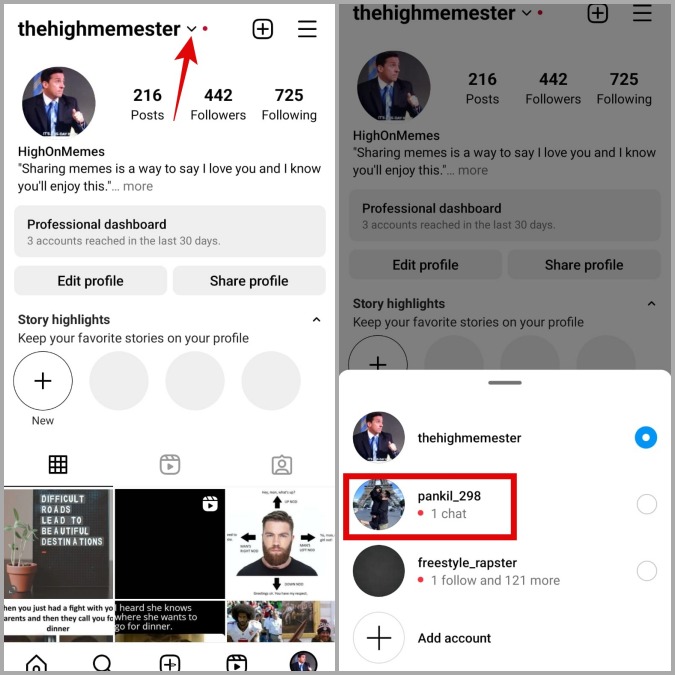
Alternativamente, también puede presionar durante mucho tiempo en el Perfil pestaña y luego seleccione su cuenta preferida de la lista.
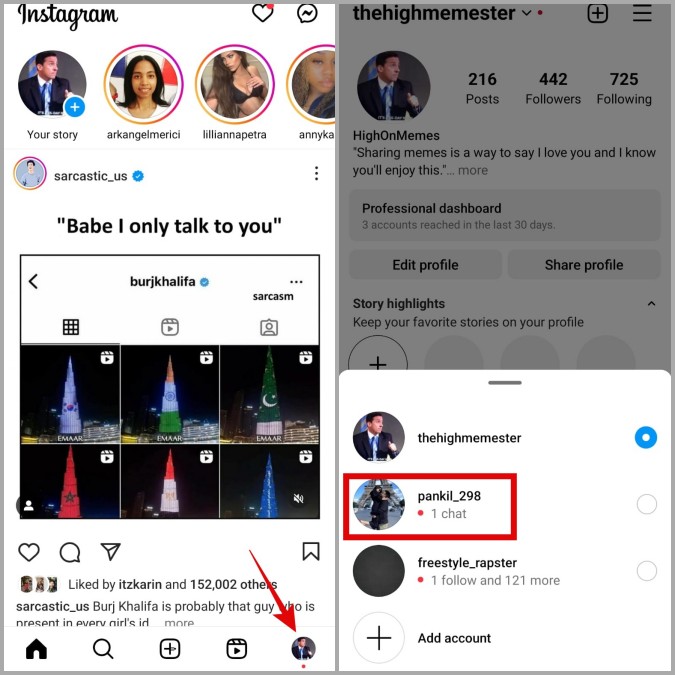
Cambiar entre cuentas de Instagram con gesto de doble toque
1. Abra la aplicación Instagram en su Android o iPhone.
2. Toque doble el icono de perfil en la esquina inferior derecha para cambiar a otra cuenta.
Cómo agregar múltiples cuentas de Instagram en una computadora
Si bien la mayoría de las personas usan Instagram en un teléfono inteligente, algunas prefieren usarlo en una computadora también. Si usted es alguien que usa Instagram en una computadora, para uso comercial o personal, puede emplear los siguientes pasos para agregar sus cuentas.
1. Abierto Instagram.com En su navegador web preferido. Inicie sesión en su cuenta si aún no lo ha hecho.
2. En la pestaña Inicio, haga clic en el Cambiar Opción en la esquina superior derecha, al lado de su nombre de usuario.
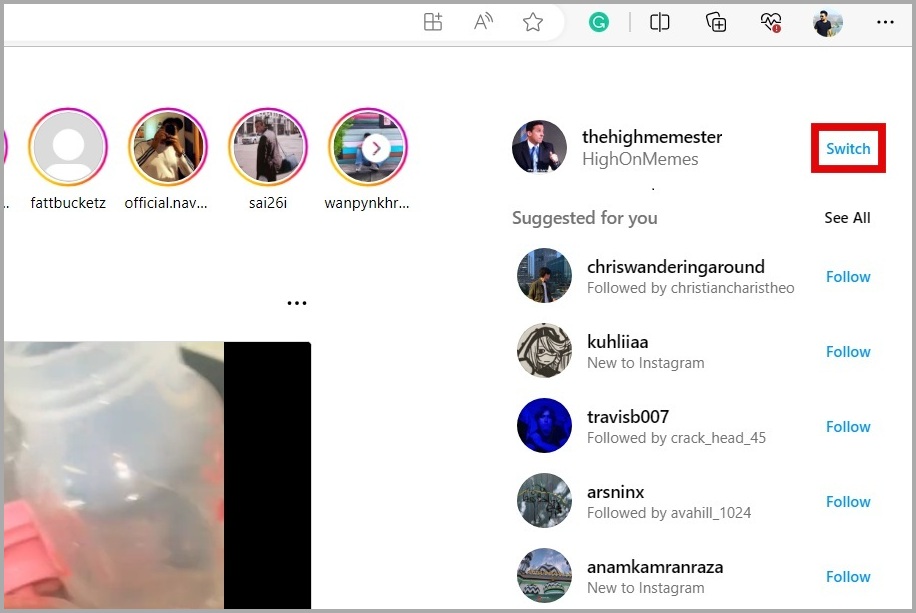
3. Seleccione el Inicie sesión en una cuenta existente opción.
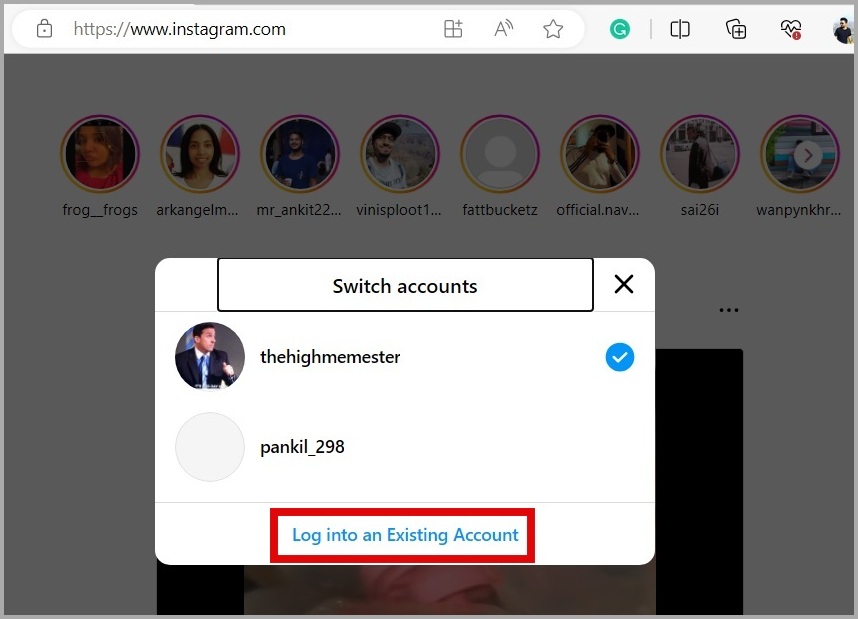
4. Ingrese su nombre de usuario y contraseña para la cuenta. Marcar el Guardar información de inicio de sesión casilla de verificación y haga clic en el Acceso botón.

Cambiar entre múltiples cuentas de Instagram en la computadora
1. Abra su navegador web y navegue a Instagram.com.
2. Haga clic en el Cambiar opción junto a su nombre de usuario.
Alternativamente, puede hacer clic en el Más opción en la esquina inferior izquierda y seleccione Cambiar cuentas.
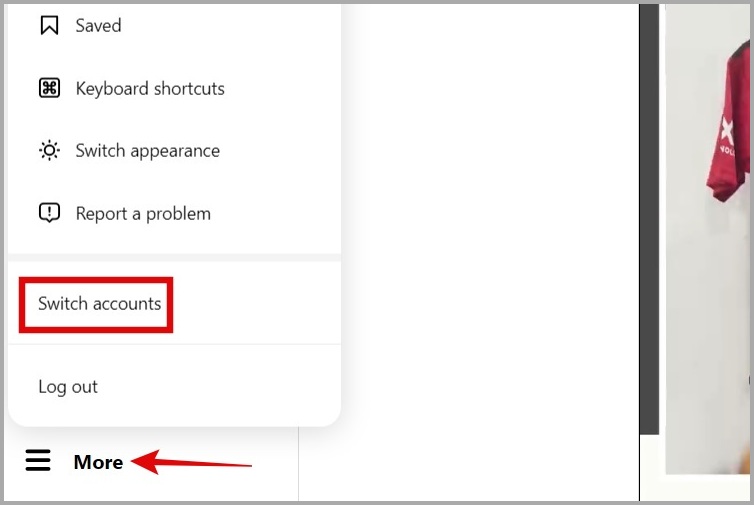
3. Seleccione la cuenta que desea usar.

Preguntas frecuentes
1. ¿Por qué no puedo cambiar entre mis cuentas de Instagram?
Es posible que tenga problemas para cambiar entre las cuentas de Instagram por un montón de razones, como problemas de red, una aplicación con errores, credenciales obsoletas o problemas de servidor.
2. ¿Cómo desanimé las cuentas en la aplicación de Instagram?
Si ya no desea usar un solo inicio de sesión para múltiples cuentas de Instagram, abra el Configuración y privacidad menú En la aplicación de Instagram, toque Información de inicio de sesióny despejar el marca Al lado de la cuenta que desea desactivar.
3. ¿Por qué Instagram no me permite agregar una cuenta?
Instagram solo le permite agregar cinco cuentas a un solo dispositivo. Instagram no le permitirá agregar una cuenta si ha alcanzado el límite.
4. ¿Puedo iniciar sesión en Instagram sin un código de verificación?
Sí, puede generar una contraseña de tiempo (OTP) utilizando el número de teléfono móvil vinculado para iniciar sesión en su cuenta de Instagram sin un código de verificación.
Agregar y cambiar con facilidad
Como acabamos de ver, Instagram hace que sea muy fácil agregar y cambiar entre múltiples cuentas, sin importar el dispositivo que esté utilizando. Si desea llegar a la aplicación aún más rápido, también puede agregar el icono de Instagram a su pantalla de inicio en su teléfono o computadora.