
Amarcar y desbloquear archivos en una computadora es fácil, pero ¿cómo crear archivos zip o abrir archivos zip descargados en sus teléfonos Samsung Galaxy? Afortunadamente, si posee un teléfono Samsung Galaxy, el proceso es bastante simple. La mejor parte es que puede extraer (abrir) y crear archivos zip directamente en su teléfono Samsung Galaxy sin la necesidad de ninguna aplicación de terceros. Te mostraremos cómo.
Cómo abrir un archivo zip en los teléfonos Samsung Galaxy
La forma más fácil de extraer o abrir archivos zip en su teléfono Samsung Galaxy es a través de la aplicación My Files. Aquí están los pasos que puede seguir.
1. Abrir el Mis archivos Aplicar en su teléfono y localizar el archivo zip que desea extraer.
2. Toque el archivo zip y seleccione el Extracto opción en la esquina inferior derecha. Si el archivo zip está protegido con contraseña, se le pedirá que ingrese la contraseña.
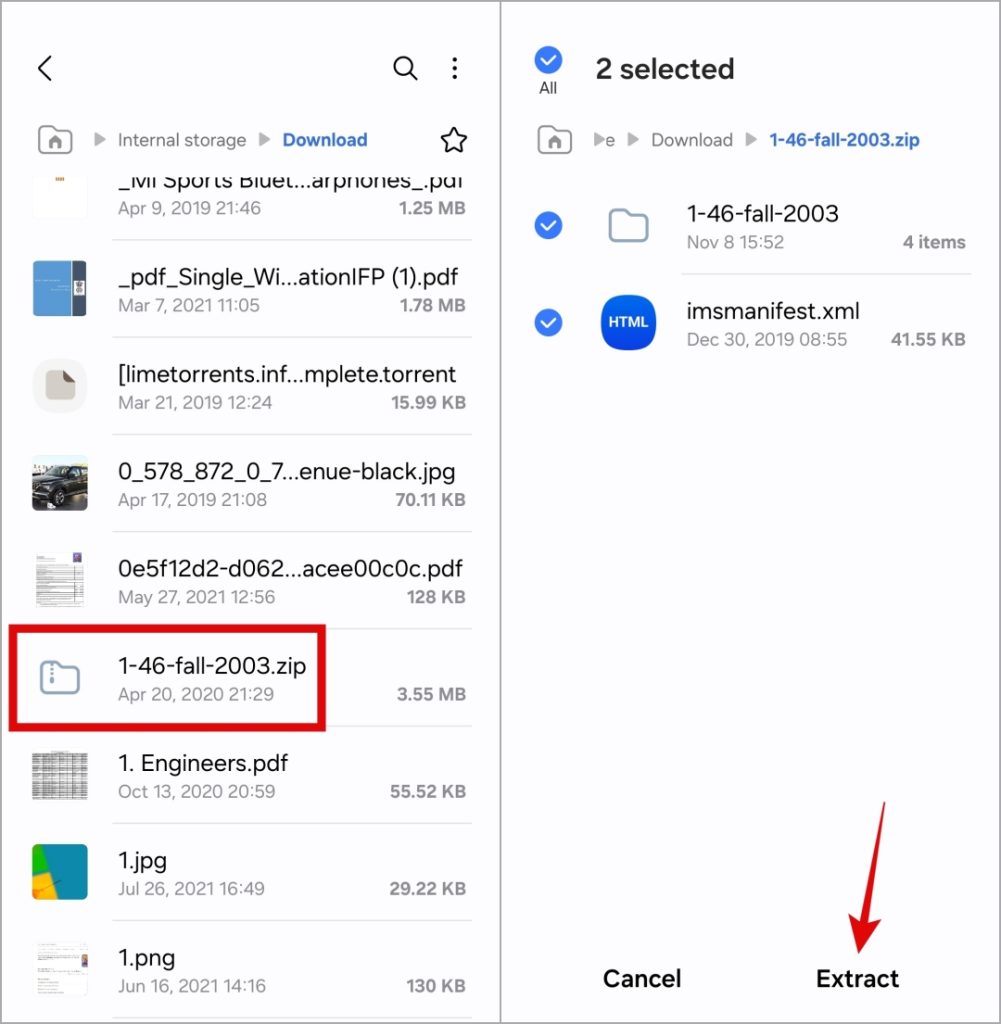
3. Ingrese un nombre para la carpeta y toque Extracto para confirmar.
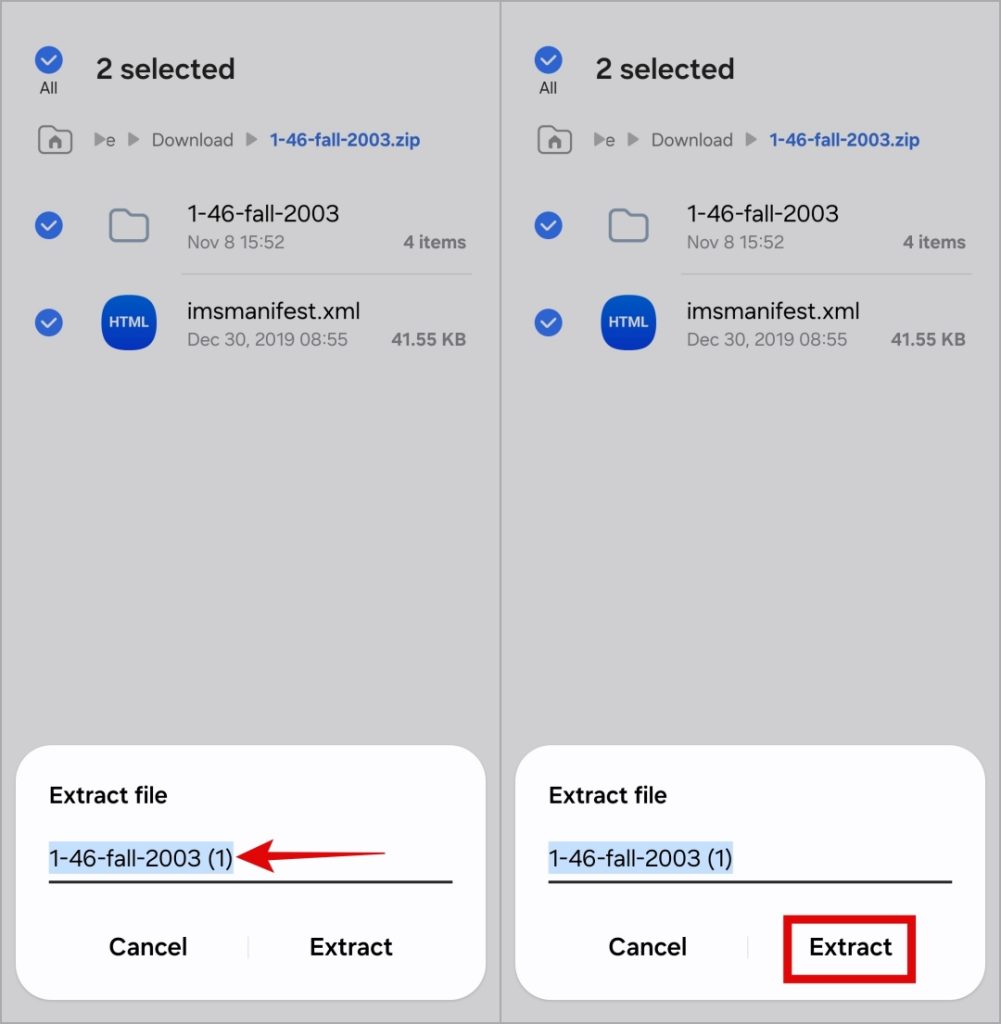
Una vez que complete los pasos anteriores, la aplicación My Files extraerá archivos en el mismo directorio donde se encuentra su archivo zip. Tenga en cuenta que el tiempo necesario para extraer el archivo zip puede variar según su tamaño.
Cómo crear un archivo zip en los teléfonos Samsung Galaxy
Comprimir sus archivos o carpetas en un archivo zip es una forma útil de guardar espacio de almacenamiento en su teléfono. Esto también puede ser útil si está buscando enviar varios archivos por correo electrónico.
Para crear un archivo zip usando la aplicación My Files en su teléfono Samsung Galaxy, use estos pasos:
1. Abrir el Mis archivos Aplicar en su teléfono y localizar los archivos que desea comprimir.
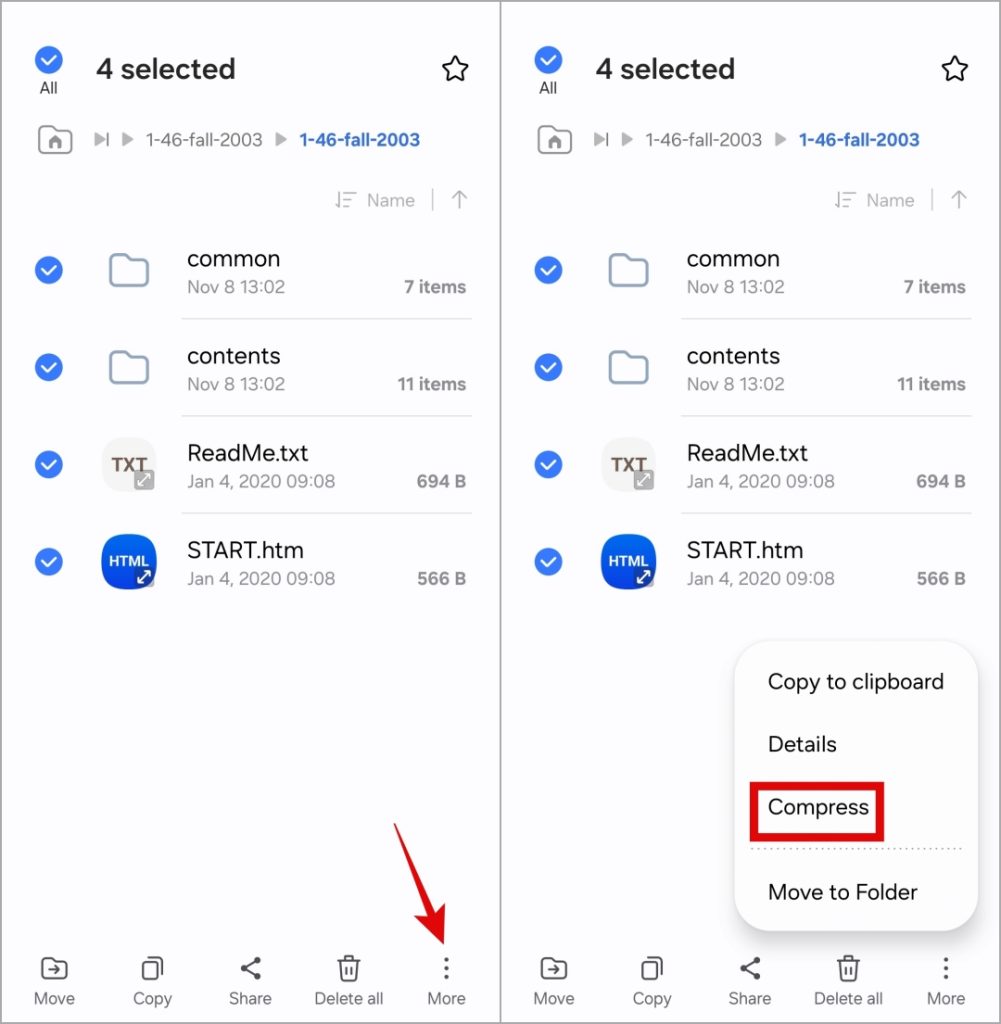
2. Seleccione sus archivos y toque el Menú de kebab (tres puntos) en la esquina inferior derecha. Seleccionar Comprimir Desde el menú resultante.
3. Ingrese un nombre para su archivo zip y use el menú desplegable para seleccionar su tipo de archivo preferido: Cremallera o 7-Zip.
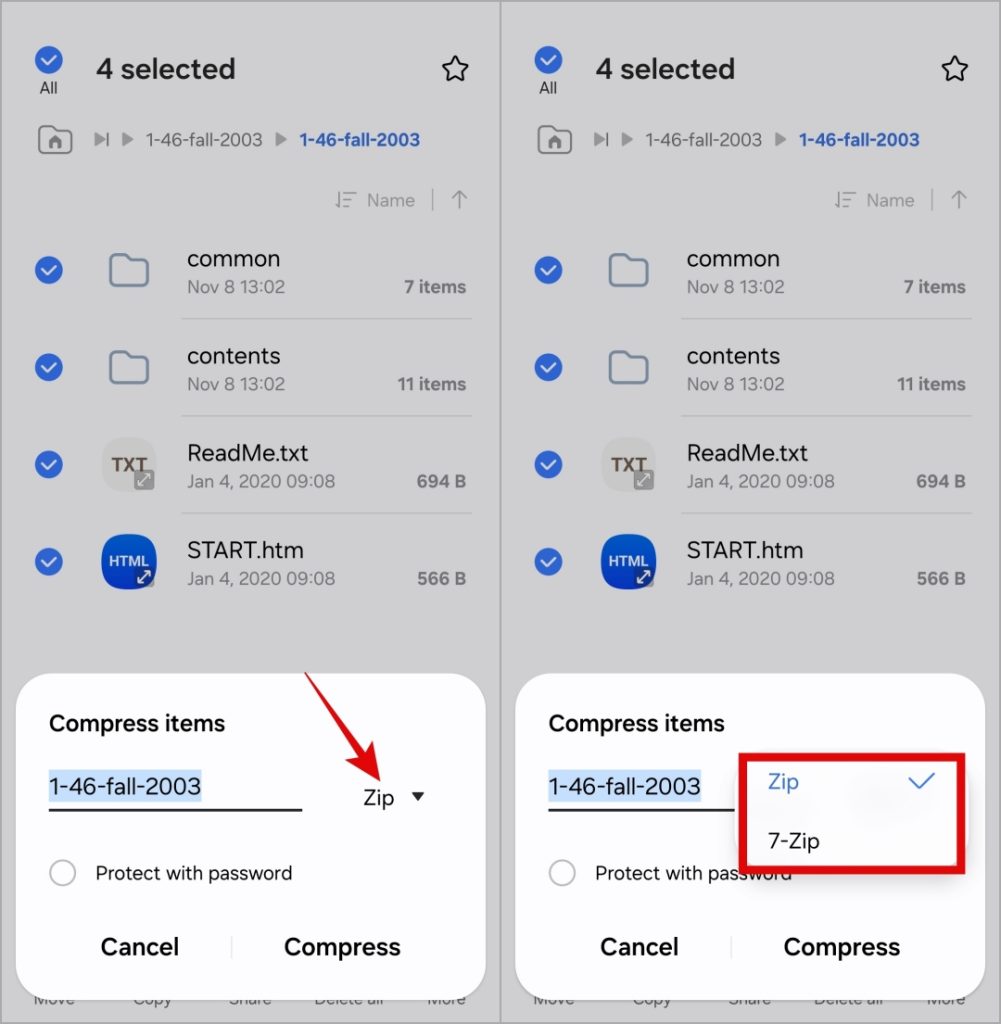
4. Opcionalmente, puede proteger su archivo zip con una contraseña. Para eso, marque el Proteger con contraseña casilla de verificación e ingrese una contraseña en el cuadro de texto. Entonces, toque Comprimir para proceder.
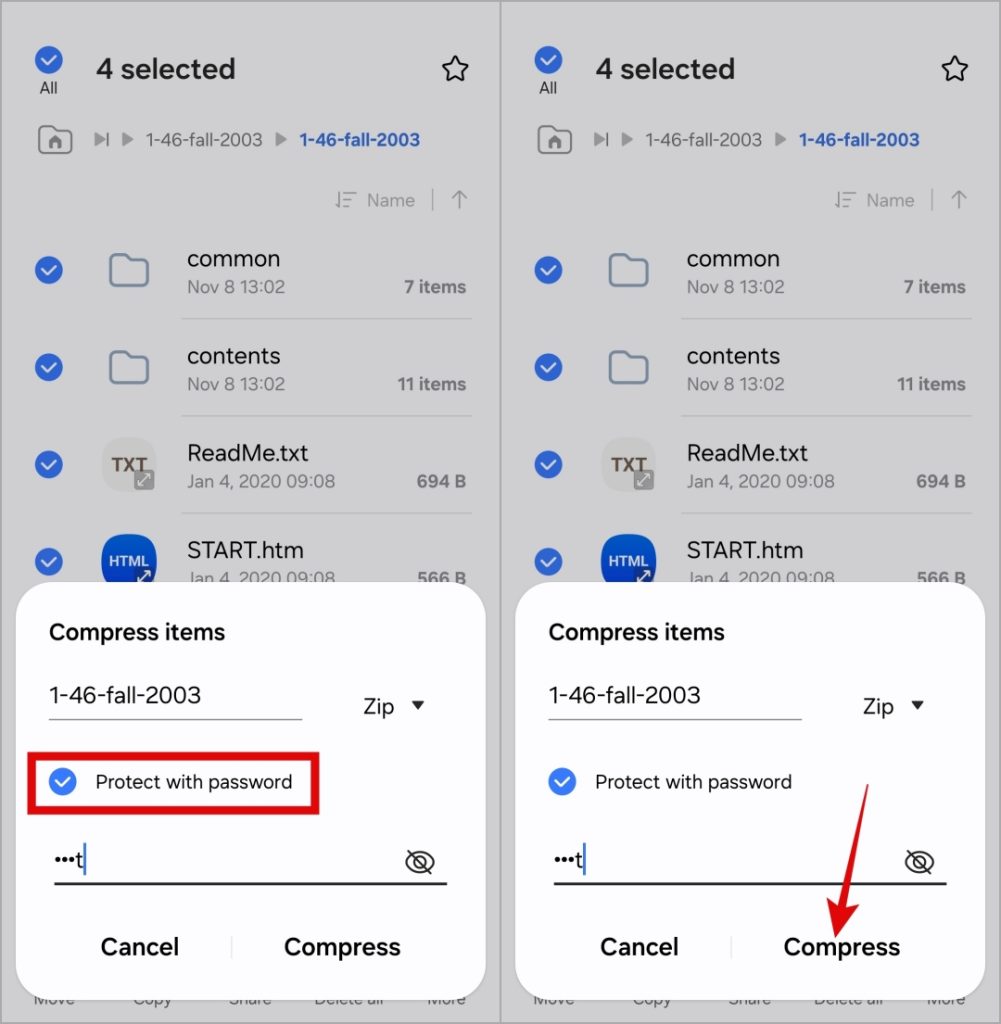
Espere unos segundos y su archivo ZIP estará listo.
Cómo abrir o crear un archivo zip usando una aplicación de terceros
Si bien la aplicación incorporada de mis archivos en su teléfono Samsung Galaxy simplifica el proceso de fabricar y extraer archivos zip, no ofrece soporte para todos los formatos de archivo. Si está buscando más opciones, puede descargar y usar la aplicación RAR en su teléfono Samsung Galaxy.
RAR es una aplicación gratuita que puede abrir y crear RAR, Zip, Tar, GZ, BZ2, XZ, 7Z, ISO y archivos ARJ en su teléfono. Además, le brinda la opción de extraer múltiples archivos ZIP a la vez en su teléfono Samsung Galaxy.
Aquí le mostramos cómo usar la aplicación RAR en su teléfono Samsung Galaxy para abrir o hacer archivos zip.
1. Descargar e instalar el Aplicación de rar en tu teléfono.
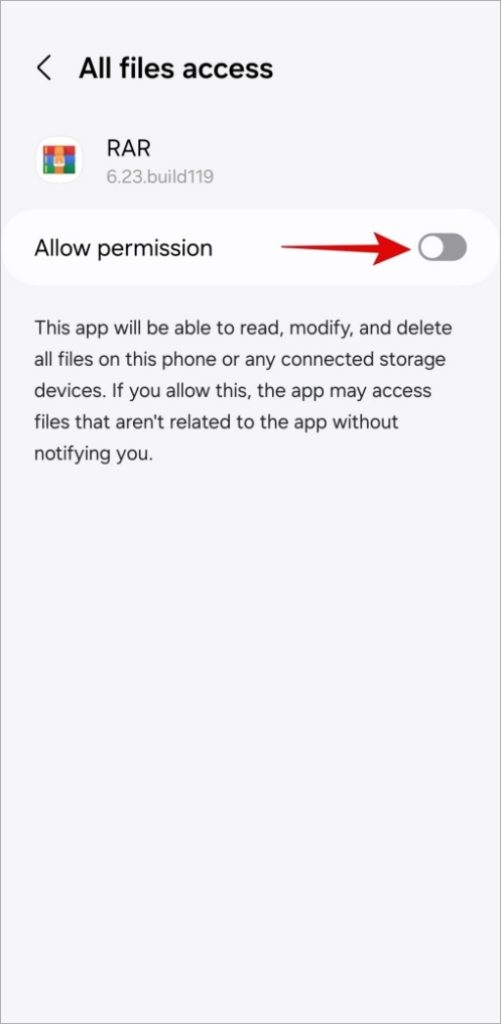
2. Abra la aplicación RAR en su teléfono. Le pedirá que habilite el acceso a los archivos. Encienda el alternativo al lado de Permitir permiso para continuar.
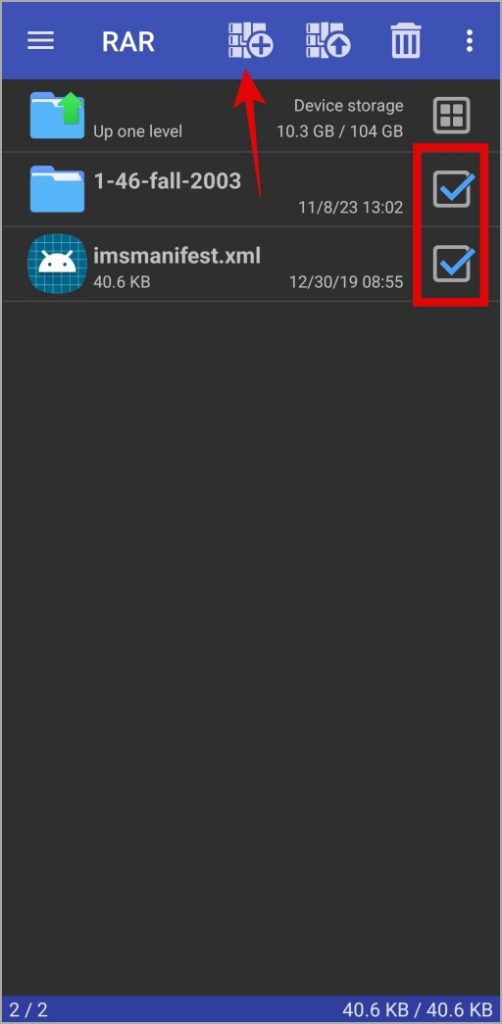
3. Localice los archivos zip que desea extraer y abrir. Seleccione las casillas de verificación junto a ellas y toque el icono de extraer archivos en la parte superior. Puedes elegir más de uno.

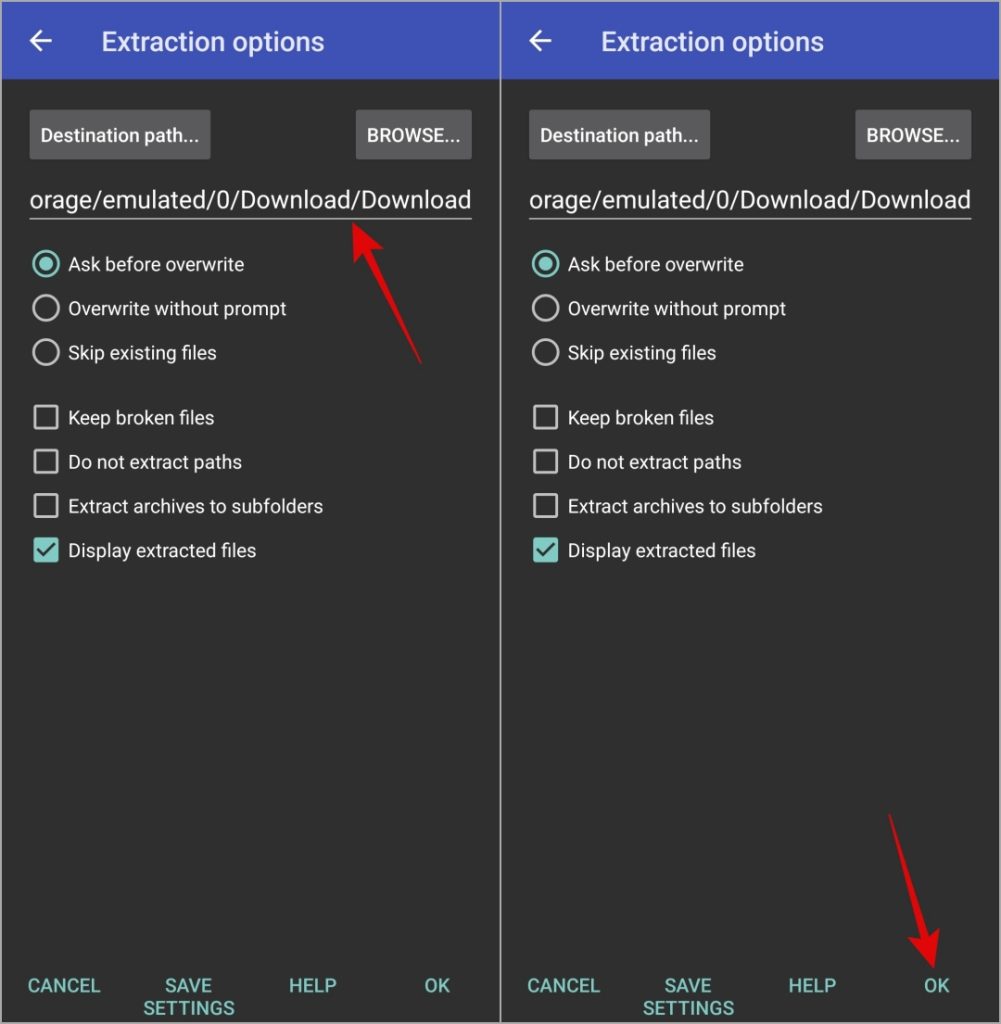
4. Especifique su ubicación preferida para extraer archivos y toque DE ACUERDO. La aplicación abrirá el archivo zip después de extraerlo.
5. Del mismo modo, si desea crear un archivo zip usando la aplicación RAR, seleccione los archivos que desea comprimir y toque el icono de archivos de comprimir en la parte superior.
6. Seleccione su formato de archivo preferido: Rar, Rar 4.x o CREMALLERA. También puede configurar una contraseña para el archivo zip si lo desea.

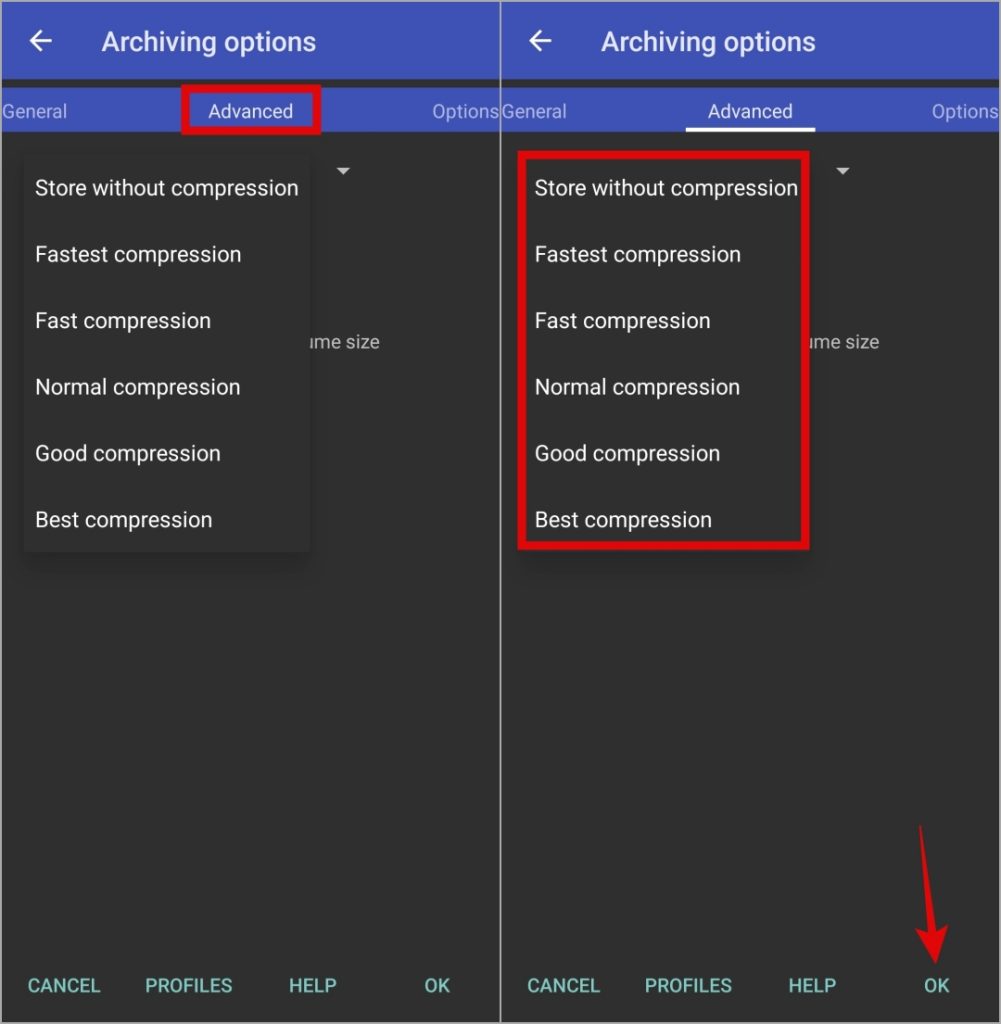
7. Cambiar a la Avanzado pestaña, use el menú desplegable para seleccionar su tipo de compresión preferido y toque DE ACUERDO. La aplicación guardará el archivo zip en el mismo directorio que los archivos originales.
Zappio sin costuras y desabrochado
La capacidad de crear y abrir archivos zip en los teléfonos Samsung Galaxy puede ser útil para diversos fines, incluido el guardar espacio de almacenamiento, enviar múltiples archivos como un solo archivo adjunto y mantener sus archivos organizados. Pasar por los pasos anteriores debería ayudarlo a familiarizarse con el proceso.