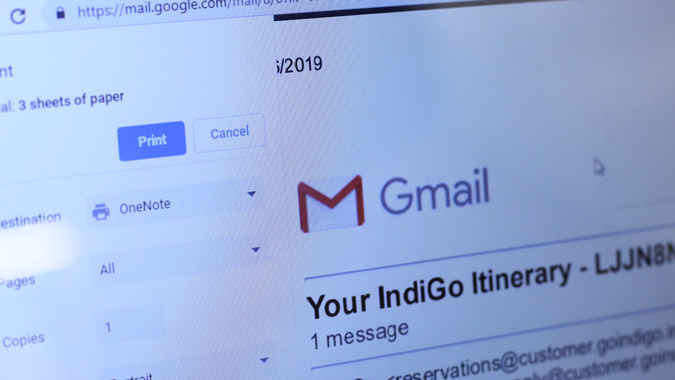
La tarea más tediosa es imprimir hilos y conversaciones de Gmail. Incluso si logras conseguirlos de alguna manera en una sola página, lo siguiente es deshacerse del logotipo de Gmail. El logotipo de Gmail y el encabezado no se ven bonitos. También es informal cuando envía las impresiones a los clientes. Entonces, aquí hay 3 formas ordenadas de deshacerse del logotipo de Gmail y los encabezados de sus impresiones.
Cómo imprimir correo electrónico de Gmail sin encabezado
1. Haga clic con el botón derecho
La forma más sencilla de imprimir correo electrónico de Gmail sin encabezado es seleccionando todo el texto e imprimirlo. Todo lo que tiene que hacer es seleccionar primero el texto que desea imprimir. Luego, haga clic derecho en él y haga clic en Imprimir.
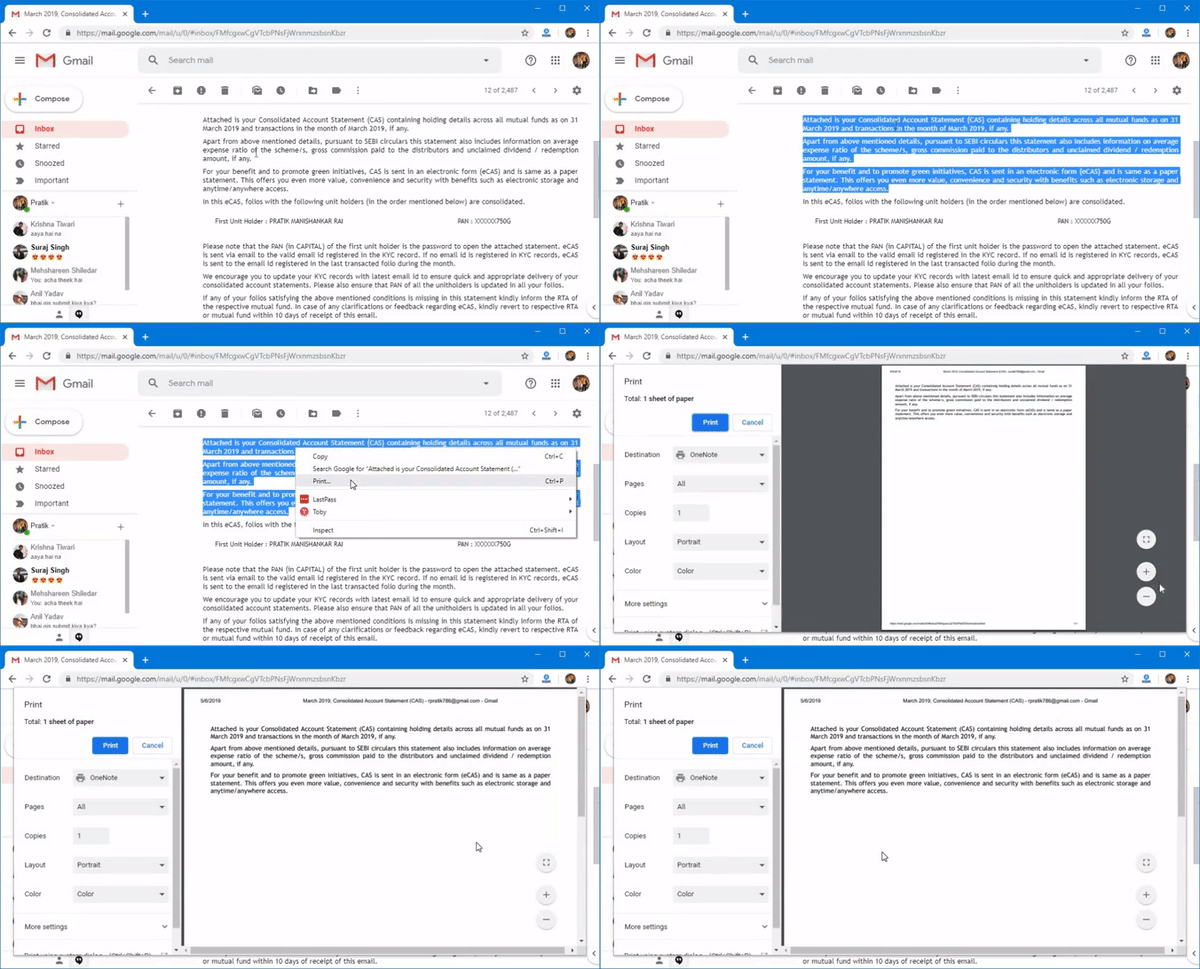
Cuando haga clic en Imprimir, obtendrá el cuadro de diálogo Vista previa de impresión. Ahora, puede ver que falta el logotipo de Gmail en la vista previa de impresión. Esto sucede porque no está utilizando la opción de impresión incorporada de Gmail.
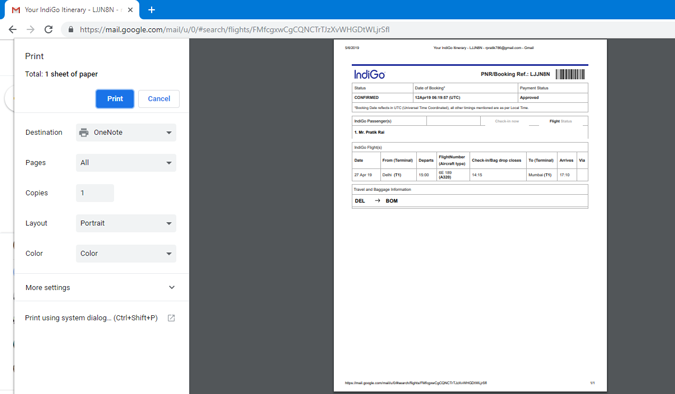
Este es un truco único y no es posible cuando desea imprimir varios hilos y conversaciones.
2. Inspeccionar elemento
Seleccionar e imprimir es la forma más rápida de imprimir sin el logotipo de Gmail. Pero, incluso después de hacer eso, aún puede ver el texto del encabezado que dice «Gmail: Línea de asunto».
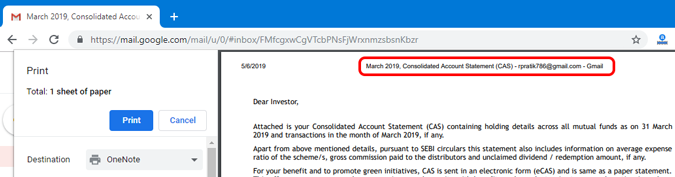
Para eliminar el encabezado de Gmail, podemos usar la herramienta Inspect Element. En caso de que no lo sepa, Inspect Element es una herramienta integrada en la mayoría del navegador web que le permite modificar el código en cualquier sitio web. Si no es bueno con el código, omita el Opción de extensiones de Chrome.
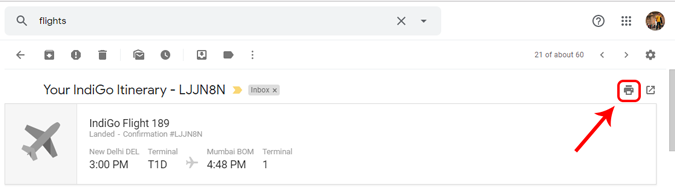
Ahora primero, necesitamos la página de vista previa de impresión. Para obtener eso, haga clic en el icono de impresión en la página de Gmail. Se encuentra en la esquina superior derecha de la línea de asunto.
En la página de vista previa de impresión, puede ver el logotipo de Gmail, la ID de correo electrónico y la línea de encabezado. Esto es lo que queremos deshacernos. Pero, esta página está oculta y no podemos modificar el elemento Inspect aquí. Por lo tanto, haga clic en Cancelar para ocultar la vista previa de impresión.
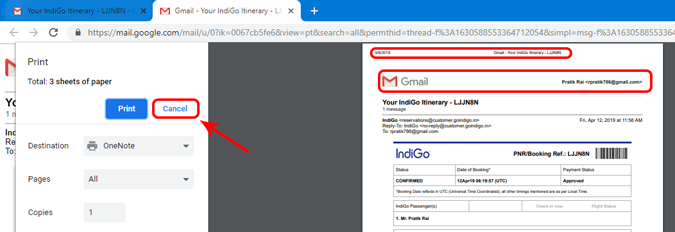
Después de haber cancelado la vista previa de impresión, haga clic con el botón derecho y seleccione «Inspeccionar» en la página web. Alternativamente, puede presionar CTRL + Shift + I para acceder al elemento Inspect.
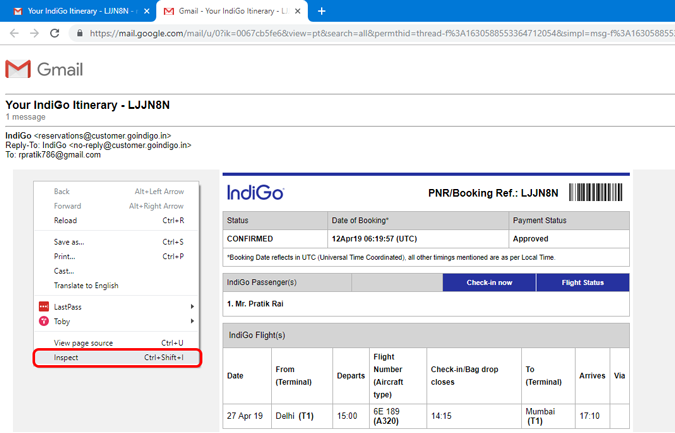
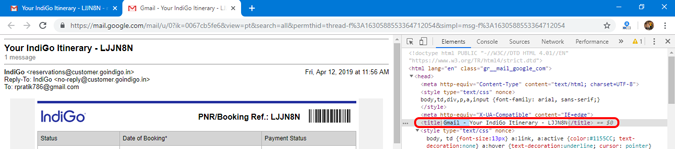
En la pestaña Inspect Element, asegúrese de estar en la pestaña Elementos. Ahora pasee a través del código hasta que llegue al elemento

Una vez que haya eliminado el logotipo de Gmail, también necesitamos eliminar el texto del encabezado. Para hacer eso, expanda la sección del cabezal en la parte superior del código de elemento Inspect. Haga doble clic en la sección de texto para editarlo. Elimine el Gmail adjunto antes del texto. Alternativamente, también puede cambiar el nombre de algo de su elección.
LEA: Cómo rastrear los correos electrónicos de Gmail en Android
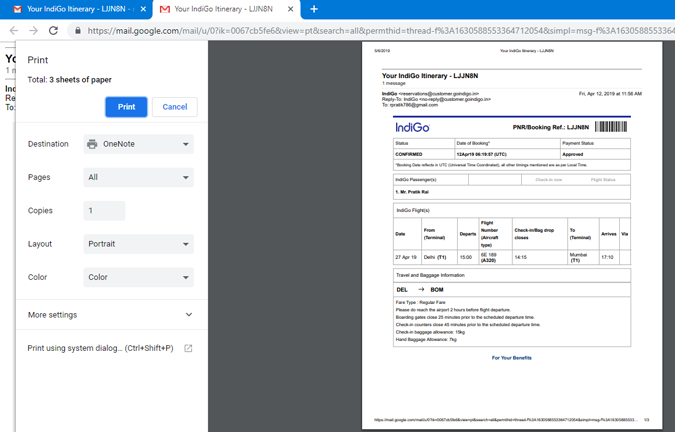
Después de eliminar el logotipo y el título, presione Ctrl+P para imprimir la página. En la vista previa de impresión, puede ver que el texto del encabezado y el logotipo de Gmail no son visibles.
Si bien este método funciona sin problemas, lleva mucho tiempo y no es factible cuando tiene que imprimir muchas páginas. Si imprime con frecuencia a través de Gmail, debe usar una extensión de Chrome en su lugar.
3. Extensiones de cromo
Google Web Store proporciona varias extensiones como Pretty Print Gmail, Imprimir correo electrónico sin logotipo que limpia la página de impresión. Pero todas estas extensiones aún dejan el encabezado en el archivo que dice «Gmail: línea de asunto».
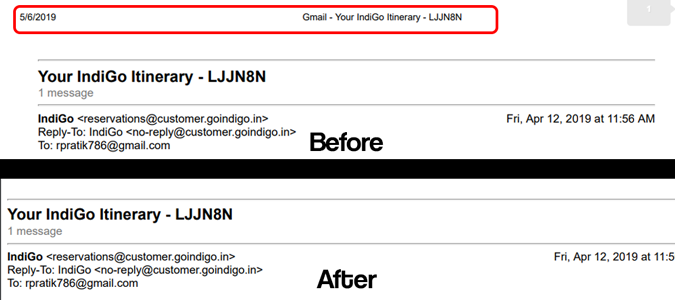
Modifiqué un Extensión cromada existente que incluso elimina el encabezado de Gmail del correo electrónico. Puedes descargarlo desde Este enlace de Google Drive. Pero, dado que la extensión de Chrome no se publica en Chrome Store, tendrá que marcar manualmente la extensión en Google Chrome.
Ahora, una vez que haya descargado el archivo zip. Siga adelante y descomprima el archivo. Verá los siguientes contenidos en la carpeta zip.
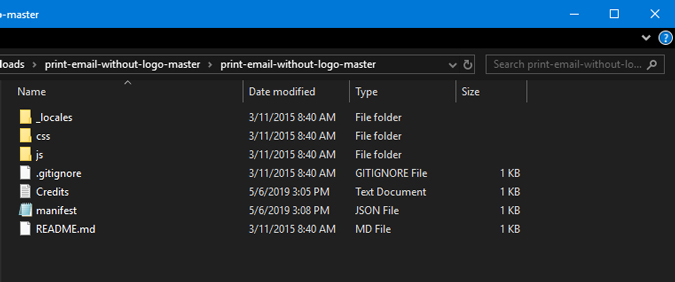
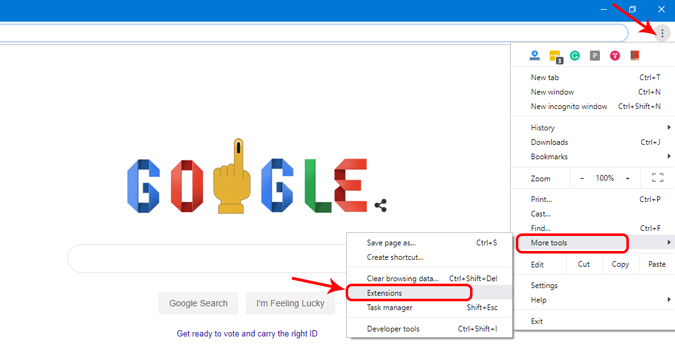
Ahora, necesitamos cargar esta extensión a Google Chrome. Para hacer eso, vaya a Google Chrome y haga clic en los tres puntos en la esquina superior derecha. Desde el menú extendido, navegue a más herramientas y haga clic en «Extensiones».
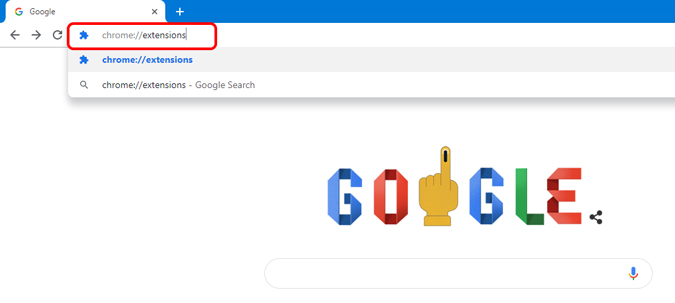
Alternativamente, también puede escribir «Chrome: // Extensiones» en la barra de búsqueda de Google Chrome u Omnibox.
En el menú Extensiones, active el «Modo de desarrollador» haciendo clic en la alternancia en la esquina superior derecha. Una vez que el modo de desarrollador esté habilitado, se extenderá 3 opciones diferentes por debajo de la barra de búsqueda. En el menú extendido, haga clic en el botón «Cargar desempaquetado».

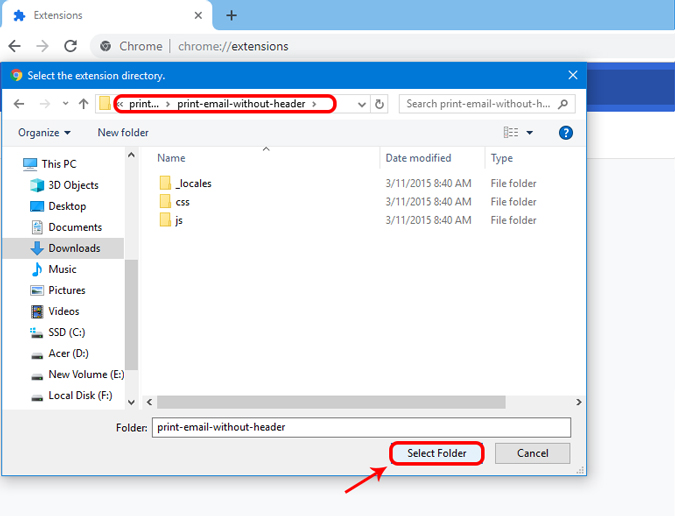
Una vez que haya hecho clic en el botón «Cargar desempaquetado», verá aparecer un cuadro de diálogo del navegador de archivos. Navegue al archivo ZIP extraído en su computadora local y haga clic en «Seleccionar carpeta». Asegúrese de hacer esto cuando esté en la carpeta principal llamada «Print-Email-Without-Header».
Después de haber seleccionado la carpeta, verá que la extensión aparece en la lista de extensiones de Chrome a continuación.

Ahora, diríjase a Gmail y ahora, cuando imprima un correo electrónico, debería ver que el logotipo y el encabezado de Gmail serán invisibles desde el archivo de impresión.

Descargar Imprimir correo electrónico sin encabezado
Concluir
Si imprime con frecuencia de Gmail, entonces descargar la extensión sería una buena opción. Para un uso único, seleccionar textos o eliminar las cosas del elemento Inspect. Seleccionar e imprimir es una opción conveniente si no está familiarizado con los códigos.
Para más consultas o problemas, avíseme en los comentarios a continuación.
Lea también: 15+ mejores extensiones de cromo de Gmail