Ya sea que haya varios usuarios que accedan a Chrome desde el mismo sistema o si simplemente desea mantener su trabajo y cuenta personal separada. Aquí le mostramos cómo abrir múltiples instancias de Chrome al mismo tiempo.
Ejecutar múltiples instancias independientes de Chrome
1. Usando el modo invitado o incógnito
Estos métodos son una solución y fácilmente utilizados por la mayoría de nosotros. Ambos modos proporcionan al usuario un espacio de navegación temporal. Sin embargo, hay una diferencia. El modo invitado es ideal para cualquiera que busque una pizarra limpia cada vez. No guarda el historial del navegador y otros rastros, como las cookies. Incognito es similar y tampoco guarda el historial o las cookies del navegador. Sin embargo, puede ver sus marcadores, contraseñas, historial existente, datos de reposo automático, etc.
Si está prestando su PC, use el modo de invitado, que oyera todo después de cada sesión. Pero para uso personal, Incognito le permite ver contraseñas y datos de relleno automático sin guardar el historial o las cookies.

También lea cómo abrir automáticamente la búsqueda web específica en la incógnito de Chrome
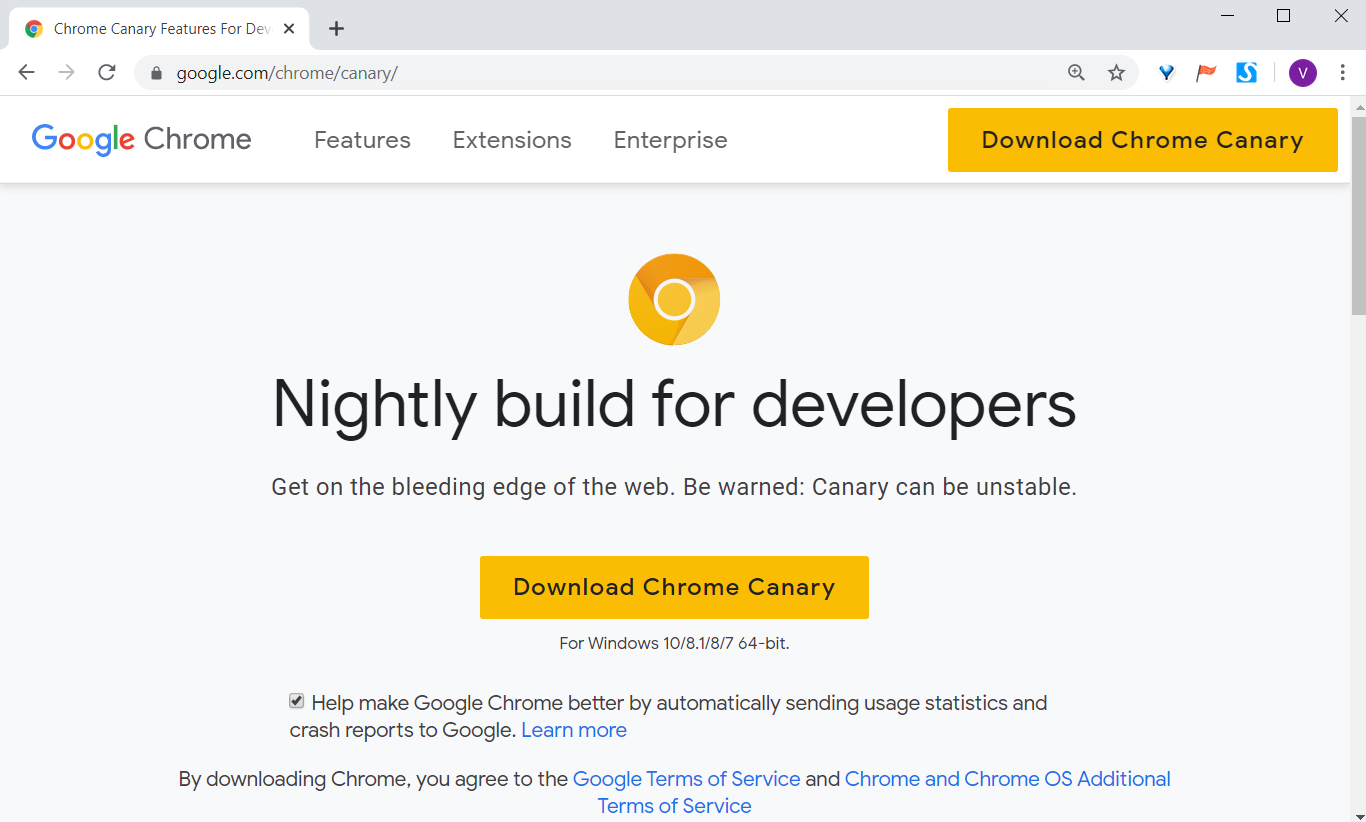
2. Chrome Canary
Canary es básicamente, es la contraparte experimental de Chrome. Es principalmente utilizado para características experimentales Eso podría introducirse a Chrome más tarde. Sin embargo, muchos usuarios han encontrado que Canary es útil para crear una instancia adicional para trabajar. Si le gusta la experiencia de usuario de Chrome como yo, de esta manera puede probar las nuevas funciones y también iniciar sesión a través de una identificación por completo.
Conseguir Canario de cromo
3. Agregar otro usuario
Es un Característica incorporada en ChromeSin embargo, la mayoría de nosotros apenas lo sabemos. Puede crear múltiples instancias agregando perfiles en Chrome.
¿Qué es bueno?
- Crea una nueva instancia independiente
- Sincronizar y guardar datos fácilmente
- Admite múltiples perfiles
- Crea un icono de escritorio separado
Recuerde que todos sus datos, como marcadores, contraseñas de relleno automático, las extensiones no se llevarán a cabo desde el perfil principal. Por lo tanto, tendrá que agregarlo nuevamente o sincronizar con otra identificación.
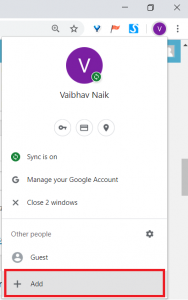
Cromo abierto navegador y Toque el icono de perfil En la esquina superior derecha del navegador.
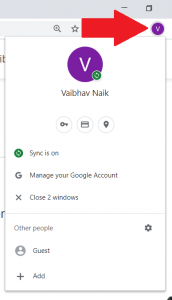
Ahora Haga clic en el signo + Agregar en la parte inferior de la pestaña.
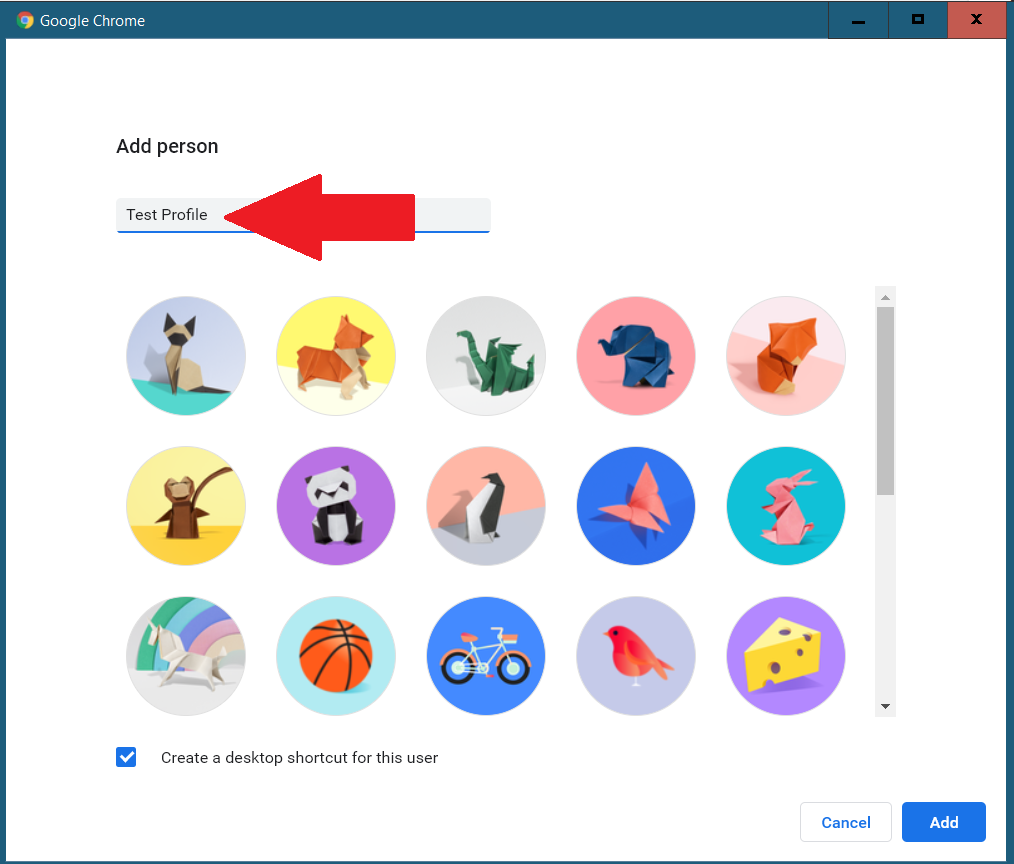
Asigne el nombre deseado para el perfil y Elija una miniatura de las opciones dadas.
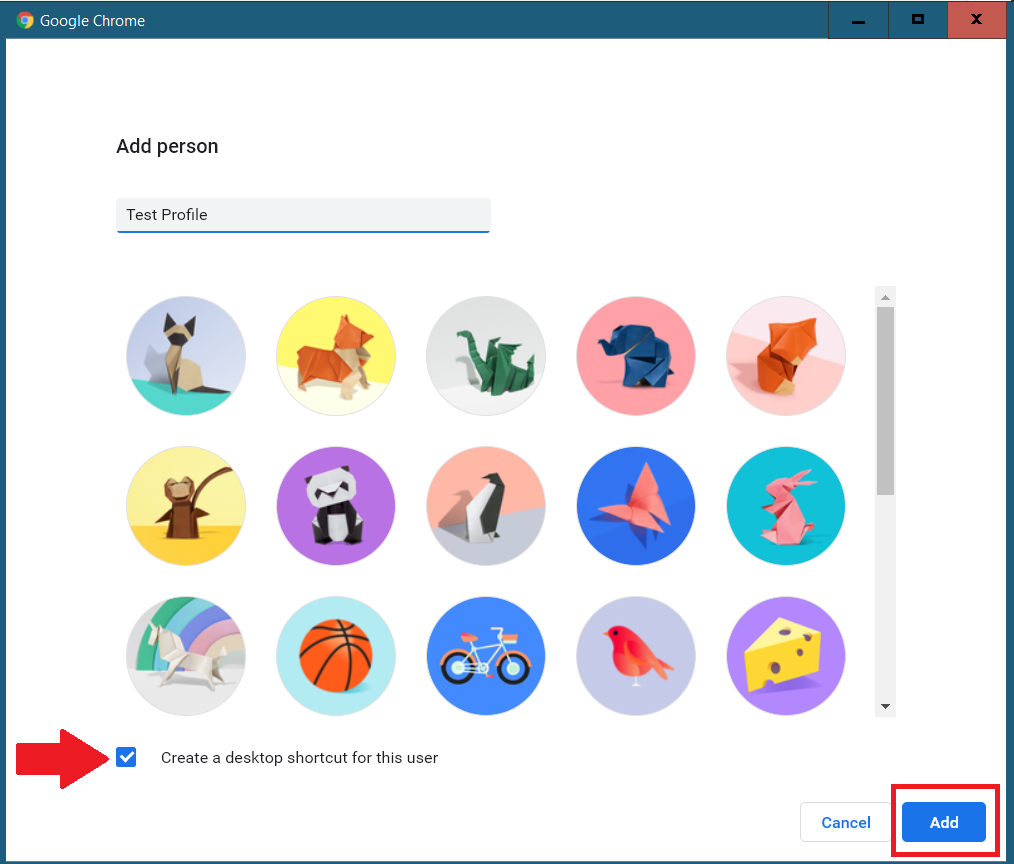
Revise el Crear un atajo de escritorio en la parte inferior. Esto creará un icono de acceso directo si desea abrir rápidamente esta instancia de Chrome específica. Entonces Toque Agregar en la esquina derecha para finalizar la creación de un nuevo perfil.
Una pestaña nueva aparecerá tan pronto como llegue a Agregar. Aquí puedes Cualquiera de los cuales configura una nueva cuenta o acceso para que todo esté sincronizado.
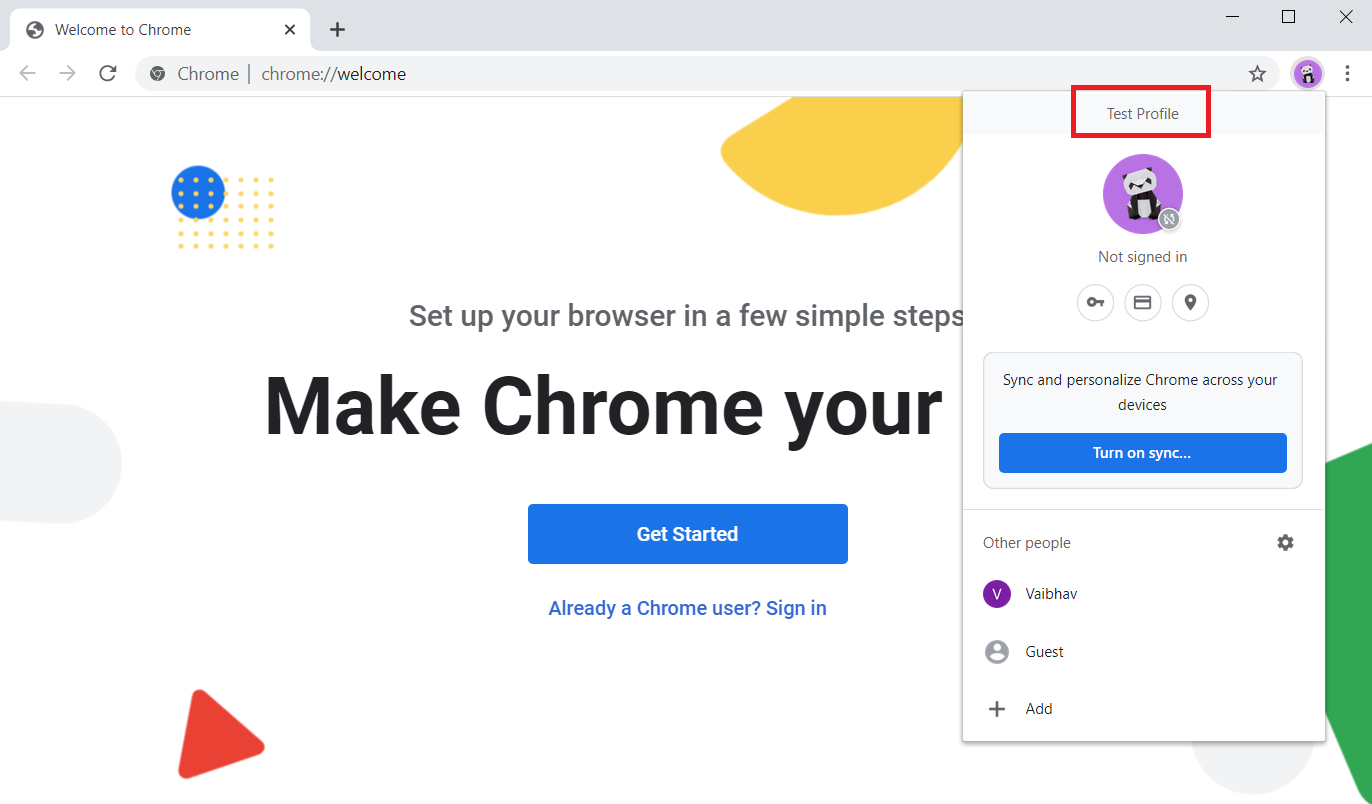
En caso de que desee configurar múltiples perfiles, simplemente duplique estos pasos.
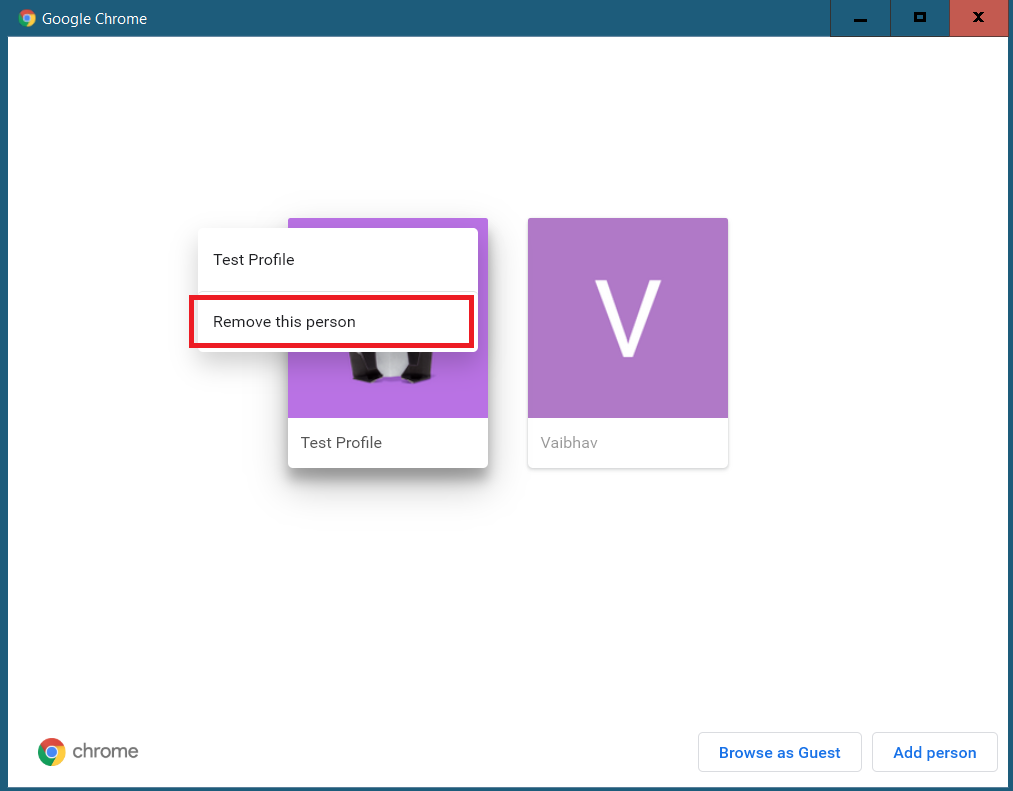
Eliminar a un usuario El perfil también es fácil. Haga clic en el icono de perfil en la parte superior derecha y Toca la gente de gestión. De la nueva pestaña, Descanso en el perfil que desea eliminar y Seleccione Eliminar a esta persona. El golpe confirma.
Observaciones de cierre
Agregar nuevas instancias fácilmente lo ayuda a mantener sus espacios de trabajo independientes. Ahora no puede tener que desconectar su cuenta de trabajo para acceder a su personal. También puede instalar extensiones como Caja de sesión que crean una nueva sesión dentro de la misma pestaña solo con un clic. Sin embargo, debe crear una cuenta de SessionBox, que es otra molestia por completo. Es por eso que prefiero usar el método nativo de Chrome para agregar múltiples perfiles. Entonces, esta es cómo abrir múltiples instancias de Chrome al mismo tiempo. ¡Disfrutar!
Lea también cómo hacer la búsqueda avanzada de búsqueda en Google Chrome